

- MC
- Dünya
- E-posta adresi gizli.
100
Puan
Sorular
16
Cevaplar
88
-
Windows 11’de otomatik kilitlenme, adı beklenmedik bir yerde durur: Ekran Koruyucu Ayarları penceresinde. Ekran koruyucu bugün süsten ibaret gibi görünse de, kilitlenme süresini belirleyen ayar hâlâ oradadır.
Ayara ulaşma
- Windows + I ile Ayarlar’ı açın.
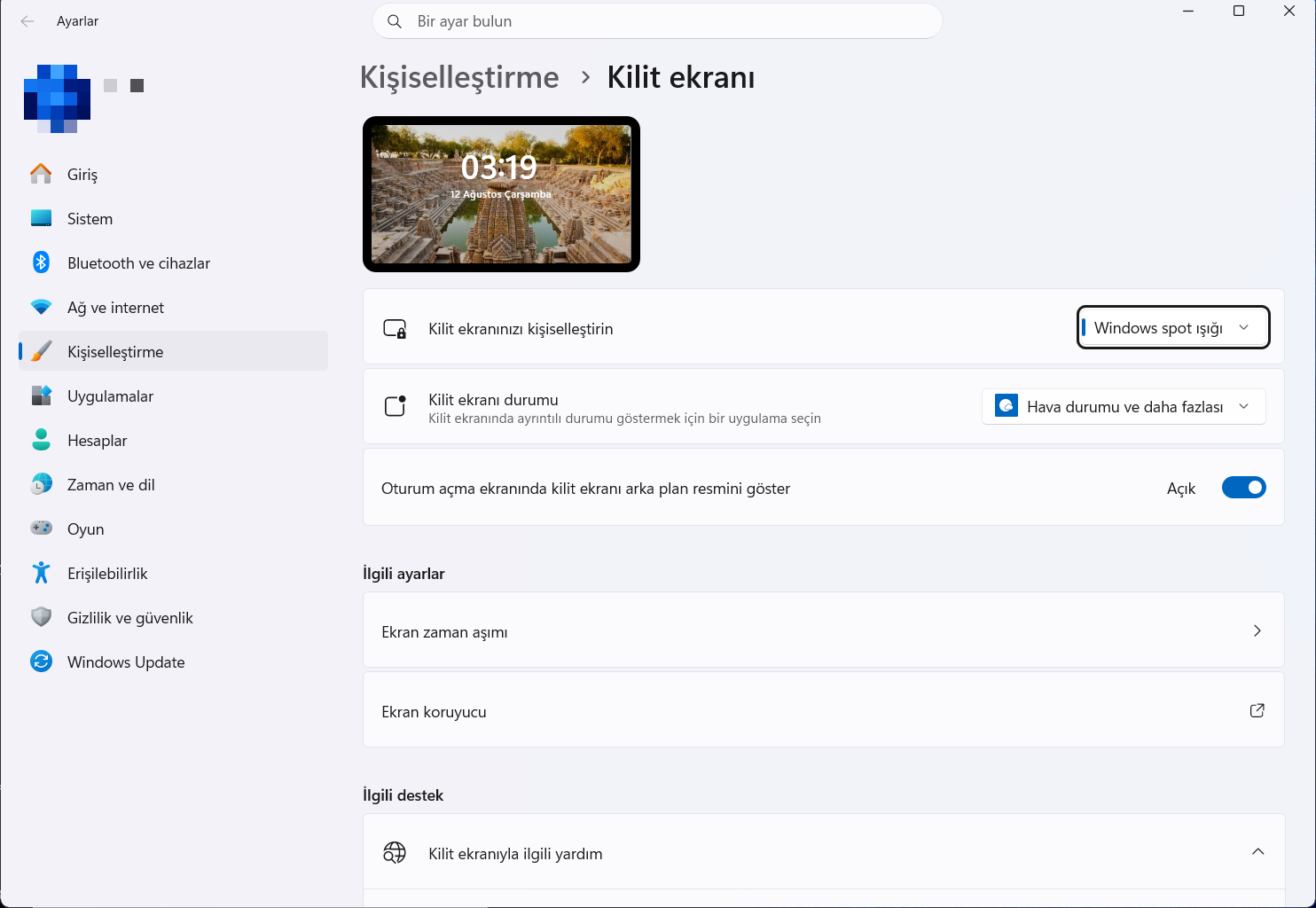
- Kişiselleştirme › Kilit ekranı sayfasına gidin.
- Sayfanın altındaki İlgili ayarlar bölümünde Ekran koruyucu satırına tıklayın. Satırın sağındaki simge bunun ayrı bir pencere açacağını gösterir.
Kilitlenmeyi açma
Açılan Ekran Koruyucu Ayarları penceresi Windows’un klasik pencerelerinden biridir ve iki ayar birlikte çalışır:
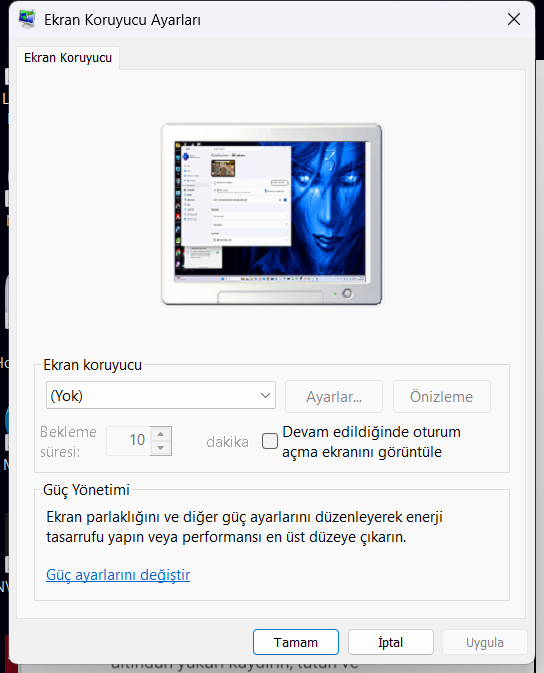
- Ekran koruyucu açılır listesinden bir seçenek belirleyin. Liste (Yok) konumundayken alttaki Bekleme süresi ve onay kutusu soluk görünür ve kullanılamaz — bu bir arıza değil, önce bir ekran koruyucu seçmeniz gerektiği anlamına gelir.
- Bekleme süresi kutusuna kaç dakika işlem yapılmazsa devreye gireceğini yazın.
- Devam edildiğinde oturum açma ekranını görüntüle kutusunu işaretleyin. Asıl kilitleme bu kutudur: işaretli değilse süre dolduğunda ekran koruyucu açılır ama fareye dokunduğunuzda parola sorulmadan masaüstüne dönülür.
- Tamam ile kaydedin.
Bundan sonra bilgisayar, belirlediğiniz süre boyunca kullanılmazsa kilitlenir ve geri dönerken parola ister.
“Ekran zaman aşımı” ile karıştırmayın
Kilit ekranı sayfasındaki diğer bağlantı olan Ekran zaman aşımı farklı bir iş yapar: ekranın kararma süresini belirler, yani enerji tasarrufu içindir. Ekranın kapanması tek başına oturumu kilitlemez. Güvenlik istiyorsanız yukarıdaki onay kutusu şart. Bu iki ayarı birlikte düşünmek en iyisidir: ekran kısa sürede kapansın, kilit de makul bir sürede devreye girsin.
Kilit ekranının görünümü
Aynı Kilit ekranı sayfası kilit ekranının neye benzeyeceğini de yönetir:
- Kilit ekranınızı kişiselleştirin: Varsayılan Windows spot ışığı, her gün değişen manzaralar gösterir; buradan kendi resminizi de seçebilirsiniz.
- Kilit ekranı durumu: Ekranda ayrıntılı bilgi gösterecek uygulamayı seçer (örneğin hava durumu).
- Oturum açma ekranında kilit ekranı arka plan resmini göster: Açıkken parola ekranı da aynı arka planı kullanır.
Bilmekte fayda var
- Masadan kalkarken hemen kilitlemek için Windows + L kısayolu her zaman çalışır; otomatik kilit, unuttuğunuz durumlar için bir güvenlik ağıdır.
- Kurumsal bilgisayarlarda bu süre ilkeyle belirlenmiş olabilir; pencere açılsa da ayarlar değiştirilemeyebilir.
- Telefonda karşılığı için Android’de ekranın kapanma süresi ve kilit türü için Android’de ekran kilidi ayarlama yazılarımıza bakabilirsiniz.
- Buradaki adlar Windows 11’in güncel sürümünde doğrulanmıştır; klasik pencere eski Windows sürümlerinde de aynı şekilde çalışır.
- 93 gösterim
- 1 cevap
- 0 oy
-
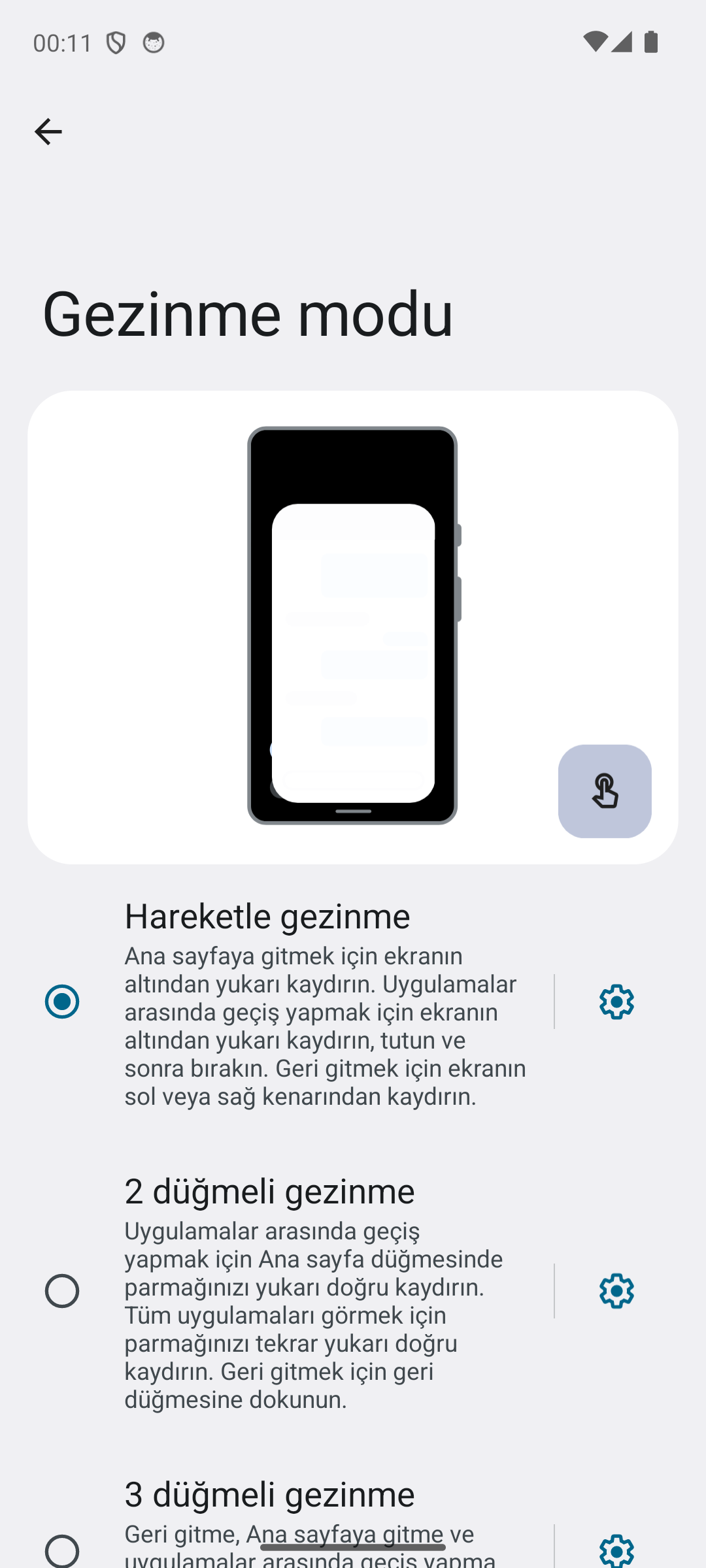
Düğmeler silinmedi; telefon gezinme modunu değiştirmiş. Android’de ekranın altındaki gezinme üç ayrı biçimde çalışabilir ve seçim Ayarlar › Ekran › Gezinme modu ekranındadır. Eski düğmeleri geri getirmek tek dokunuşluk iştir.
Düğmeleri geri getirme
- Ayarlar uygulamasını açın ve Ekran‘a girin.
- Listenin alt kısmındaki Gezinme modu satırına dokunun; satırın altında o an seçili mod yazar.
- Açılan ekranda 3 düğmeli gezinme seçeneğini işaretleyin.
- Değişiklik anında uygulanır; geri, ana sayfa ve son uygulamalar düğmeleri ekranın altına döner.
Üç mod arasındaki fark
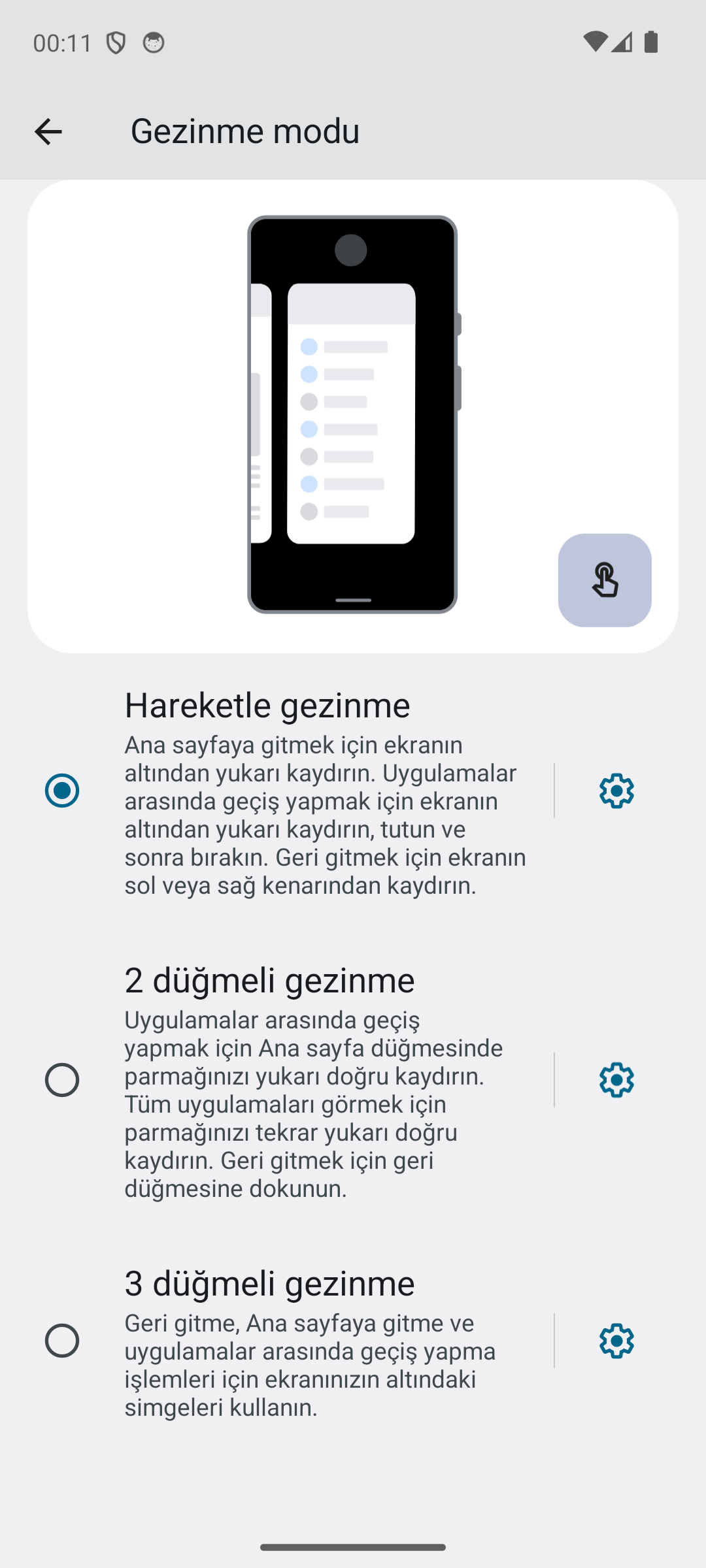
Ekran her modun ne yaptığını kendi açıklamasıyla anlatır:
- Hareketle gezinme: Alt kenarda yalnız ince bir çizgi bulunur. Ana sayfaya gitmek için ekranın altından yukarı kaydırılır; uygulamalar arasında geçiş için aynı hareket yapılıp parmak bir an tutulur. Geri gitmek için ekranın sol veya sağ kenarından içeri kaydırılır. Sorunuzdaki “ince çizgi” bu moddur.
- 2 düğmeli gezinme: Ana sayfa düğmesinde yukarı kaydırarak uygulamalar arasında geçilir, geri gitmek için ayrı bir geri düğmesi kullanılır.
- 3 düğmeli gezinme: Klasik düzen — geri gitme, ana sayfaya gitme ve uygulamalar arasında geçiş için üç ayrı düğme.
Her modun kendi ayarları var
Seçeneklerin sağındaki dişli simgesi o moda ait ek ayarları açar. Örneğin hareketle gezinmede geri hareketinin ne kadar hassas olacağı buradan ayarlanır — geri kaydırma yanlışlıkla tetikleniyorsa ya da hiç çalışmıyorsa bakılacak yer burasıdır.
Bilmekte fayda var
- Mod değiştirmek uygulamalarınızı veya verilerinizi etkilemez; yalnız ekranın altındaki gezinme biçimi değişir. İstediğiniz zaman geri alabilirsiniz.
- Hareketle gezinme ekranın altında yer kaplamadığı için içeriğe biraz daha alan bırakır; düğmeli mod ise alışkanlık gerektirmez. İkisi arasında doğru seçim yoktur, tercih meselesidir.
- Bazı üreticiler kendi arayüzlerinde bu ekranı Gezinme çubuğu gibi farklı adlarla sunar; adımlar Android’in saf sürümünde doğrulanmıştır.
- Ekranın altındaki çizgi kaybolmuyor ama dokunmalara tepki vermiyorsa sorun gezinme modu değil olabilir; bu durumda telefonu yeniden başlatmayı ve ekran ayarlarını gözden geçirmeyi deneyin.
- 71 gösterim
- 1 cevap
- 0 oy
-
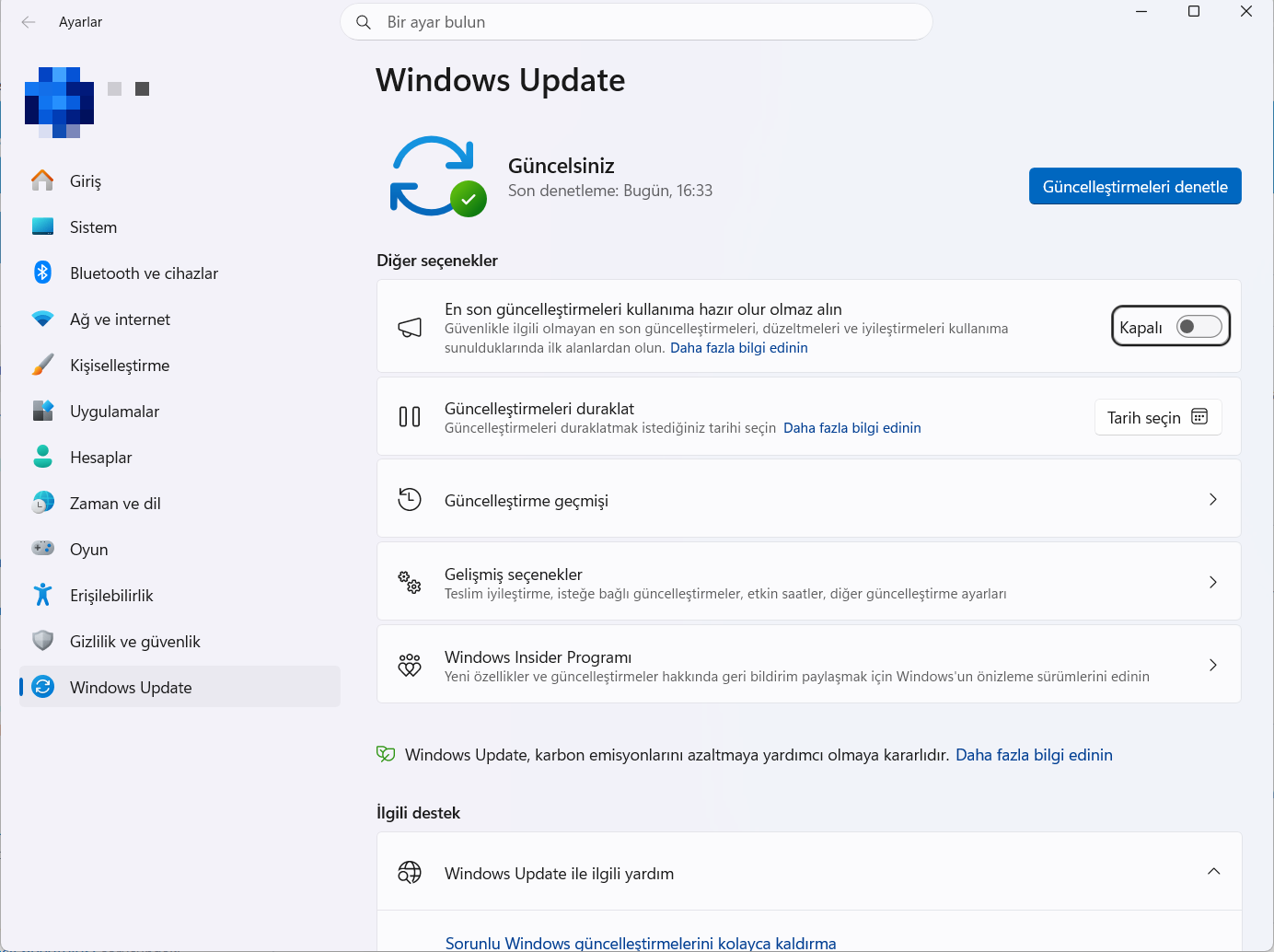
Hepsi tek sayfada: Ayarlar › Windows Update. Sayfanın en üstü bilgisayarın güncel olup olmadığını söyler, altındaki Diğer seçenekler bölümü ise güncelleştirmelerin ne zaman ineceğini yönetir.
Güncel miyim?
- Windows + I ile Ayarlar’ı açın ve sol menüden Windows Update‘e geçin.
- Sayfanın üstündeki duruma bakın. Her şey yolundaysa yeşil onay işaretiyle Güncelsiniz yazar ve hemen altında Son denetleme zamanı görünür.
- Emin olmak isterseniz sağdaki Güncelleştirmeleri denetle düğmesine tıklayın; Windows o anda sunucuya sorar.
“Son denetleme” bilgisi işe yarar: tarih çok eskiyse bilgisayar uzun süredir güncelleme aramamış demektir, denetlemeyi elle çalıştırmak mantıklı olur.
Çalışırken kesmesin: güncelleştirmeleri duraklatma
Sorunuzun asıl çözümü Güncelleştirmeleri duraklat satırıdır. Sağındaki Tarih seçin düğmesiyle güncelleştirmelerin durdurulacağı tarihi belirlersiniz; seçtiğiniz tarihe kadar Windows yeni güncelleştirme indirmez.
Duraklatma kalıcı bir çözüm değildir, süre dolduğunda güncelleştirmeler kaldığı yerden devam eder. Yoğun bir işin ortasındayken birkaç günlüğüne nefes almak için uygundur; güvenlik güncelleştirmelerini uzun süre ertelemek risklidir.
Yeniden başlatma zamanını ayarlama
Gelişmiş seçenekler satırının altındaki açıklamada belirtildiği gibi, bu bölüm teslim iyileştirme, isteğe bağlı güncelleştirmeler ve etkin saatler gibi ayarları barındırır. Etkin saatler, bilgisayarı kullandığınız zaman aralığını Windows’a bildirir; bu aralıkta kendiliğinden yeniden başlatma yapılmaz. Yeniden başlatmanın sizi iş üstünde yakalamasını istemiyorsanız asıl bakılacak yer burasıdır. Bu alt ekranın düzeni Windows sürümüne göre değişebilir.
Diğer seçenekler ne işe yarar?
- En son güncelleştirmeleri kullanıma hazır olur olmaz alın: Açıklamasına göre güvenlikle ilgili olmayan yenilikleri erkenden almanızı sağlar. Kararlılık sizin için önemliyse kapalı bırakmak makul bir tercihtir.
- Güncelleştirme geçmişi: Yüklenen güncelleştirmelerin listesini açar. Bir güncelleştirmeden sonra sorun başladıysa ilk bakılacak yerdir.
- Windows Insider Programı: Windows’un önizleme sürümlerini almaya yarar; günlük kullandığınız bilgisayarda önerilmez.
Bilmekte fayda var
- Windows Update yalnız işletim sistemini günceller. Tarayıcınız ayrı bir güncelleme akışına sahiptir; Chrome’u güncelleme yazımız o tarafı anlatıyor.
- Güncelleştirmeler disk alanı ister. Yer sıkıntısı yaşıyorsanız Depolama Algılayıcısı gereksiz dosyaları otomatik temizler.
- Kurumsal olarak yönetilen bilgisayarlarda bu ayarların bir kısmı ilkeyle kilitlenmiş olabilir; düğmeler görünse de etkisiz kalabilir.
- Buradaki adlar Windows 11’in güncel sürümünde doğrulanmıştır.
- 98 gösterim
- 1 cevap
- 0 oy
-
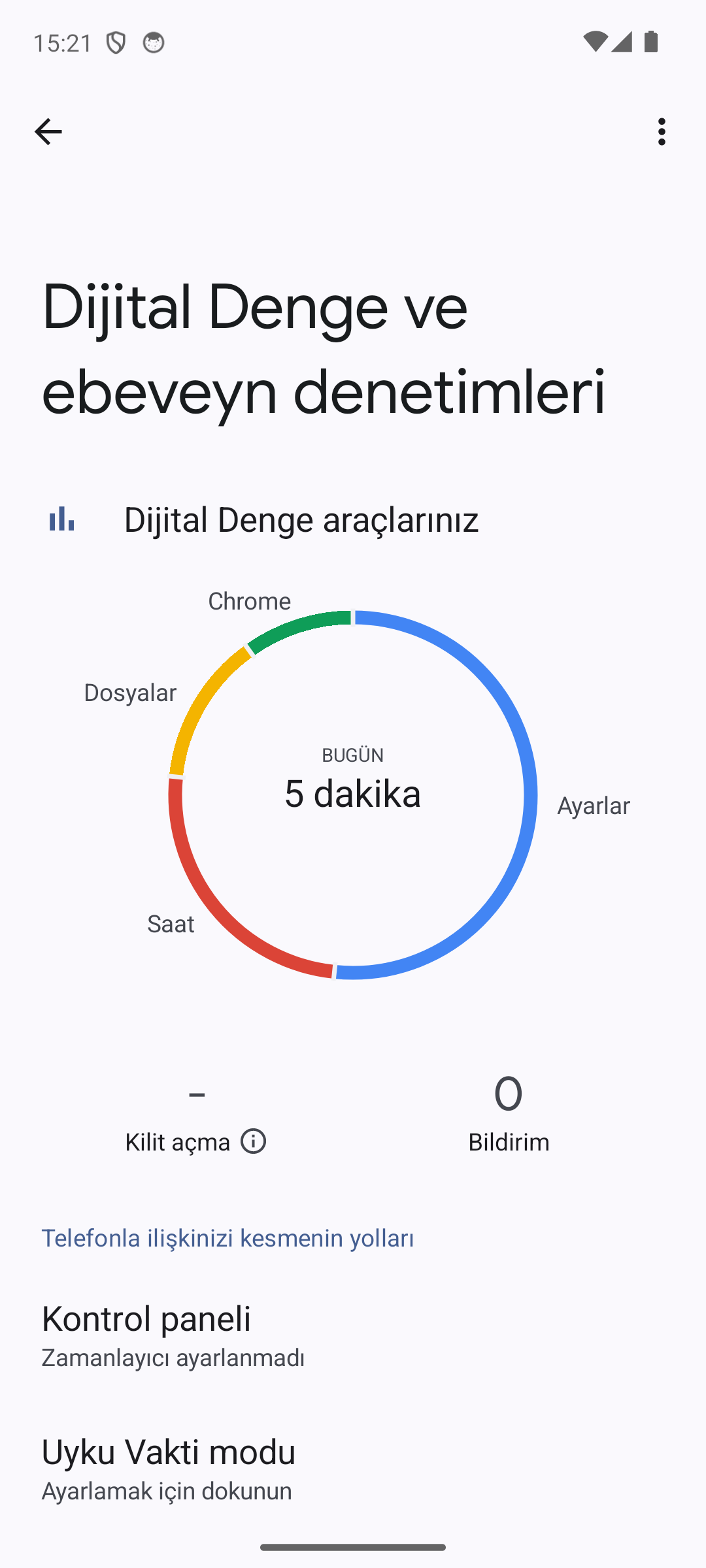
Android bu bilgiyi Dijital Denge adı altında tutar. Ayarlar uygulamasında Dijital Denge ve ebeveyn denetimleri satırını açtığınızda günün özetini bir bakışta görürsünüz.
Ana ekran neyi gösterir?
- Halka grafik: Ortasında BUGÜN başlığıyla toplam süre yazar; halkanın renkli dilimleri bu sürenin hangi uygulamalara dağıldığını ve uygulama adlarını gösterir.
- Kilit açma: Telefonu gün içinde kaç kez açtığınız. Toplam süre kadar açıklayıcıdır — kısa ama sık kontroller burada belli olur.
- Bildirim: Gün boyunca kaç bildirim aldığınız.
Uygulama başına süre ve zamanlayıcı
Kontrol paneli satırına dokunduğunuzda uygulamalar tek tek listelenir ve her birinin yanında o gün ne kadar kullanıldığı yazar. Listenin üstündeki gün gezinme oklarıyla önceki günlere de bakabilirsiniz.
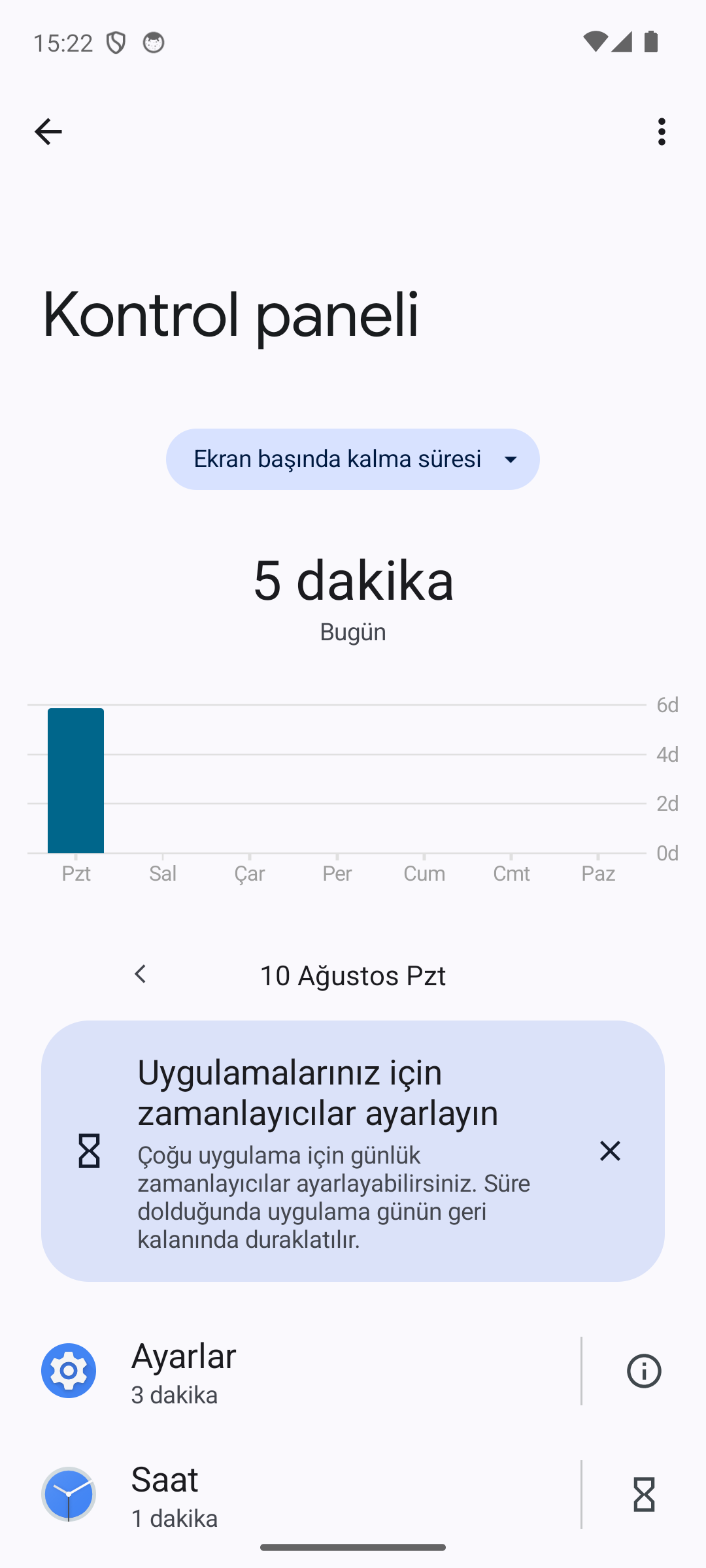
Ekranın kendi ifadesiyle buradan uygulamalarınız için zamanlayıcılar ayarlayabilirsiniz: bir uygulamaya günlük süre sınırı koyarsanız, sınır dolduğunda uygulama o gün için duraklatılır ve simgesi soluklaşır. Ertesi gün sınır kendiliğinden sıfırlanır. Bazı sistem uygulamaları için zamanlayıcı ayarlanamaz; o satırlarda bunu belirten bir not görürsünüz.
Uyku Vakti ve Konsantrasyon modları
Ana ekranın altında iki mod daha vardır:
- Uyku Vakti modu: Belirlediğiniz saatlerde ekranı sadeleştirip bildirimleri kısar; akşam telefonu bırakmayı kolaylaştırır.
- Konsantrasyon modu: Seçtiğiniz uygulamaları geçici olarak duraklatır. Çalışırken yalnız belirli uygulamalardan uzak durmak istiyorsanız, hepsini birden susturmaktan daha ölçülüdür.
Beklenen davranış ve sınırlar
- Veriler cihazda tutulur ve genelde birkaç günlük geçmiş sunar; ilk kurulumdan sonra anlamlı bir tablo oluşması için birkaç gün geçmesi gerekir.
- Zamanlayıcı bir uygulamayı silmez veya devre dışı bırakmaz; yalnız o gün için duraklatır. Kalıcı çözüm istiyorsanız uygulamayı kaldırma yazımıza bakabilirsiniz.
- Dikkat dağınıklığının kaynağı süre değil de bildirimlerse, Rahatsız Etmeyin modu daha doğrudan bir çözümdür.
- Ekran süresi pil tüketimini de doğrudan etkiler; ikisini birlikte değerlendirmek için pil tasarrufu ayarlarına göz atabilirsiniz.
- Menü adları üreticiye göre değişebilir; buradaki adımlar Android’in saf sürümünde doğrulanmıştır.
- 79 gösterim
- 1 cevap
- 0 oy
-
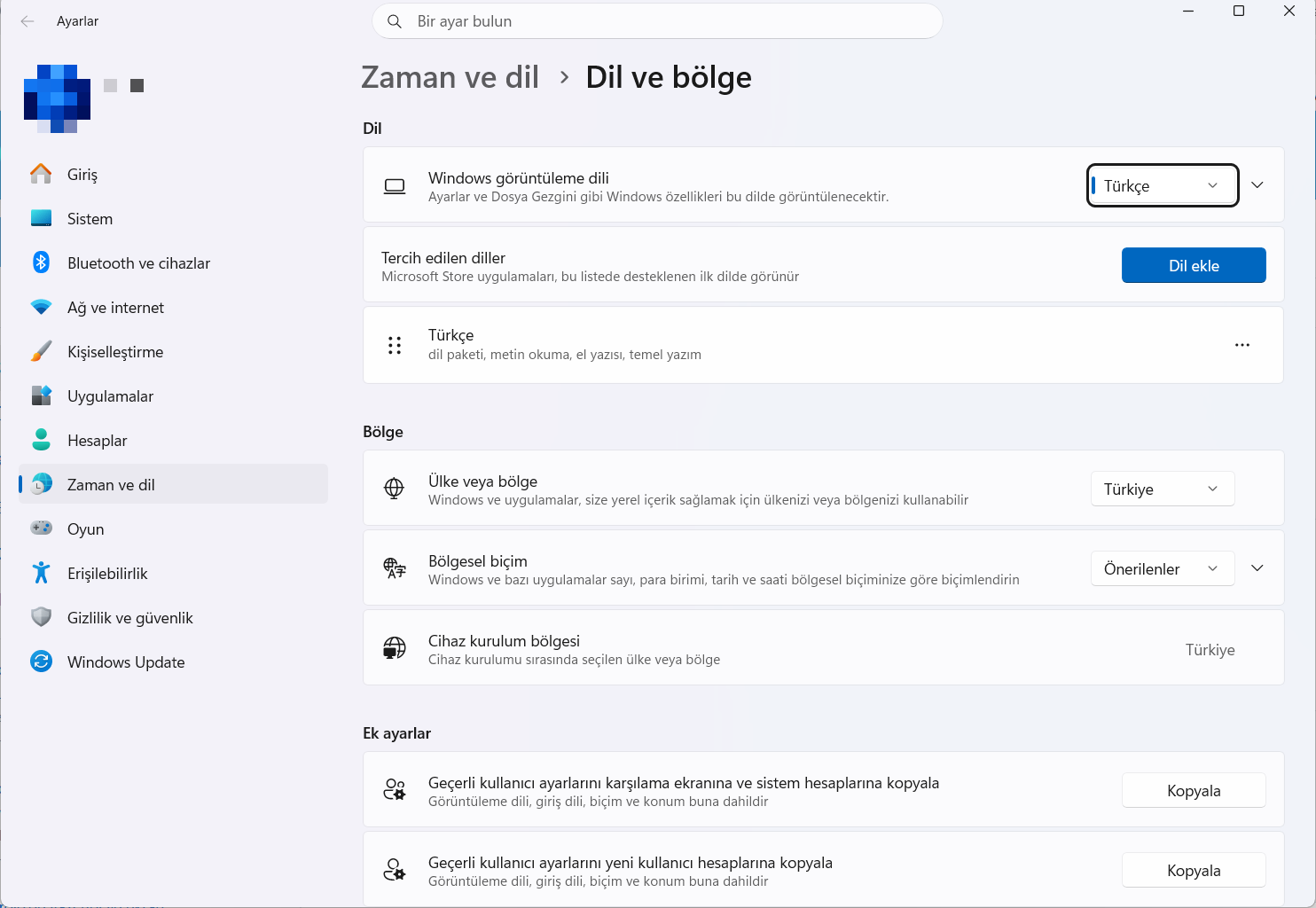
Windows 11’de dil ayarlarının tamamı Ayarlar › Zaman ve dil › Dil ve bölge sayfasındadır. Bu sayfa üç işi birden yönetir: menülerin dili, uygulamaların kullanacağı yedek diller ve sayı/tarih biçimlerini belirleyen bölge.
Menülerin dilini değiştirme
Sayfanın en üstündeki Windows görüntüleme dili açılır listesi arayüzün dilini belirler. Ekranın kendi açıklaması kapsamı söylüyor: “Ayarlar ve Dosya Gezgini gibi Windows özellikleri bu dilde görüntülenecektir.”
Listede yalnız kurulu diller çıkar. Aradığınız dil görünmüyorsa önce onu eklemeniz gerekir — Türkçe yüklü değilse bu listede de bulamazsınız.
Yeni dil ekleme
- Ayarlar › Zaman ve dil › Dil ve bölge sayfasını açın.
- Tercih edilen diller satırının sağındaki mavi Dil ekle düğmesine tıklayın.
- Açılan listeden dili seçin ve kurulumu tamamlayın. Dil paketi indirileceği için internet bağlantısı gerekir.
- Kurulum bitince yukarıdaki Windows görüntüleme dili listesinden yeni dili seçin. Windows değişikliği tam uygulamak için oturumu kapatıp açmanızı isteyebilir.
Diller listesi ve sıralama
Eklenen diller alt alta listelenir. Her satırın altında o dilin hangi yetenekleri taşıdığı yazar — örneğin dil paketi, metin okuma, el yazısı, temel yazım. Solundaki tutamaçtan sürükleyerek sırayı değiştirebilirsiniz; sıra önemlidir çünkü ekranda belirtildiği gibi “Microsoft Store uygulamaları, bu listede desteklenen ilk dilde görünür”. İngilizceyi listede tutup Türkçeyi üste almak, sorunuzdaki “silmeden ikinci dil olarak kalsın” isteğinin tam karşılığıdır.
Satırın sağındaki … menüsü o dile ait seçenekleri açar; dili kaldırmak da buradan yapılır. Klavye düzeni eklemek isterseniz yine bu menüdeki Dil seçenekleri ekranına girmeniz gerekir — o ekranın adlandırması Windows sürümüne göre değişebilir.
Bölge ayrı bir ayardır
Sayfanın Bölge bölümü dilden bağımsız çalışır: Ülke veya bölge size sunulan yerel içeriği, Bölgesel biçim ise sayı, para birimi, tarih ve saat gösterimini belirler. Yani arayüzü İngilizce bırakıp tarih ve para biçimini Türkiye’ye göre tutabilirsiniz. Cihaz kurulum bölgesi ise kurulumda seçilmiş olan bölgeyi gösterir.
Giriş ekranı hâlâ eski dilde mi?
Dili değiştirdikten sonra oturum açma ekranının ve yeni kullanıcı hesaplarının eski dilde kalması sık görülür. Sayfanın en altındaki Ek ayarlar bölümünde bunun için iki Kopyala düğmesi vardır: biri geçerli kullanıcı ayarlarını karşılama ekranına ve sistem hesaplarına, diğeri yeni kullanıcı hesaplarına kopyalar. Açıklamalarında belirtildiği gibi görüntüleme dili, giriş dili, biçim ve konum bu kopyalamaya dahildir.
Diğer cihazlarda aynı iş
- Telefon tarafında karşılığı: Android’de sistem dili değiştirme ve iPhone’da sistem dili değiştirme. Üçünde de mantık aynı: dil listesi sıralıdır ve uygulamalar destekledikleri ilk dile düşer.
- Tablette hem sistem hem klavye dili için iPad’de dil değiştirme rehberimiz var.
- Buradaki adlar Windows 11’in güncel sürümünde doğrulanmıştır; eski sürümlerde sayfa düzeni farklı olabilir.
- 94 gösterim
- 1 cevap
- 0 oy
-
Alarmlar Ayarlar’da değil, telefonun Saat uygulamasındadır. Uygulamayı açıp alt sıradaki Alarm sekmesine geçtiğinizde kurulu alarmlarınızı görürsünüz; her alarmın kendi günleri, zil sesi ve titreşim tercihi ayrıdır.
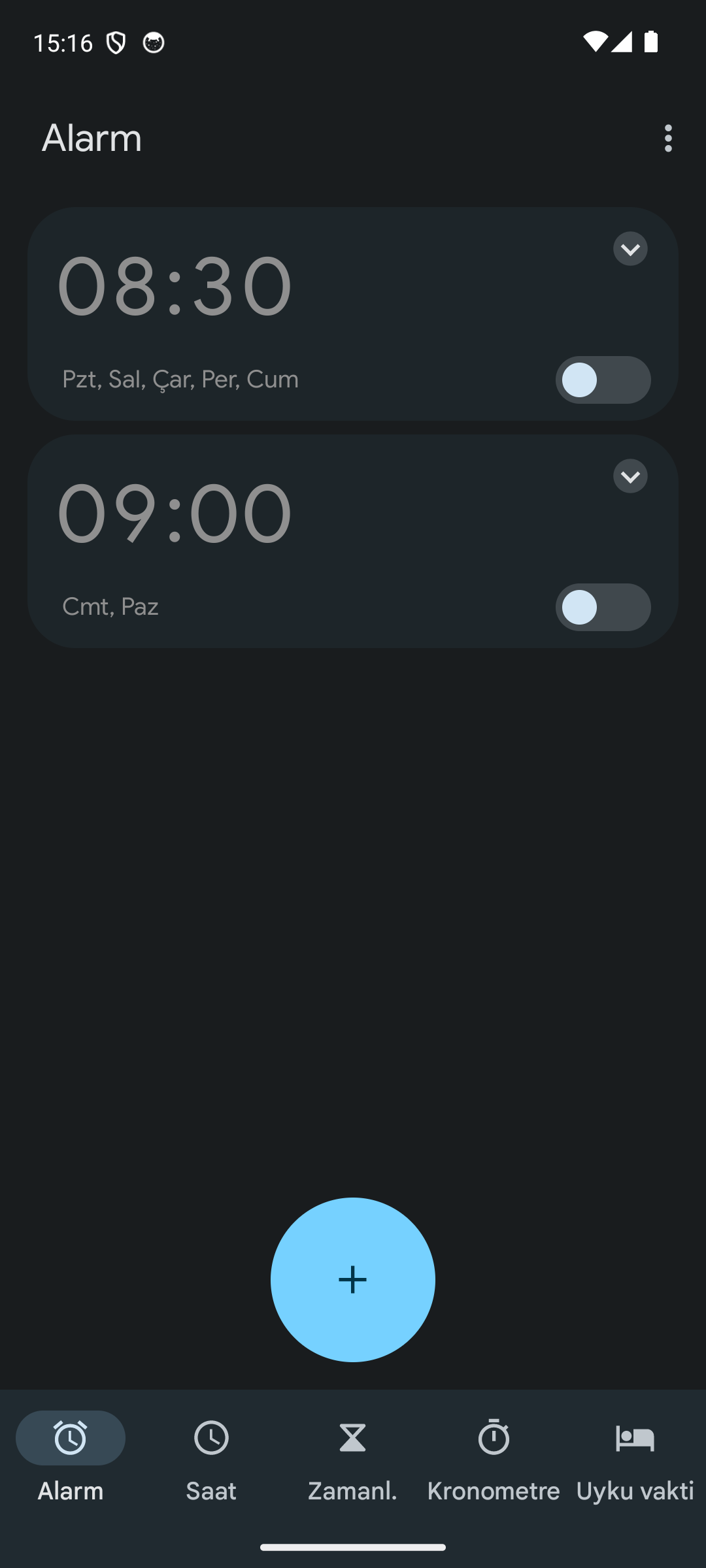
Yeni alarm kurma
- Saat uygulamasını açın ve alttaki Alarm sekmesine dokunun.
- Ekranın altındaki + düğmesiyle yeni alarm ekleyin ve saati seçin.
- Alarm kartındaki anahtar açık olduğu sürece alarm etkindir; kapatmak için alarmı silmeniz gerekmez, anahtarı kapatmanız yeter.
Yalnız hafta içi çalsın: gün seçimi
Sorunuzun asıl çözümü burada. Bir alarma dokunup kartı genişlettiğinizde saatin altında hafta günlerinin baş harfleri sıralanır. Seçili günler dolu daire, seçili olmayanlar boş daire olarak görünür ve satırın üstünde seçimin özeti yazar (örneğin Pzt, Sal, Çar, Per, Cum).
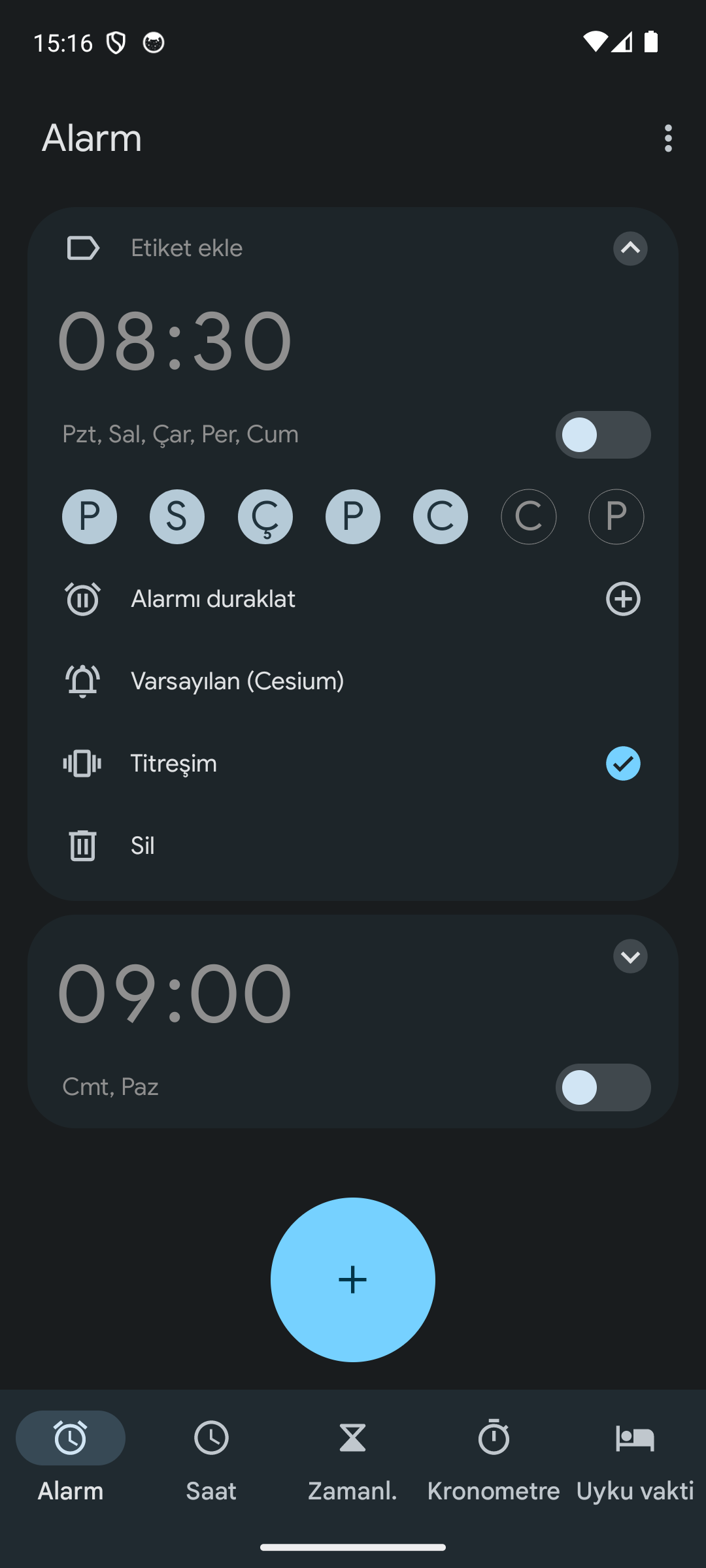
Cumartesi ve Pazar dairelerine dokunup seçimi kaldırırsanız alarm hafta sonu çalmaz. Hiçbir gün seçili değilse alarm yalnız bir kez, en yakın o saatte çalar.
Genişletilmiş karttaki diğer ayarlar
- Etiket ekle: Alarma isim verir (“İlaç”, “Spor”). Birden çok alarmınız varsa hangisinin çaldığını ayırt etmenizi sağlar.
- Alarmı duraklat: Yanındaki + ile alarmın belirli bir süre için atlanmasını ayarlayabilirsiniz.
- Zil sesi: O anki ses satırda yazar (örneğin Varsayılan (Cesium)); dokunup değiştirebilirsiniz.
- Titreşim: İşaretliyken alarm sesle birlikte titrer. Sessiz ortamda uyanmak için işe yarar.
- Sil: Alarmı tamamen kaldırır.
Erteleme süresi ve alarm sesi
Erteleme (snooze) süresi tek tek alarmların değil, uygulamanın genel ayarıdır: Saat uygulamasının sağ üstündeki üç nokta menüsünden ayarlara girip değiştirebilirsiniz. Menü düzeni Saat uygulamasının sürümüne göre farklılık gösterebilir.
Alarm çalmıyorsa
- Alarm sesi zil sesi düzeyinden ayrıdır; telefonu sessize almak alarmı susturmaz ama alarm ses düzeyi kısıksa duyulmaz. Düzeyleri ses ayarları ekranından kontrol edin.
- Rahatsız Etmeyin modu açıkken alarmlar varsayılan olarak çalmaya devam eder; yine de o ekrandaki alarm istisnasını doğrulayın.
- Saat ve saat dilimi yanlışsa alarm beklediğiniz vakitte çalmaz; tarih ve saat ayarlarını kontrol edin — özellikle yurt dışına çıktıysanız.
Buradaki adımlar Android’in saf sürümündeki Saat uygulamasında doğrulanmıştır; üretici kendi saat uygulamasını koyduysa yerleşim değişebilir.
- 82 gösterim
- 1 cevap
- 0 oy
-
Odak tam olarak bu ihtiyaç için vardır: her şeyi birden susturmak yerine kimin ulaşabileceğini ve hangi uygulamaların bildirim gönderebileceğini seçmenizi sağlar. Ekranın kendi tanımı da bunu söyler: “Odak, aygıtlarınızı özelleştirmenizi, aramaları ve bildirimleri sessize almanızı sağlar.”
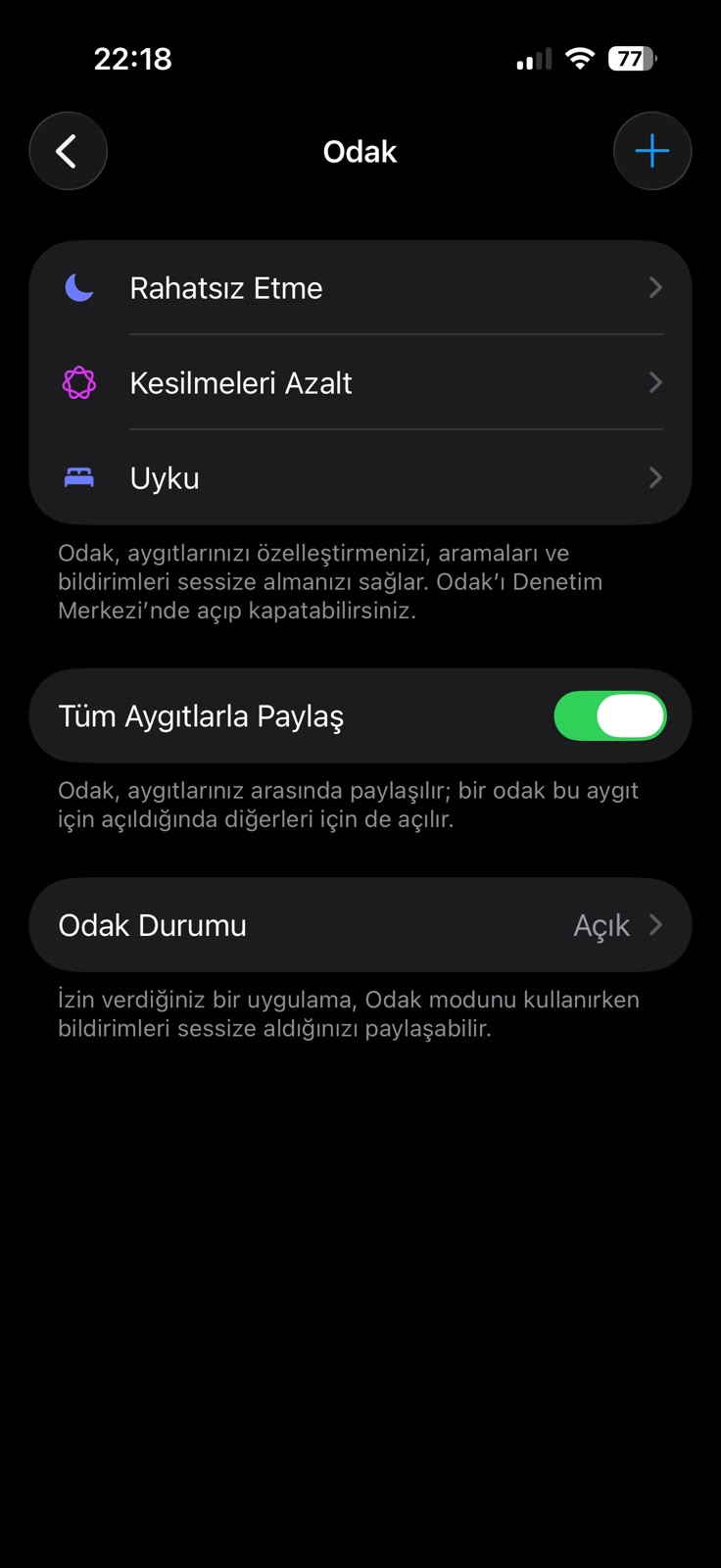
Odak ekranı ve hazır modlar
Ayarlar › Odak yolunu açtığınızda üç hazır mod sizi karşılar:
- Rahatsız Etme: En geniş susturma. (Adı Android’deki “Rahatsız Etmeyin” ile benzer ama aynı değildir.)
- Kesilmeleri Azalt: Yalnız gerçekten önemli bildirimleri geçiren daha ölçülü mod.
- Uyku: Uyku saatlerinize bağlı çalışan mod.
Kendi durumunuza özel bir odak isterseniz sağ üstteki + düğmesiyle yeni bir tane oluşturabilirsiniz — örneğin yalnız mesai saatleri için.
Eşinizin araması gelsin: izin listeleri
Bir moda dokunduğunuzda açılan ayrıntı ekranında kimlerin ve hangi uygulamaların sizi kesebileceğini seçersiniz. Kişi listesine eşinizi eklerseniz odak açıkken bile onun araması ve mesajı gelir; geri kalan her şey sessize alınır. Aynı ekranda uygulamalar için de benzer bir izin listesi bulunur.
Bu ayrıntı ekranındaki bölüm adları iOS sürümüne göre değişebilir; yukarıdaki ekran görüntüsü Odak ana ekranını gösterir.
Odak açıkken karşı taraf ne görür?
Ana ekrandaki Odak Durumu satırı bunu yönetir. Açık olduğunda, izin verdiğiniz uygulamalar karşı tarafa bildirimlerinizi sessize aldığınızı gösterebilir — mesajınıza hemen dönmediğinizde yanlış anlaşılmayı önler. Bu bilgiyi paylaşmak istemiyorsanız satırı kapatabilirsiniz.
Tüm cihazlarda birden
Tüm Aygıtlarla Paylaş anahtarı açıkken bir odağı iPhone’da açtığınızda iPad ve Mac’inizde de devreye girer. Yalnız telefonda geçerli olsun istiyorsanız bu anahtarı kapatın.
Hızlı açıp kapatma
Ekranın da belirttiği gibi Odak’ı Denetim Merkezi‘nden açıp kapatabilirsiniz: ekranın sağ üst köşesinden aşağı kaydırıp Odak düğmesine dokunmanız yeterlidir. Böylece her seferinde Ayarlar’a girmeniz gerekmez.
Android’de karşılığı
Android telefonlarda benzer işi Rahatsız Etmeyin modu görür; orada da kişi ve uygulama istisnaları tanımlanabilir. Odak açıkken kaçırdığınızı düşündüğünüz bildirimler için Android tarafındaki bildirim geçmişi yazımız da işinize yarayabilir.
Buradaki adlar gerçek bir iPhone’da doğrulanmıştır; eski iOS sürümlerinde mod adları ve yerleşim değişebilir.
- 85 gösterim
- 1 cevap
- 0 oy
-
Kopyaladığınız her şey panoya gider; Android’de panonun görünür yüzü ise klavyenin içindedir. Google Klavye (Gboard) kullanıyorsanız Pano özelliği birden fazla kopyayı saklar ve istediğinizi sonradan yapıştırmanıza izin verir. Bu ayar Ayarlar uygulamasında değil, klavyenin kendi menüsündedir.
Kopyalanan metin önce çip olarak belirir
Bir metni kopyaladıktan hemen sonra klavyenin öneri çubuğunda, pano simgeli küçük bir çip görünür. Çipe dokunmak metni imlecin olduğu yere yapıştırır — panel açmaya bile gerek kalmaz.
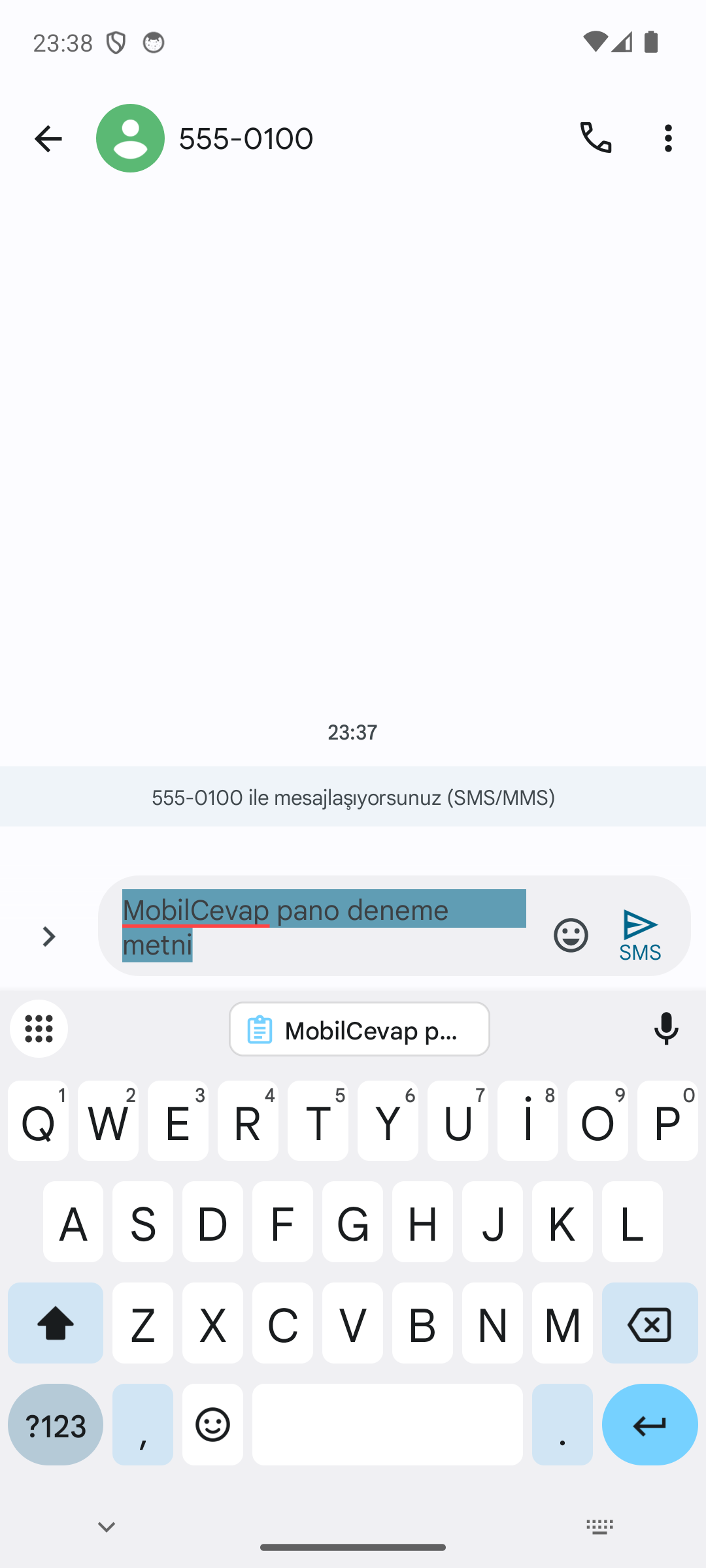
Pano panelini açma
- Herhangi bir metin alanına dokunup klavyeyi açın.
- Klavyenin sol üstündeki dört kutucuklu simgeye dokunun; Gboard’un özellik menüsü açılır.
- Menüdeki pano simgesine dokunun.
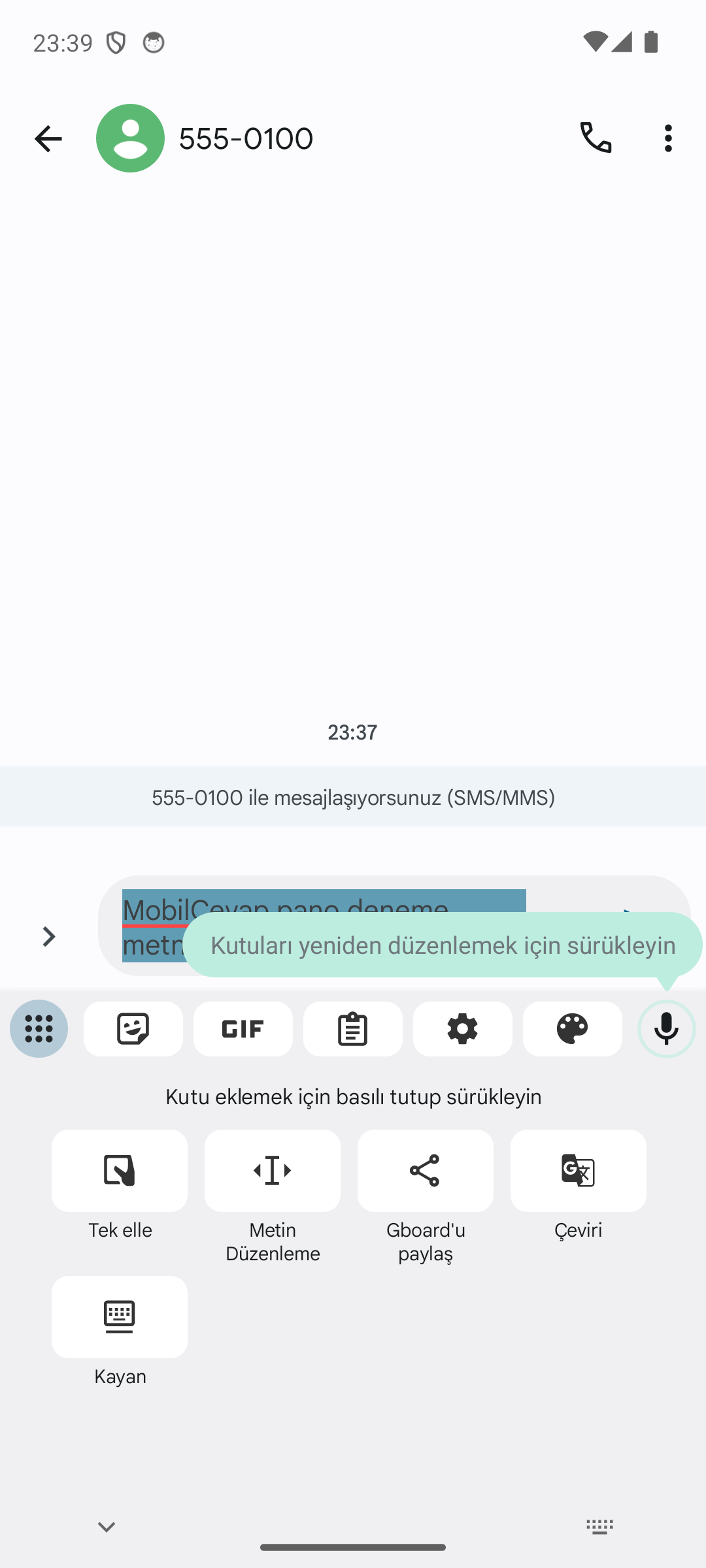
Panoyu kalıcı olarak açma
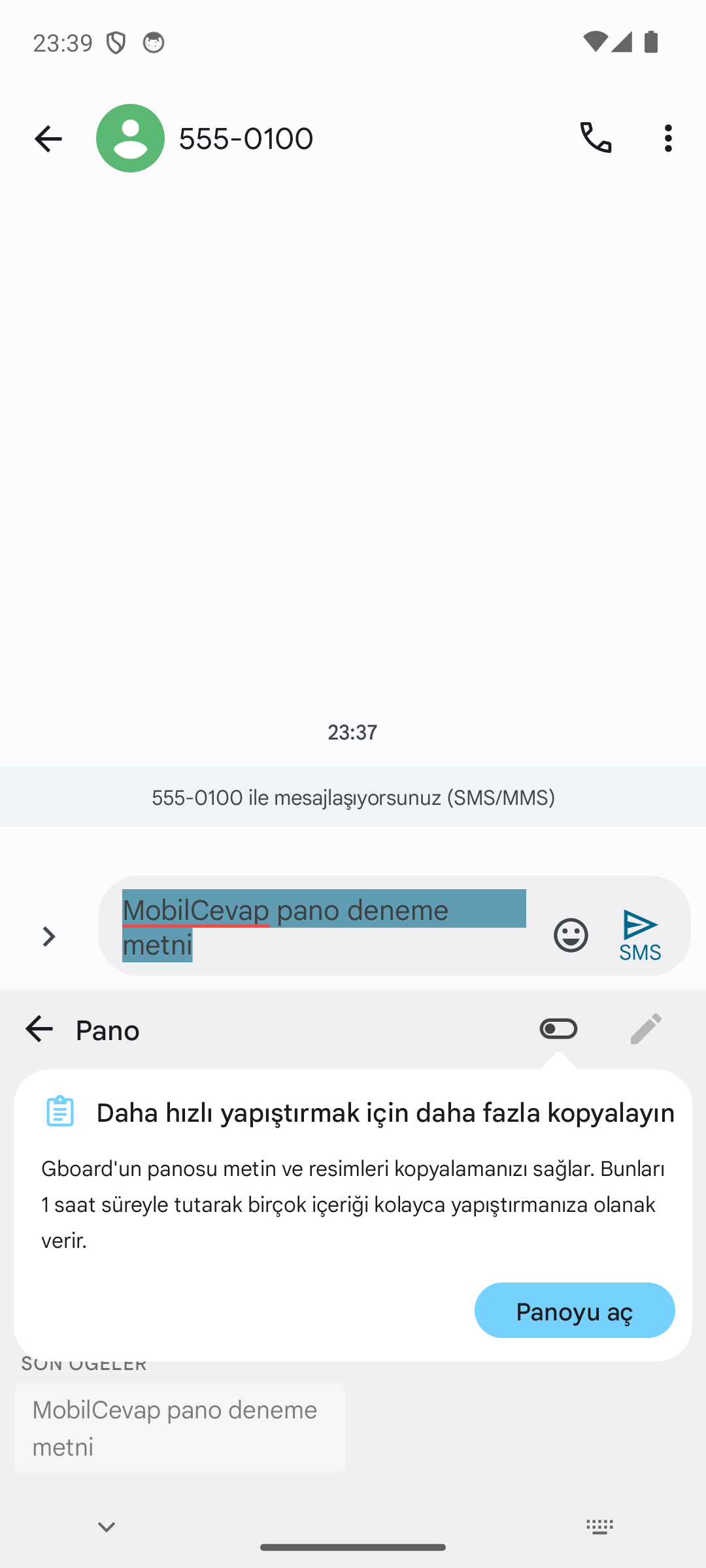
Özellik kapalıysa panel sizi Panoyu aç düğmesiyle karşılar. Ekrandaki açıklama sınırı da söyler: Gboard panosu metin ve resimleri 1 saat süreyle tutar. Düğmeye dokunduğunuzda sağ üstteki anahtar açık konuma geçer.
Kayıtlı kopyaları kullanma
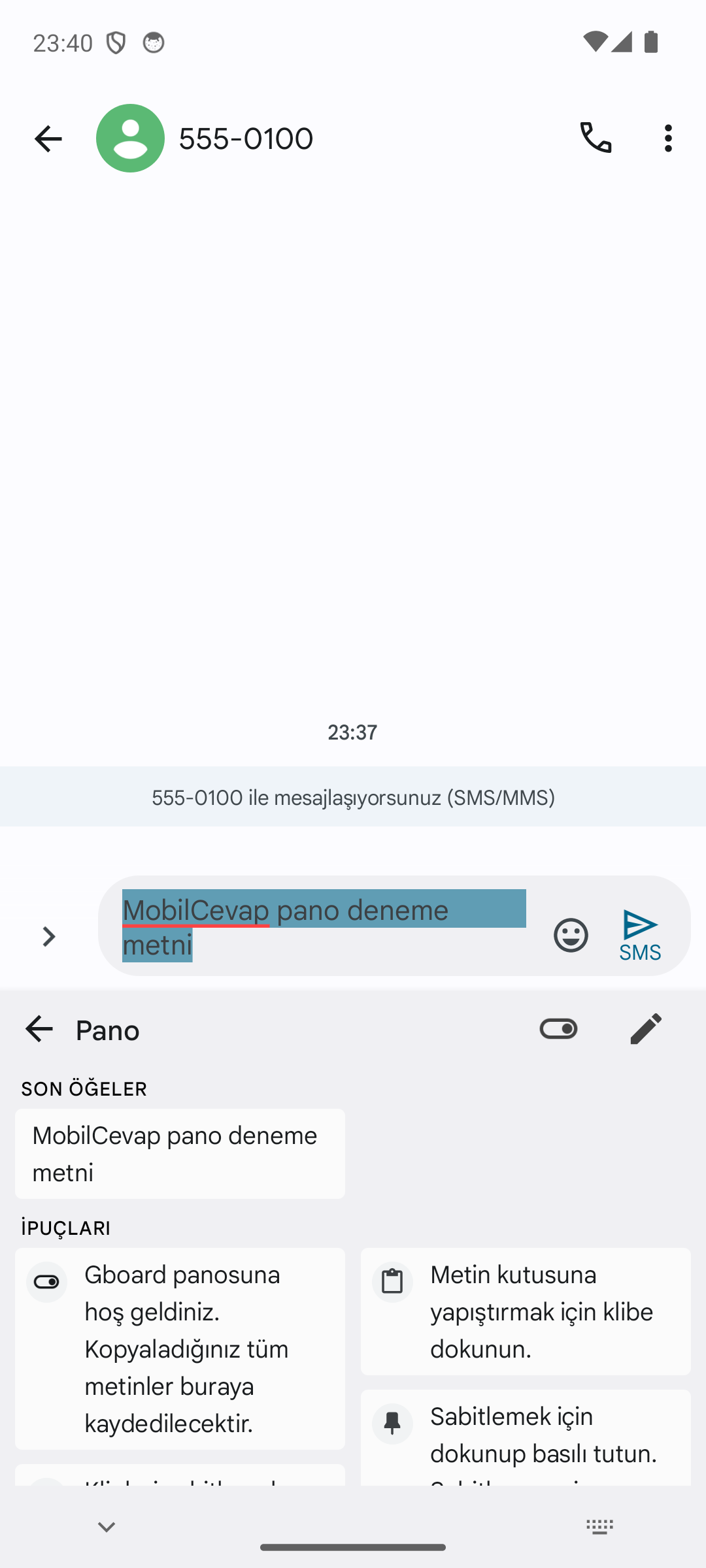
Pano açıkken kopyaladığınız her metin Son öğeler listesine eklenir. Panelin kendi ipuçlarındaki gibi: metin kutusuna yapıştırmak için klibe dokunun; bir öğeyi dokunup basılı tutarak sabitleyebilirsiniz. Sabitlediğiniz öğeler listede kalır ve araya yeni kopyalar girse de kaybolmaz — sorudaki “ilk kopya kayboldu” derdinin çözümü budur.
Beklenen davranış ve sınırlar
- Sabitlenmemiş öğeler yaklaşık 1 saat sonra listeden düşer; önemli metinleri sabitleyin.
- Şifre gibi hassas verileri kopyaladığınızda bunların da panoya düştüğünü unutmayın; işiniz bitince yeni bir şey kopyalamak ya da öğeyi panelden silmek iyi bir alışkanlıktır.
- Bu adımlar Google Klavye’nin (Gboard) Android 14, tr-TR üzerindeki güncel sürümünde doğrulanmıştır; simge yerleşimi klavye sürümüne göre küçük farklılık gösterebilir. Samsung Klavye gibi diğer klavyelerin kendi pano panelleri vardır.
- Bilgisayar tarafında aynı işi Windows 11’in pano geçmişi (Win + V) yapar; orada da sabitleme aynı mantıkla çalışır.
- Kopyalamaya izin vermeyen bir ekrandaki bilgiyi saklamanın pratik yolu ise ekran görüntüsü almaktır.
- 83 gösterim
- 1 cevap
- 0 oy
-
Aradığınız ekranın adı iOS’ta “depolama” değil Saklama Alanıdır — bu yüzden Ayarlar’da “depolama” diye ararsanız bulamazsınız. Yol: Ayarlar › Genel › iPhone Saklama Alanı. (Android tarafında aynı ekranın adı “Depolama”dır; terim farkı kafa karıştırır.)
Saklama alanı ekranını açma
- Ayarlar uygulamasını açın.
- Genel satırına dokunun.
- iPhone Saklama Alanı‘nı seçin. Liste hesaplanırken birkaç saniye bekleyin.
Üstteki çubuk ne anlatıyor?
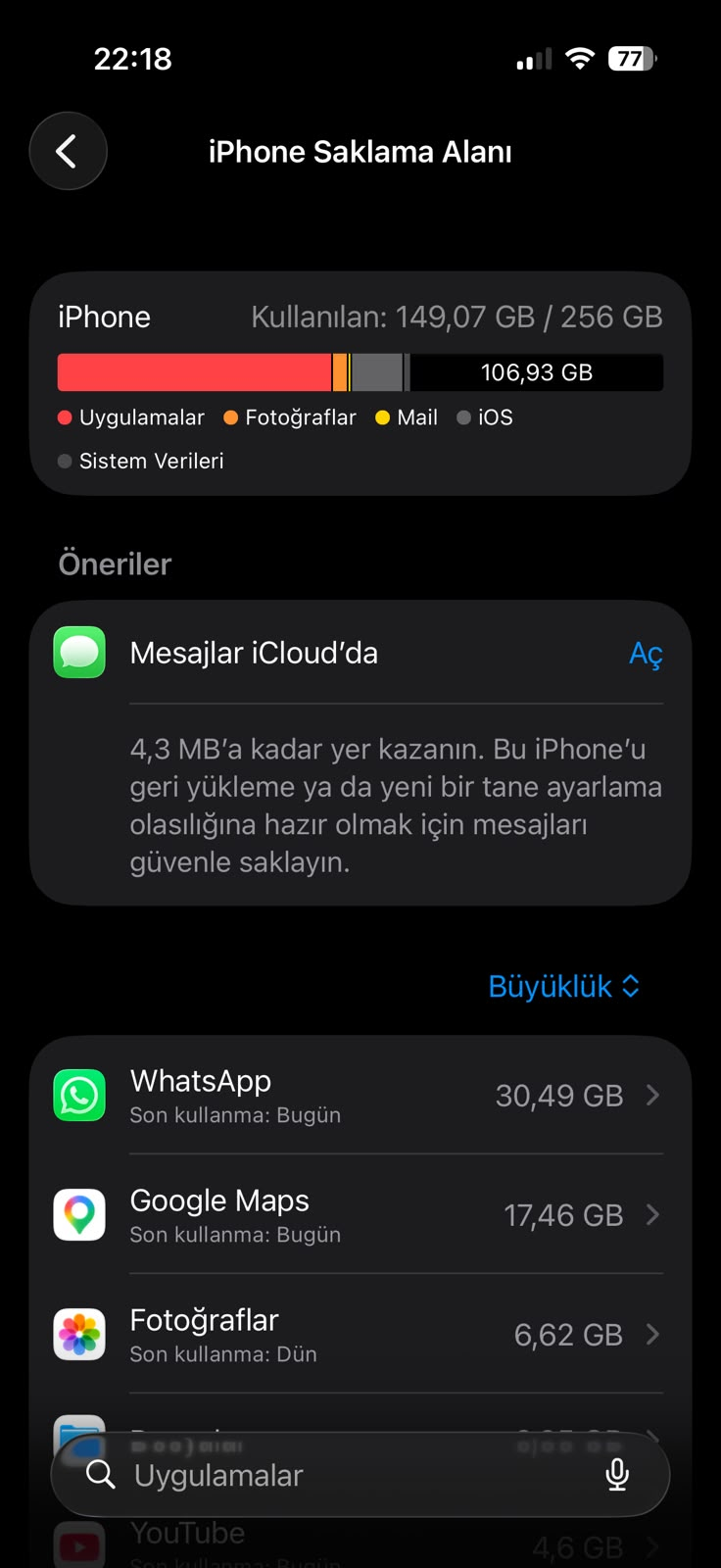
Ekranın en üstünde kullanılan alanı toplam kapasiteye göre gösteren renkli bir çubuk vardır; yanında ne kadar boş alan kaldığı yazar. Çubuğun altındaki renk açıklamaları alanı beş başlıkta toplar: Uygulamalar, Fotoğraflar, Mail, iOS ve Sistem Verileri. Hangi rengin geniş olduğuna bakmak, nereye yükleneceğinizi baştan söyler.
Önce Öneriler bölümüne bakın
Çubuğun hemen altında iOS’un kendi Öneriler bölümü çıkar ve her önerinin sağında bir Aç düğmesi bulunur. Örneğin Mesajlar iCloud’da önerisi, mesajlarınızı güvenle saklarken cihazda yer kazandırmayı teklif eder. Her önerinin başlığında ne kadar yer kazanacağınız da yazar; bu değer birkaç megabayttan onlarca gigabayta kadar değişir, yani önerileri uygulamak bazen tek başına yetmez. Öneriler cihazınızın kullanımına göre değişir ve zamanla yenilenir.
Hangi uygulamayı silmek mantıklı?
Öneriler’in altında uygulamalar listelenir. Sağ üstteki Büyüklük denetimi sıralamayı belirler; varsayılan olarak en çok yer kaplayan üsttedir. Her satırda uygulamanın boyutunun yanı sıra Son kullanma bilgisi de yazar (örneğin “Son kullanma: Bugün” ya da “Dün”).
Karar ölçütü bu iki bilginin kesişimidir: hem büyük hem uzun süredir açılmamış uygulamalar en iyi adaylardır. Aradığınız uygulamayı listede bulmakta zorlanırsanız en alttaki Uygulamalar arama alanını kullanın.
“Kaldır” ile “Sil” farkı
Listede bir uygulamaya dokunduğunuzda açılan ekranda iki ayrı seçenek bulunur ve aralarındaki fark çoğu kişinin gözünden kaçar:
- Uygulamayı Kaldır: Uygulamanın kendisi silinir, belgeleriniz ve verileriniz kalır. Simge ana ekranda bulut işaretiyle durur; dokununca yeniden iner ve kaldığınız yerden devam edersiniz.
- Uygulamayı Sil: Uygulama ve tüm verileri birlikte silinir.
Yer açmak için önce Kaldır‘ı denemek daha güvenlidir. Bu iki seçenek uygulama ayrıntı ekranında yer alır; adlandırma iOS sürümüne göre küçük farklılık gösterebilir.
“Sistem Verileri” neden bu kadar büyük?
Bu bölüm önbellek, günlük dosyaları ve geçici indirmeleri kapsar; doğrudan silinemez ve boyutu dalgalanır. Genelde telefonu yeniden başlatmak ve birkaç gün normal kullanmak iOS’un kendi temizliğini yapmasına yeter. Yer sorunu sürüyorsa gerçek kazanç, yukarıdaki Öneriler bölümünden ve büyük uygulamalardan gelir.
Diğer cihazlarda aynı iş
- Android telefonlarda karşılığı için Android’de depolama alanını kontrol etme rehberimize bakabilirsiniz.
- Mac kullanıyorsanız Mac’te saklama alanını görüntüleme yazımızda aynı mantık disk için anlatılıyor.
- Buradaki adlar gerçek bir iPhone’da doğrulanmıştır; eski iOS sürümlerinde ekran adı ve öneri kartları değişebilir.
- 77 gösterim
- 1 cevap
- 0 oy
-
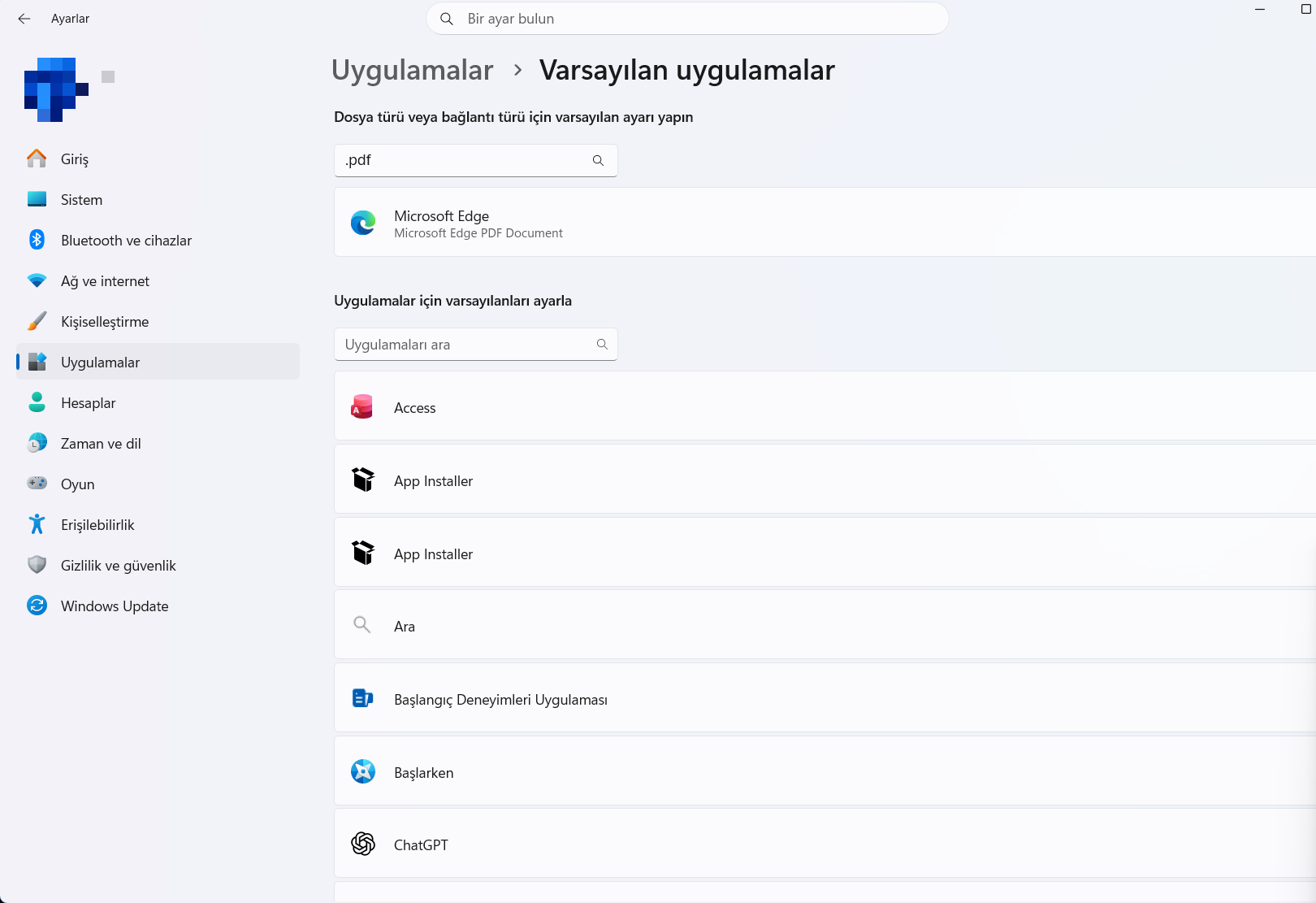
Windows 11’de varsayılanlar iki farklı yoldan yönetilir: bir uygulamanın hangi dosyaları açacağını ayarlayabilir ya da tek bir dosya türünün hangi programla açılacağını seçebilirsiniz. Sizin durumunuz ikincisi ve en kısa yolu Ayarlar › Uygulamalar › Varsayılan uygulamalar sayfasının en üstündeki arama kutusudur.
Dosya türüne göre varsayılan seçme
- Windows + I ile Ayarlar’ı açın, Uygulamalar › Varsayılan uygulamalar yolunu izleyin.
- Sayfanın en üstündeki Dosya türü veya bağlantı türü için varsayılan ayarı yapın başlığı altındaki kutuya uzantıyı yazın; noktayı da yazmayı unutmayın (örneğin
.pdf). - Kutunun altında o dosya türünü şu an açan program çıkar. Örneğin PDF için Microsoft Edge — Microsoft Edge PDF Document satırı görünür.
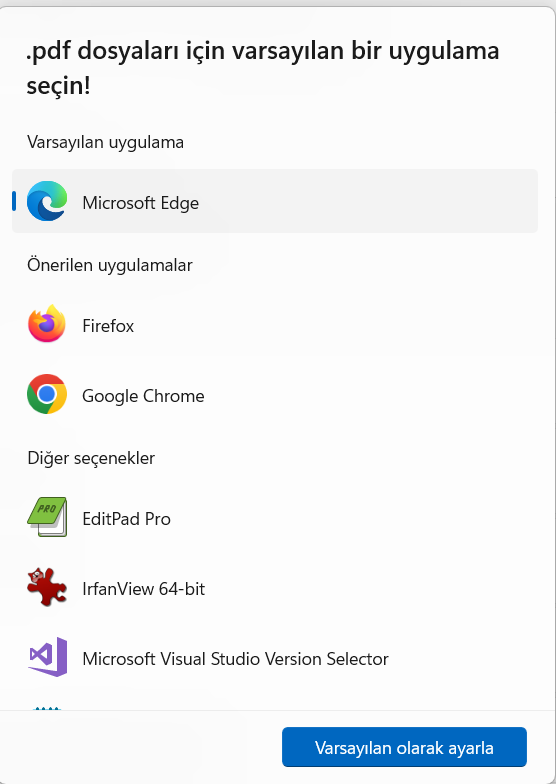
- Bu satıra tıklayın; “.pdf dosyaları için varsayılan bir uygulama seçin!” başlıklı bir pencere açılır.
- Listeden istediğiniz programı seçip Varsayılan olarak ayarla düğmesine basın.
Penceredeki üç liste ne anlama gelir?
- Varsayılan uygulama: Dosya türünü şu anda açan program.
- Önerilen uygulamalar: Windows’un o tür için uygun gördüğü, bilgisayarınızda kurulu programlar.
- Diğer seçenekler: Kurulu diğer programlar. Aradığınız program burada da yoksa listenin sonundaki seçenekle bilgisayardan elle seçebilirsiniz.
Uzantıyı hiç göremiyorsanız
Dosyaların adında .pdf veya .docx gibi bir uzantı görünmüyorsa arama kutusuna ne yazacağınızı da bilemezsiniz. Windows bilinen türlerin uzantısını varsayılan olarak gizler; görünür yapmak için dosya uzantılarını gösterme adımlarını uygulayın.
Tek seferlik açmak yeterliyse
Varsayılanı kalıcı olarak değiştirmek istemiyorsanız dosyaya sağ tıklayıp Birlikte aç seçeneğini kullanmak daha pratiktir; bu, yalnızca o açılış için geçerlidir.
Beklenen davranış ve sınırlar
- Değişiklik yalnız seçtiğiniz uzantı için geçerlidir. PDF’i değiştirmek resim veya video dosyalarını etkilemez; her tür için işlemi ayrı yapmanız gerekir.
- Yalnızca web bağlantılarının hangi tarayıcıda açılacağını değiştirmek istiyorsanız varsayılan tarayıcıyı değiştirme rehberi daha doğrudan bir yol anlatır.
- İş veya okul tarafından yönetilen bilgisayarlarda varsayılan uygulama seçimi ilkeyle kilitlenmiş olabilir; bu durumda düğme etkisiz kalır.
- Menü adları Windows 11’in güncel sürümünde doğrulanmıştır; eski sürümlerde küçük farklılıklar olabilir.
- 73 gösterim
- 1 cevap
- 0 oy
