
Mac’te saklama alanı nasıl görüntülenir ve disk nasıl boşaltılır?
Mac’imde disk sürekli doluyor ve macOS yer kalmadığına dair uyarı vermeye başladı. Saklama alanını nereden görebilirim, hangi dosyaların yer kapladığını nasıl anlarım ve güvenli şekilde nasıl yer açarım?

macOS’ta disk kullanımı Sistem Ayarları › Genel › Saklama Alanı bölümünden görüntülenir. Aşağıdaki ekran görüntüsünde Genel bölümündeki Saklama Alanı satırını görebilirsiniz.
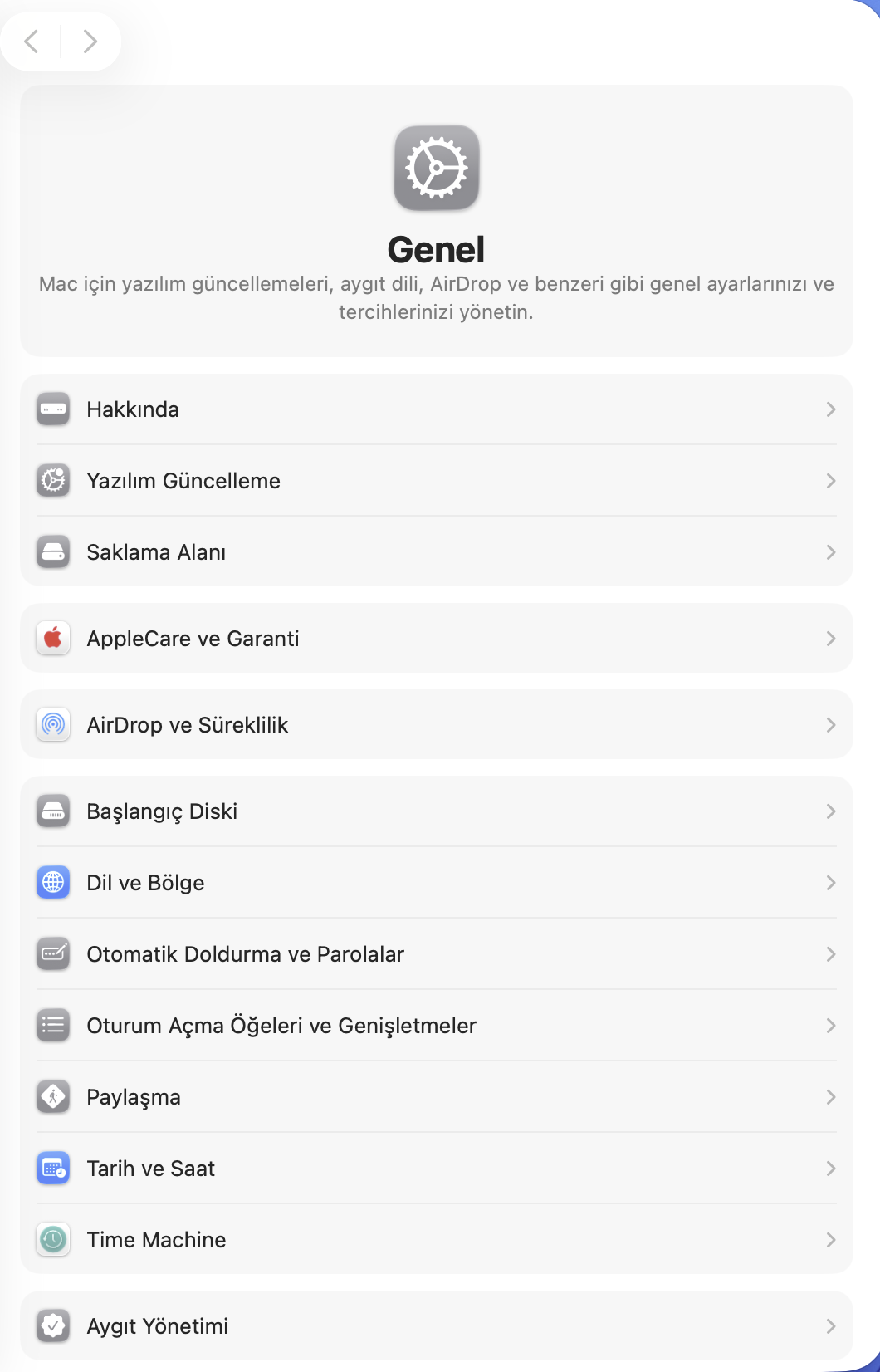
Saklama alanını açma
- Sol üstteki Apple menüsü › Sistem Ayarları yolunu izleyin.
- Kenar çubuğundan Genel bölümüne geçin.
- Saklama Alanı satırına tıklayın.
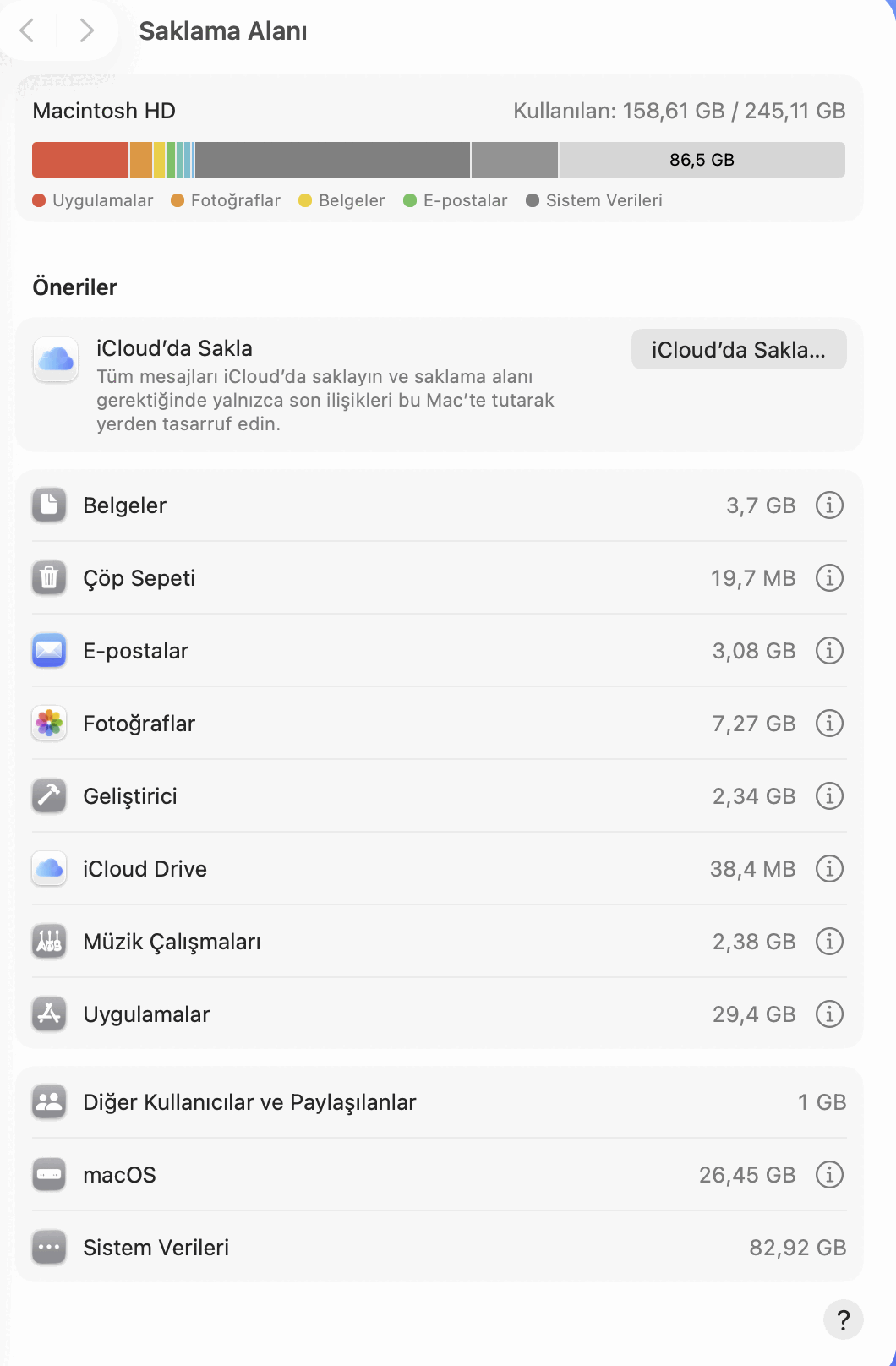
Doluluk çubuğunu okuma
Panelin üstünde diskin adı (bu Mac’te Macintosh HD) ve Kullanılan bilgisi yer alır; ekran görüntüsündeki cihazda bu değer 158,61 GB / 245,11 GB‘dir. Çubuğun altındaki renk açıklamaları hangi türün ne kadar yer kapladığını gösterir: Uygulamalar, Fotoğraflar, Belgeler, E-postalar ve Sistem Verileri. Çubuğun sağ ucundaki açık renkli bölüm boş alanı temsil eder.
Öneriler bölümü
Çubuğun altındaki Öneriler başlığı, macOS’un o makine için sunduğu yer açma yollarını listeler. Ekran görüntüsündeki Mac’te tek öneri iCloud’da Sakla: açıklamasında belirtildiği gibi tüm mesajları iCloud’da saklayıp saklama alanı gerektiğinde yalnızca son iletileri bu Mac’te tutarak yer kazandırır. Sağdaki iCloud’da Sakla… düğmesi bu ayarı başlatır.
Bu bölümün içeriği makineden makineye değişir; sizin Mac’inizde farklı ya da ek öneriler görünebilir. Bir öneriyi uygulamadan önce ne yaptığını açıklamasından okuyun, çünkü bazıları yerel dosyaları buluta taşır.
Kategori listesi
Önerilerin altında yer kaplayan kategoriler boyutlarıyla birlikte sıralanır. Ekran görüntüsündeki listede Belgeler, Çöp Sepeti, E-postalar, Fotoğraflar, Geliştirici, iCloud Drive, Müzik Çalışmaları, Uygulamalar ile ayrı bir grupta Diğer Kullanıcılar ve Paylaşılanlar, macOS ve Sistem Verileri bulunur. Satırların çoğunun sağ ucunda bir ⓘ düğmesi vardır; o kategoriye ait ayrıntıları bu düğmeden açarsınız.
Nereden yer açmalı, neye dokunmamalı
- Çöp Sepeti genellikle en kolay kazançtır: sepeti boşaltmak anında yer açar.
- Belgeler, Fotoğraflar ve Uygulamalar sizin kontrolünüzdeki kalemlerdir; artık kullanmadıklarınızı buradan görüp temizleyebilirsiniz.
- Sistem Verileri kalemini elle silmeye çalışmayın. Büyük bölümü önbellek ve geçici dosyalardan oluşur; macOS gerektiğinde bu alanı kendisi boşaltır ve bu satırın büyük görünmesi tek başına sorun anlamına gelmez.
- macOS satırı işletim sisteminin kendisidir ve kaldırılamaz.
- Silme işleminden önce önemli dosyalarınızın yedeğinin güncel olduğundan emin olun.
Aynı işi Windows’ta Windows 11’de Depolama Algılayıcısı otomatik olarak yapar; telefon tarafında ise Android’de uygulama önbelleğini temizleme benzer bir hızlı kazanç sağlar.
Buradaki ekranlar macOS 26.5.2 sürümünde alınmıştır. Daha eski macOS sürümlerinde saklama alanı paneli farklı bir yerde ve farklı bir düzendedir; menü adları da değişebilir.

