
Windows 11’de dosya uzantıları nasıl gösterilir?

Windows, bilinen dosya türlerinin uzantısını varsayılan olarak gizler. Bunu açmak sadece pratiklik değil, güvenlik meselesidir: uzantı gizliyken fatura.pdf.exe adlı zararlı bir dosya size fatura.pdf gibi görünür.
Dosya Gezgini’nden açma (en hızlı)
- Windows + E ile Dosya Gezgini’ni açın.
- Üst şeritteki Görünüm menüsüne tıklayın.
- Göster alt menüsünün üzerine gelin.
- Dosya adı uzantıları satırını işaretleyin.
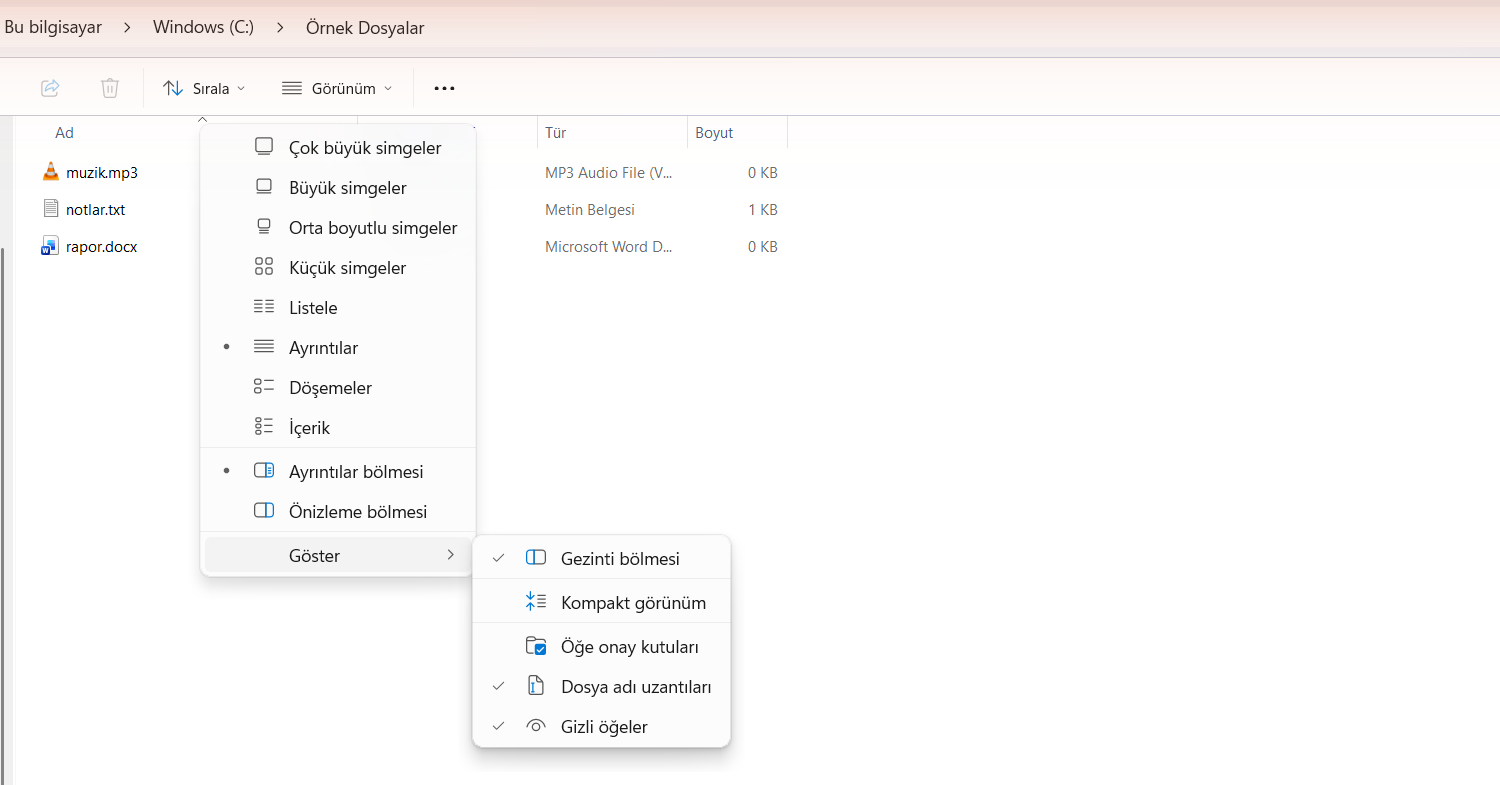
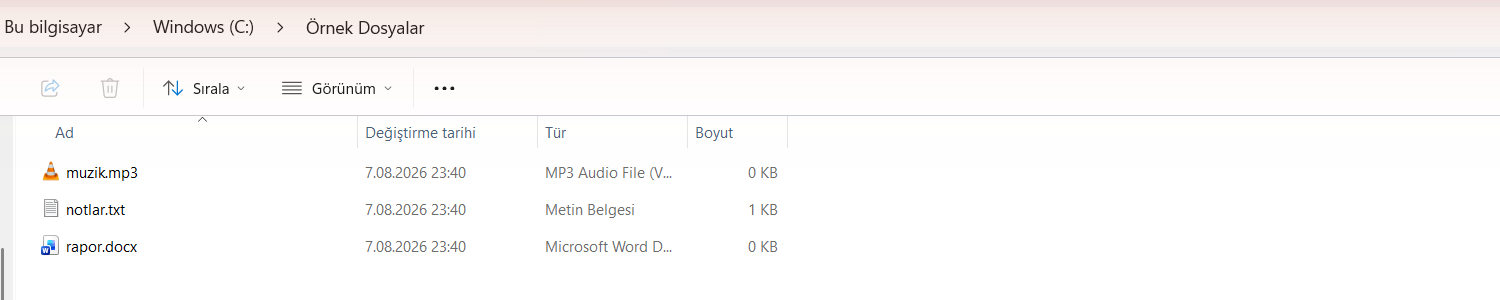
Değişiklik anında uygulanır; bilgisayarı yeniden başlatmanız gerekmez.
Klasör Seçenekleri’nden açma
Menüyü bulamazsanız ikinci yol:
- Başlat’a Dosya Gezgini Seçenekleri yazıp açın.
- Görünüm sekmesine geçin.
- Listede Bilinen dosya türleri için uzantıları gizle kutusunu işaretini kaldırarak kapatın.
- Uygula › Tamam deyin.
Bu klasik penceredeki adlar Windows sürümüne göre küçük farklılık gösterebilir.
Gizli dosyaları da göstermek
Aynı Görünüm › Göster menüsünde Gizli öğeler seçeneği vardır. AppData gibi klasörlere ulaşmanız gerektiğinde işe yarar; günlük kullanımda kapalı bırakmak daha güvenlidir.
Uzantı göründükten sonra dikkat edilecekler
- Dosyayı yeniden adlandırırken uzantıyı silmeyin. rapor.docx dosyasını rapor yaparsanız Windows onu hangi programla açacağını bilemez. Yanlışlıkla yaptıysanız yeniden adlandırıp uzantıyı geri yazmanız yeterlidir.
- Çift uzantıya dikkat edin. .pdf.exe, .jpg.scr, .docx.js gibi biten dosyalar neredeyse her zaman zararlıdır; açmayın.
- Bilinmeyen uzantılar: Dosyaya sağ tıklayıp Birlikte aç diyerek uygun programı seçebilirsiniz.
