
Windows 11’de bilgisayar bir süre sonra kendini nasıl kilitler?

Windows 11’de otomatik kilitlenme, adı beklenmedik bir yerde durur: Ekran Koruyucu Ayarları penceresinde. Ekran koruyucu bugün süsten ibaret gibi görünse de, kilitlenme süresini belirleyen ayar hâlâ oradadır.
Ayara ulaşma
- Windows + I ile Ayarlar’ı açın.
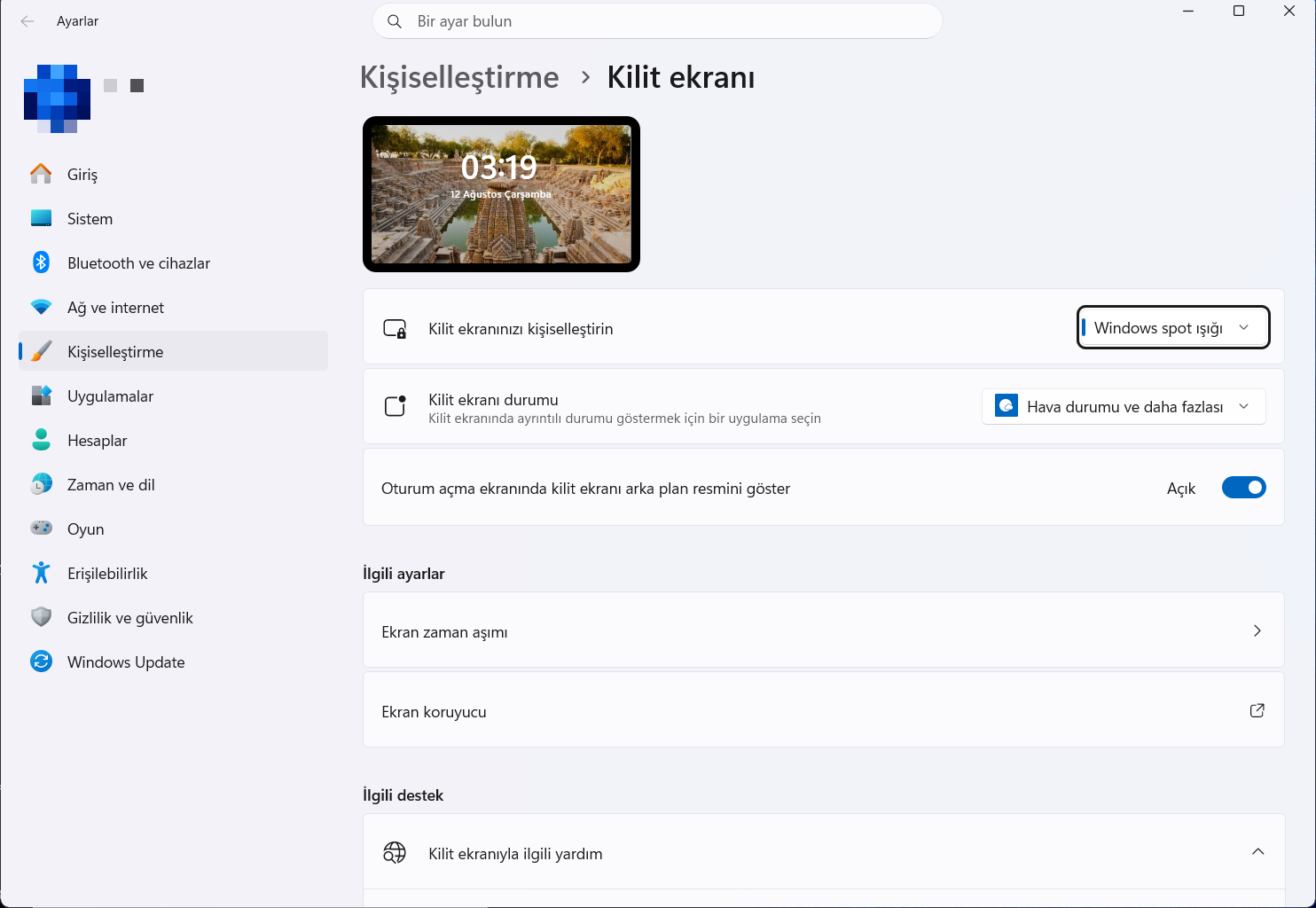
- Kişiselleştirme › Kilit ekranı sayfasına gidin.
- Sayfanın altındaki İlgili ayarlar bölümünde Ekran koruyucu satırına tıklayın. Satırın sağındaki simge bunun ayrı bir pencere açacağını gösterir.
Kilitlenmeyi açma
Açılan Ekran Koruyucu Ayarları penceresi Windows’un klasik pencerelerinden biridir ve iki ayar birlikte çalışır:
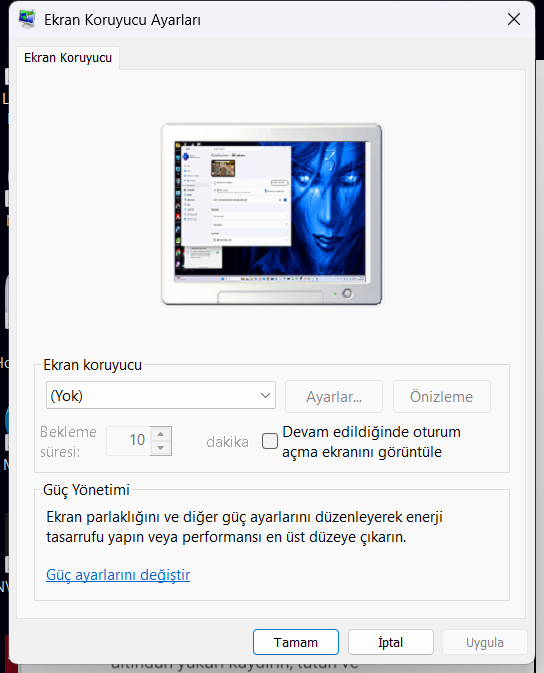
- Ekran koruyucu açılır listesinden bir seçenek belirleyin. Liste (Yok) konumundayken alttaki Bekleme süresi ve onay kutusu soluk görünür ve kullanılamaz — bu bir arıza değil, önce bir ekran koruyucu seçmeniz gerektiği anlamına gelir.
- Bekleme süresi kutusuna kaç dakika işlem yapılmazsa devreye gireceğini yazın.
- Devam edildiğinde oturum açma ekranını görüntüle kutusunu işaretleyin. Asıl kilitleme bu kutudur: işaretli değilse süre dolduğunda ekran koruyucu açılır ama fareye dokunduğunuzda parola sorulmadan masaüstüne dönülür.
- Tamam ile kaydedin.
Bundan sonra bilgisayar, belirlediğiniz süre boyunca kullanılmazsa kilitlenir ve geri dönerken parola ister.
“Ekran zaman aşımı” ile karıştırmayın
Kilit ekranı sayfasındaki diğer bağlantı olan Ekran zaman aşımı farklı bir iş yapar: ekranın kararma süresini belirler, yani enerji tasarrufu içindir. Ekranın kapanması tek başına oturumu kilitlemez. Güvenlik istiyorsanız yukarıdaki onay kutusu şart. Bu iki ayarı birlikte düşünmek en iyisidir: ekran kısa sürede kapansın, kilit de makul bir sürede devreye girsin.
Kilit ekranının görünümü
Aynı Kilit ekranı sayfası kilit ekranının neye benzeyeceğini de yönetir:
- Kilit ekranınızı kişiselleştirin: Varsayılan Windows spot ışığı, her gün değişen manzaralar gösterir; buradan kendi resminizi de seçebilirsiniz.
- Kilit ekranı durumu: Ekranda ayrıntılı bilgi gösterecek uygulamayı seçer (örneğin hava durumu).
- Oturum açma ekranında kilit ekranı arka plan resmini göster: Açıkken parola ekranı da aynı arka planı kullanır.
Bilmekte fayda var
- Masadan kalkarken hemen kilitlemek için Windows + L kısayolu her zaman çalışır; otomatik kilit, unuttuğunuz durumlar için bir güvenlik ağıdır.
- Kurumsal bilgisayarlarda bu süre ilkeyle belirlenmiş olabilir; pencere açılsa da ayarlar değiştirilemeyebilir.
- Telefonda karşılığı için Android’de ekranın kapanma süresi ve kilit türü için Android’de ekran kilidi ayarlama yazılarımıza bakabilirsiniz.
- Buradaki adlar Windows 11’in güncel sürümünde doğrulanmıştır; klasik pencere eski Windows sürümlerinde de aynı şekilde çalışır.
