
Windows 11 güncelleştirmeleri nasıl denetlenir ve nasıl ertelenir?

Hepsi tek sayfada: Ayarlar › Windows Update. Sayfanın en üstü bilgisayarın güncel olup olmadığını söyler, altındaki Diğer seçenekler bölümü ise güncelleştirmelerin ne zaman ineceğini yönetir.
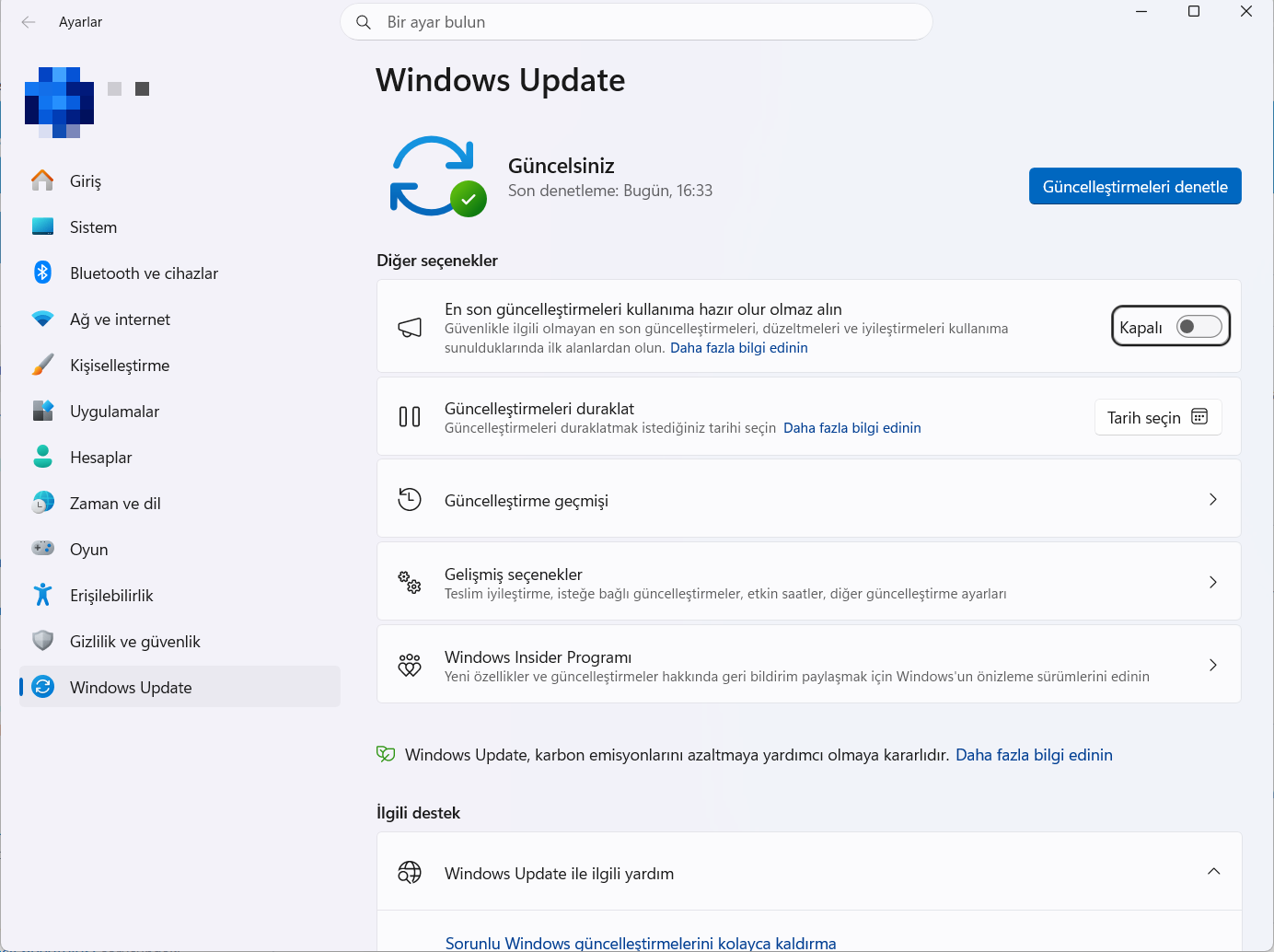
Güncel miyim?
- Windows + I ile Ayarlar’ı açın ve sol menüden Windows Update‘e geçin.
- Sayfanın üstündeki duruma bakın. Her şey yolundaysa yeşil onay işaretiyle Güncelsiniz yazar ve hemen altında Son denetleme zamanı görünür.
- Emin olmak isterseniz sağdaki Güncelleştirmeleri denetle düğmesine tıklayın; Windows o anda sunucuya sorar.
“Son denetleme” bilgisi işe yarar: tarih çok eskiyse bilgisayar uzun süredir güncelleme aramamış demektir, denetlemeyi elle çalıştırmak mantıklı olur.
Çalışırken kesmesin: güncelleştirmeleri duraklatma
Sorunuzun asıl çözümü Güncelleştirmeleri duraklat satırıdır. Sağındaki Tarih seçin düğmesiyle güncelleştirmelerin durdurulacağı tarihi belirlersiniz; seçtiğiniz tarihe kadar Windows yeni güncelleştirme indirmez.
Duraklatma kalıcı bir çözüm değildir, süre dolduğunda güncelleştirmeler kaldığı yerden devam eder. Yoğun bir işin ortasındayken birkaç günlüğüne nefes almak için uygundur; güvenlik güncelleştirmelerini uzun süre ertelemek risklidir.
Yeniden başlatma zamanını ayarlama
Gelişmiş seçenekler satırının altındaki açıklamada belirtildiği gibi, bu bölüm teslim iyileştirme, isteğe bağlı güncelleştirmeler ve etkin saatler gibi ayarları barındırır. Etkin saatler, bilgisayarı kullandığınız zaman aralığını Windows’a bildirir; bu aralıkta kendiliğinden yeniden başlatma yapılmaz. Yeniden başlatmanın sizi iş üstünde yakalamasını istemiyorsanız asıl bakılacak yer burasıdır. Bu alt ekranın düzeni Windows sürümüne göre değişebilir.
Diğer seçenekler ne işe yarar?
- En son güncelleştirmeleri kullanıma hazır olur olmaz alın: Açıklamasına göre güvenlikle ilgili olmayan yenilikleri erkenden almanızı sağlar. Kararlılık sizin için önemliyse kapalı bırakmak makul bir tercihtir.
- Güncelleştirme geçmişi: Yüklenen güncelleştirmelerin listesini açar. Bir güncelleştirmeden sonra sorun başladıysa ilk bakılacak yerdir.
- Windows Insider Programı: Windows’un önizleme sürümlerini almaya yarar; günlük kullandığınız bilgisayarda önerilmez.
Bilmekte fayda var
- Windows Update yalnız işletim sistemini günceller. Tarayıcınız ayrı bir güncelleme akışına sahiptir; Chrome’u güncelleme yazımız o tarafı anlatıyor.
- Güncelleştirmeler disk alanı ister. Yer sıkıntısı yaşıyorsanız Depolama Algılayıcısı gereksiz dosyaları otomatik temizler.
- Kurumsal olarak yönetilen bilgisayarlarda bu ayarların bir kısmı ilkeyle kilitlenmiş olabilir; düğmeler görünse de etkisiz kalabilir.
- Buradaki adlar Windows 11’in güncel sürümünde doğrulanmıştır.
