
Windows 11’de varsayılan tarayıcı nasıl değiştirilir?

Windows 11’de varsayılan tarayıcı Ayarlar > Uygulamalar > Varsayılan uygulamalar üzerinden değiştirilir. Tercih ettiğiniz tarayıcının sayfasında Varsayılan yap düğmesi görünüyorsa seçerek değişikliği kaydedin.
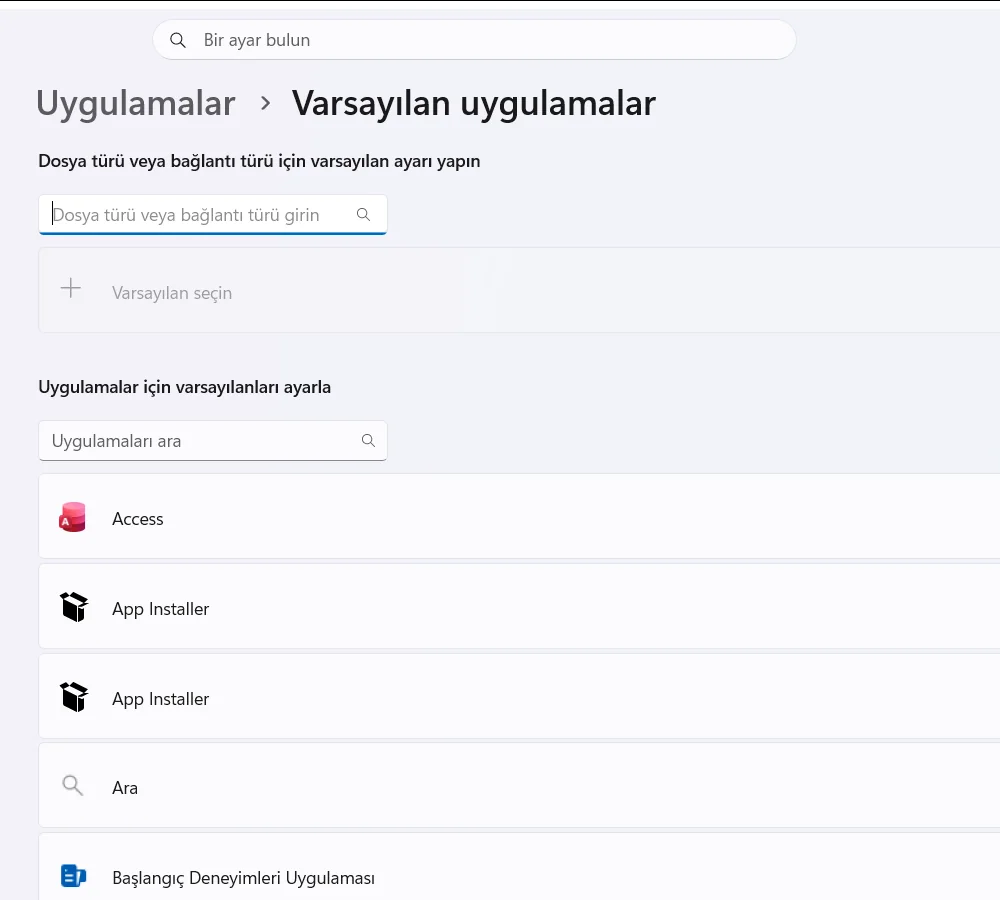
Varsayılan tarayıcıyı değiştirin
- Başlat > Ayarlar > Uygulamalar > Varsayılan uygulamalar yolunu açın.
- Arama alanına kullanmak istediğiniz tarayıcının adını yazın ve uygulamayı seçin.
- Uygulama sayfasındaki Varsayılan yap düğmesini seçin.
- Bir web bağlantısına tıklayıp bağlantının seçtiğiniz tarayıcıda açıldığını kontrol edin.
Beklenen davranış ve sınırlar
Bu değişiklik yeni web bağlantılarının seçtiğiniz tarayıcıda açılmasını hedefler; mevcut tarayıcı profiliniz, yer işaretleriniz veya kayıtlı parolalarınız taşınmaz. Kuruluş tarafından yönetilen bilgisayarlarda varsayılan uygulama seçimi ilkeyle sınırlandırılmış olabilir.
Sorun giderme ve risk notu
Varsayılan yap düğmesi görünmüyorsa Windows Update ve tarayıcı güncellemelerini tamamlayıp Ayarlar’ı yeniden açın. İş veya okul cihazında yönetim ilkelerini aşmaya çalışmayın; değişiklik yapmadan önce hangi tarayıcıdaki oturumlarınızı kullandığınızı kontrol edin.
