
iPhone’da saklama alanı nasıl kontrol edilir ve yer nasıl açılır?
iPhone’um sürekli “Depolama alanı neredeyse dolu” uyarısı veriyor ama hangi uygulamanın ne kadar yer kapladığını göremiyorum. iPhone’da saklama alanını nereden kontrol ederim ve neyi silmek güvenli?

Aradığınız ekranın adı iOS’ta “depolama” değil Saklama Alanıdır — bu yüzden Ayarlar’da “depolama” diye ararsanız bulamazsınız. Yol: Ayarlar › Genel › iPhone Saklama Alanı. (Android tarafında aynı ekranın adı “Depolama”dır; terim farkı kafa karıştırır.)
Saklama alanı ekranını açma
- Ayarlar uygulamasını açın.
- Genel satırına dokunun.
- iPhone Saklama Alanı‘nı seçin. Liste hesaplanırken birkaç saniye bekleyin.
Üstteki çubuk ne anlatıyor?
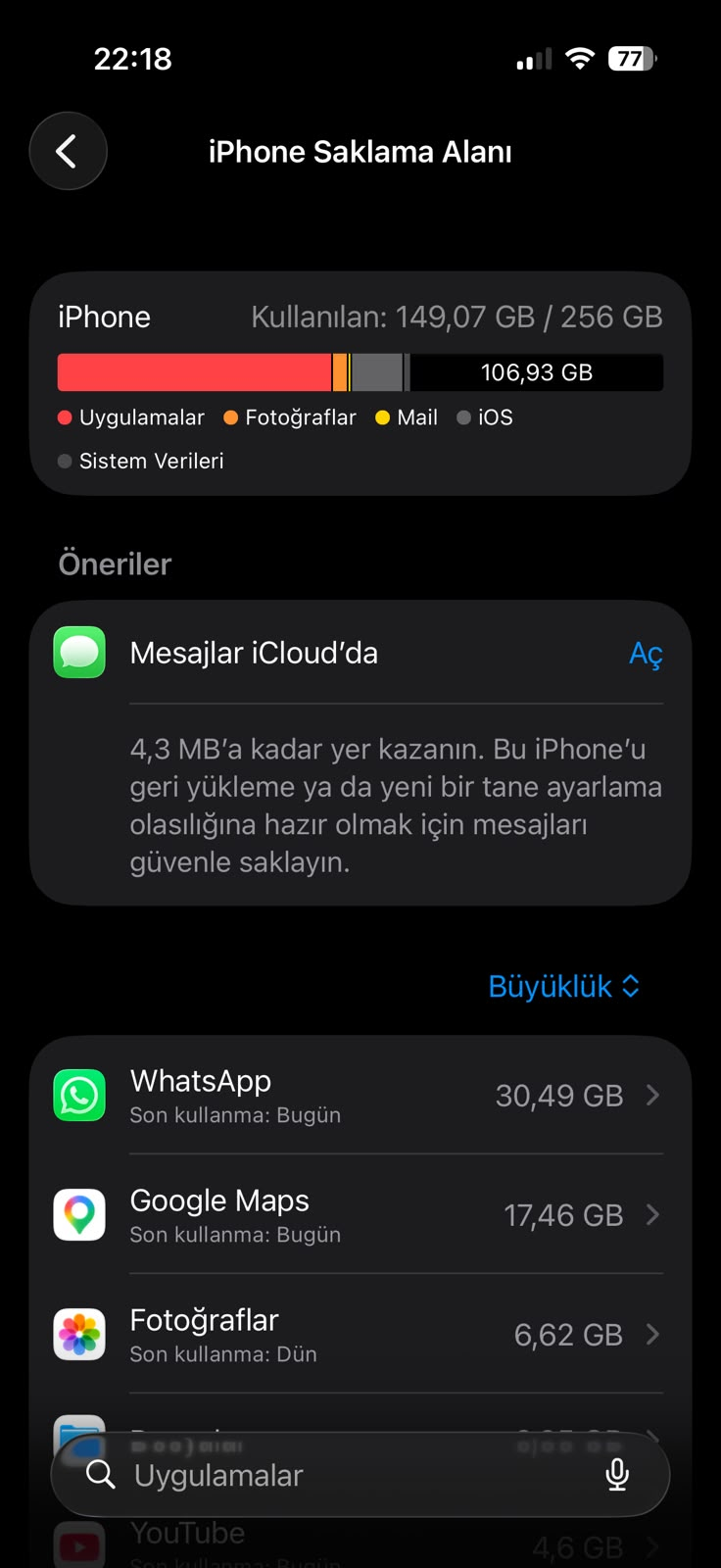
Ekranın en üstünde kullanılan alanı toplam kapasiteye göre gösteren renkli bir çubuk vardır; yanında ne kadar boş alan kaldığı yazar. Çubuğun altındaki renk açıklamaları alanı beş başlıkta toplar: Uygulamalar, Fotoğraflar, Mail, iOS ve Sistem Verileri. Hangi rengin geniş olduğuna bakmak, nereye yükleneceğinizi baştan söyler.
Önce Öneriler bölümüne bakın
Çubuğun hemen altında iOS’un kendi Öneriler bölümü çıkar ve her önerinin sağında bir Aç düğmesi bulunur. Örneğin Mesajlar iCloud’da önerisi, mesajlarınızı güvenle saklarken cihazda yer kazandırmayı teklif eder. Her önerinin başlığında ne kadar yer kazanacağınız da yazar; bu değer birkaç megabayttan onlarca gigabayta kadar değişir, yani önerileri uygulamak bazen tek başına yetmez. Öneriler cihazınızın kullanımına göre değişir ve zamanla yenilenir.
Hangi uygulamayı silmek mantıklı?
Öneriler’in altında uygulamalar listelenir. Sağ üstteki Büyüklük denetimi sıralamayı belirler; varsayılan olarak en çok yer kaplayan üsttedir. Her satırda uygulamanın boyutunun yanı sıra Son kullanma bilgisi de yazar (örneğin “Son kullanma: Bugün” ya da “Dün”).
Karar ölçütü bu iki bilginin kesişimidir: hem büyük hem uzun süredir açılmamış uygulamalar en iyi adaylardır. Aradığınız uygulamayı listede bulmakta zorlanırsanız en alttaki Uygulamalar arama alanını kullanın.
“Kaldır” ile “Sil” farkı
Listede bir uygulamaya dokunduğunuzda açılan ekranda iki ayrı seçenek bulunur ve aralarındaki fark çoğu kişinin gözünden kaçar:
- Uygulamayı Kaldır: Uygulamanın kendisi silinir, belgeleriniz ve verileriniz kalır. Simge ana ekranda bulut işaretiyle durur; dokununca yeniden iner ve kaldığınız yerden devam edersiniz.
- Uygulamayı Sil: Uygulama ve tüm verileri birlikte silinir.
Yer açmak için önce Kaldır‘ı denemek daha güvenlidir. Bu iki seçenek uygulama ayrıntı ekranında yer alır; adlandırma iOS sürümüne göre küçük farklılık gösterebilir.
“Sistem Verileri” neden bu kadar büyük?
Bu bölüm önbellek, günlük dosyaları ve geçici indirmeleri kapsar; doğrudan silinemez ve boyutu dalgalanır. Genelde telefonu yeniden başlatmak ve birkaç gün normal kullanmak iOS’un kendi temizliğini yapmasına yeter. Yer sorunu sürüyorsa gerçek kazanç, yukarıdaki Öneriler bölümünden ve büyük uygulamalardan gelir.
Diğer cihazlarda aynı iş
- Android telefonlarda karşılığı için Android’de depolama alanını kontrol etme rehberimize bakabilirsiniz.
- Mac kullanıyorsanız Mac’te saklama alanını görüntüleme yazımızda aynı mantık disk için anlatılıyor.
- Buradaki adlar gerçek bir iPhone’da doğrulanmıştır; eski iOS sürümlerinde ekran adı ve öneri kartları değişebilir.
