
Windows 11’de Depolama Algılayıcısı nasıl açılır?

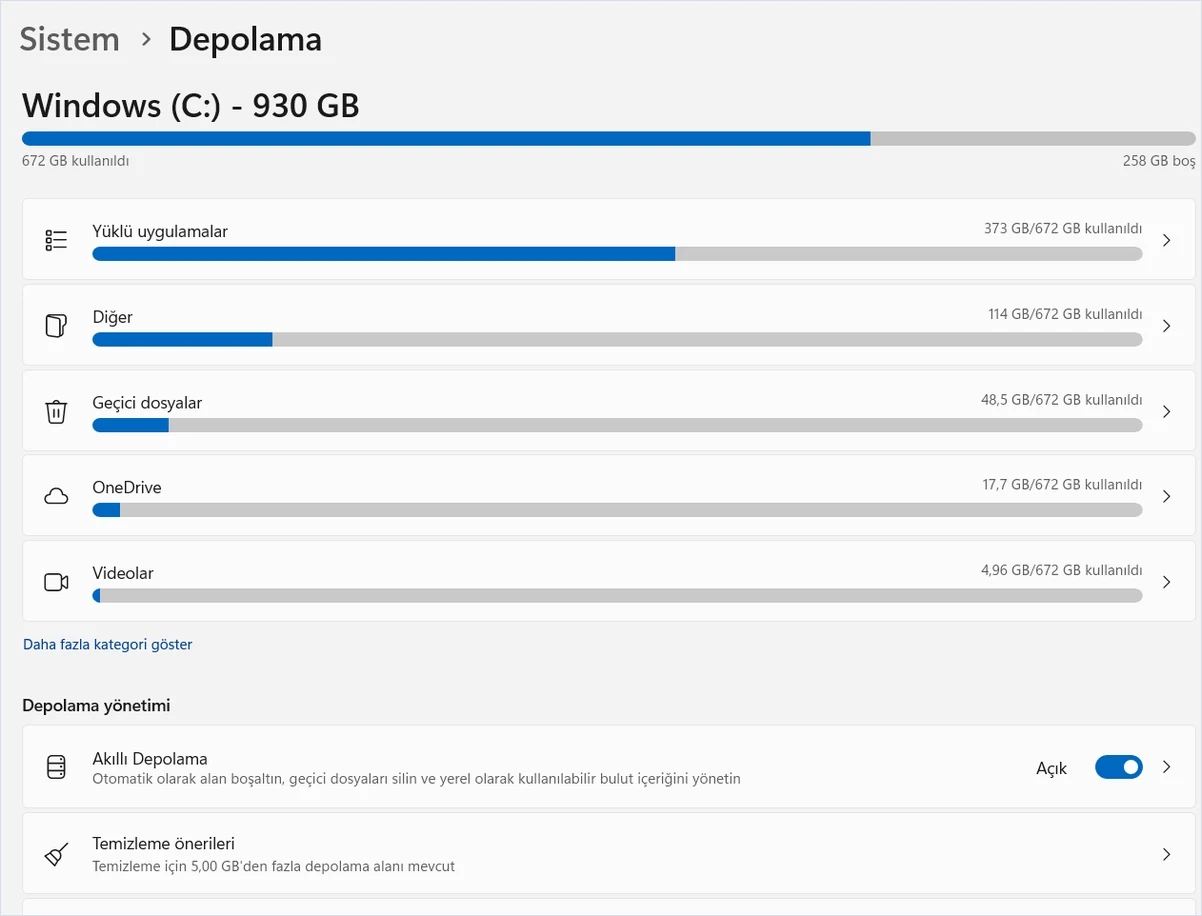
Windows 11’de Başlat > Ayarlar > Sistem > Depolama yolunu açıp Depolama Algılayıcısı seçeneğini etkinleştirin.
Otomatik temizlemeyi ayarlayın
- Ayarlar > Sistem > Depolama bölümüne girin.
- Depolama Algılayıcısı anahtarını açın.
- Ayarın adına tıklayıp ne zaman çalışacağını ve geçici dosyalar için uygulanacak kuralları seçin.
- İsterseniz Depolama Algılayıcısını şimdi çalıştır seçeneğiyle temizliği hemen başlatın.
- Geri Dönüşüm Kutusu ve İndirilenler klasörü için süreleri bilinçli seçin.
- İndirilenler klasöründeki dosyalar, siz bir temizleme süresi belirlemedikçe otomatik olarak kaldırılmaz.
- Depolama Algılayıcısı yalnızca Windows’un kurulu olduğu sistem sürücüsünde çalışır.
- Sistemi hafifletmenin bir diğer yolu başlangıçta açılan uygulamaları kapatmaktır.
Silmeden önce önemli dosyalarınızı gözden geçirin. Daha ayrıntılı kontrol için aynı Depolama ekranındaki Temizleme önerileri bölümünü kullanabilirsiniz. Telefon tarafında benzer bir temizlik için Android’de uygulama önbelleğini temizleme adımlarına bakabilirsiniz.
