
Windows 11’de bir dosya türünü hangi program açsın? (PDF, resim, video)

Windows 11’de varsayılanlar iki farklı yoldan yönetilir: bir uygulamanın hangi dosyaları açacağını ayarlayabilir ya da tek bir dosya türünün hangi programla açılacağını seçebilirsiniz. Sizin durumunuz ikincisi ve en kısa yolu Ayarlar › Uygulamalar › Varsayılan uygulamalar sayfasının en üstündeki arama kutusudur.
Dosya türüne göre varsayılan seçme
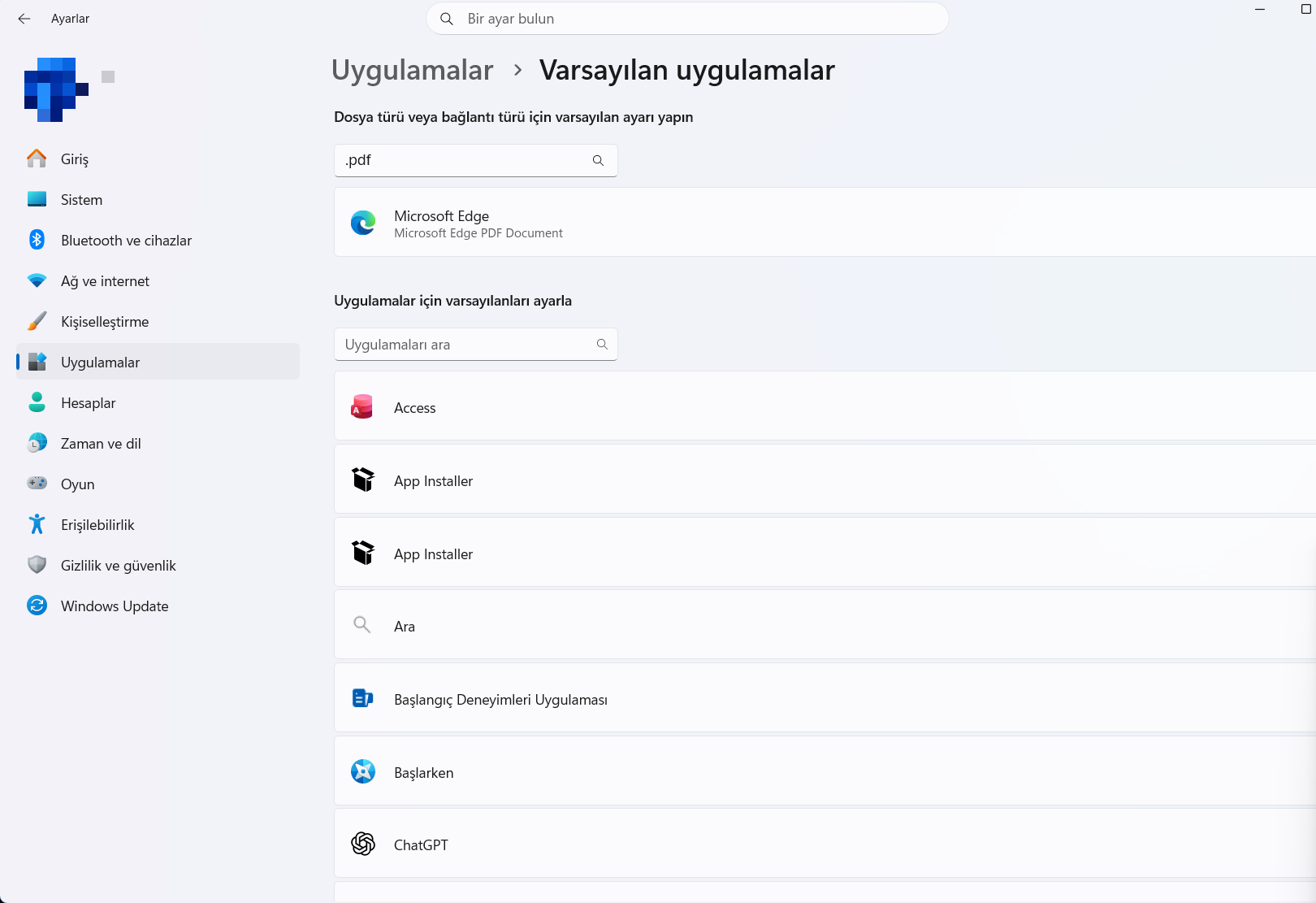
- Windows + I ile Ayarlar’ı açın, Uygulamalar › Varsayılan uygulamalar yolunu izleyin.
- Sayfanın en üstündeki Dosya türü veya bağlantı türü için varsayılan ayarı yapın başlığı altındaki kutuya uzantıyı yazın; noktayı da yazmayı unutmayın (örneğin
.pdf). - Kutunun altında o dosya türünü şu an açan program çıkar. Örneğin PDF için Microsoft Edge — Microsoft Edge PDF Document satırı görünür.
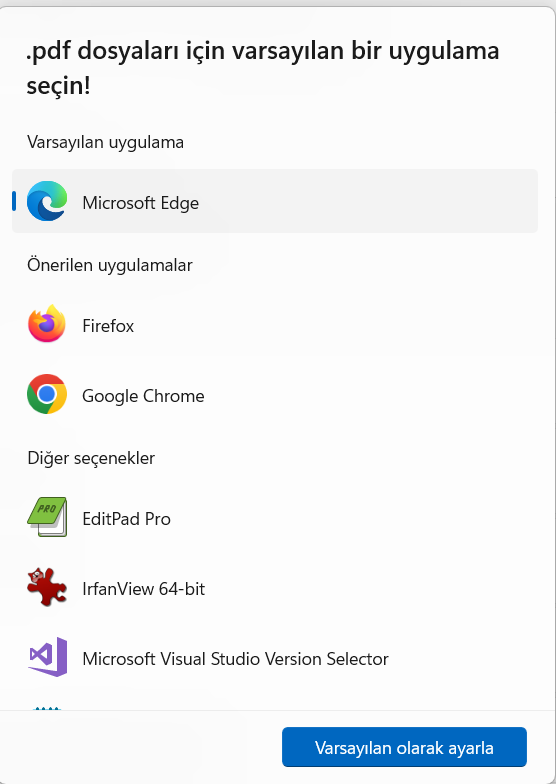
- Bu satıra tıklayın; “.pdf dosyaları için varsayılan bir uygulama seçin!” başlıklı bir pencere açılır.
- Listeden istediğiniz programı seçip Varsayılan olarak ayarla düğmesine basın.
Penceredeki üç liste ne anlama gelir?
- Varsayılan uygulama: Dosya türünü şu anda açan program.
- Önerilen uygulamalar: Windows’un o tür için uygun gördüğü, bilgisayarınızda kurulu programlar.
- Diğer seçenekler: Kurulu diğer programlar. Aradığınız program burada da yoksa listenin sonundaki seçenekle bilgisayardan elle seçebilirsiniz.
Uzantıyı hiç göremiyorsanız
Dosyaların adında .pdf veya .docx gibi bir uzantı görünmüyorsa arama kutusuna ne yazacağınızı da bilemezsiniz. Windows bilinen türlerin uzantısını varsayılan olarak gizler; görünür yapmak için dosya uzantılarını gösterme adımlarını uygulayın.
Tek seferlik açmak yeterliyse
Varsayılanı kalıcı olarak değiştirmek istemiyorsanız dosyaya sağ tıklayıp Birlikte aç seçeneğini kullanmak daha pratiktir; bu, yalnızca o açılış için geçerlidir.
Beklenen davranış ve sınırlar
- Değişiklik yalnız seçtiğiniz uzantı için geçerlidir. PDF’i değiştirmek resim veya video dosyalarını etkilemez; her tür için işlemi ayrı yapmanız gerekir.
- Yalnızca web bağlantılarının hangi tarayıcıda açılacağını değiştirmek istiyorsanız varsayılan tarayıcıyı değiştirme rehberi daha doğrudan bir yol anlatır.
- İş veya okul tarafından yönetilen bilgisayarlarda varsayılan uygulama seçimi ilkeyle kilitlenmiş olabilir; bu durumda düğme etkisiz kalır.
- Menü adları Windows 11’in güncel sürümünde doğrulanmıştır; eski sürümlerde küçük farklılıklar olabilir.
