
Windows 11’de görüntüleme dili nasıl değiştirilir, ikinci dil nasıl eklenir?

Windows 11’de dil ayarlarının tamamı Ayarlar › Zaman ve dil › Dil ve bölge sayfasındadır. Bu sayfa üç işi birden yönetir: menülerin dili, uygulamaların kullanacağı yedek diller ve sayı/tarih biçimlerini belirleyen bölge.
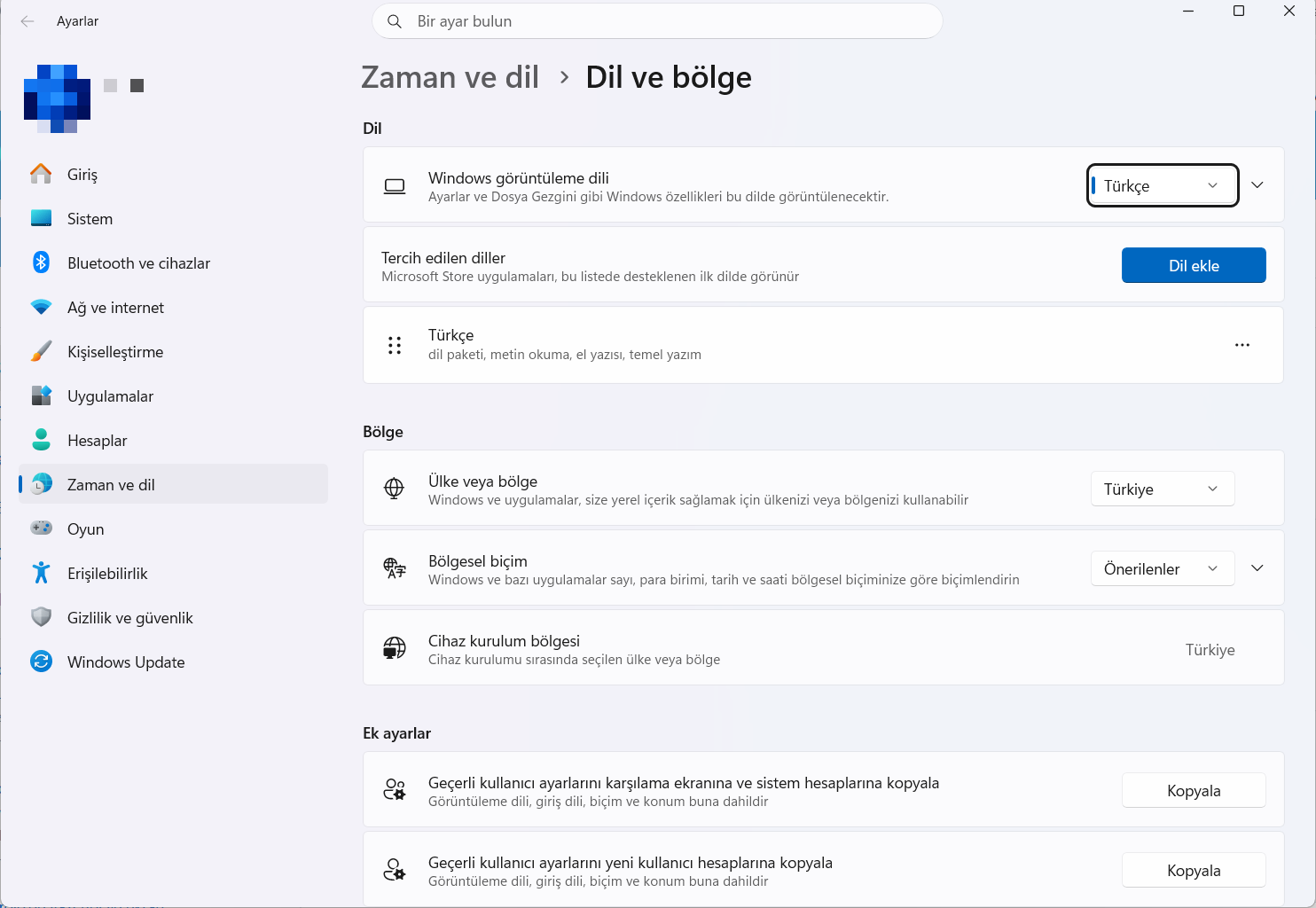
Menülerin dilini değiştirme
Sayfanın en üstündeki Windows görüntüleme dili açılır listesi arayüzün dilini belirler. Ekranın kendi açıklaması kapsamı söylüyor: “Ayarlar ve Dosya Gezgini gibi Windows özellikleri bu dilde görüntülenecektir.”
Listede yalnız kurulu diller çıkar. Aradığınız dil görünmüyorsa önce onu eklemeniz gerekir — Türkçe yüklü değilse bu listede de bulamazsınız.
Yeni dil ekleme
- Ayarlar › Zaman ve dil › Dil ve bölge sayfasını açın.
- Tercih edilen diller satırının sağındaki mavi Dil ekle düğmesine tıklayın.
- Açılan listeden dili seçin ve kurulumu tamamlayın. Dil paketi indirileceği için internet bağlantısı gerekir.
- Kurulum bitince yukarıdaki Windows görüntüleme dili listesinden yeni dili seçin. Windows değişikliği tam uygulamak için oturumu kapatıp açmanızı isteyebilir.
Diller listesi ve sıralama
Eklenen diller alt alta listelenir. Her satırın altında o dilin hangi yetenekleri taşıdığı yazar — örneğin dil paketi, metin okuma, el yazısı, temel yazım. Solundaki tutamaçtan sürükleyerek sırayı değiştirebilirsiniz; sıra önemlidir çünkü ekranda belirtildiği gibi “Microsoft Store uygulamaları, bu listede desteklenen ilk dilde görünür”. İngilizceyi listede tutup Türkçeyi üste almak, sorunuzdaki “silmeden ikinci dil olarak kalsın” isteğinin tam karşılığıdır.
Satırın sağındaki … menüsü o dile ait seçenekleri açar; dili kaldırmak da buradan yapılır. Klavye düzeni eklemek isterseniz yine bu menüdeki Dil seçenekleri ekranına girmeniz gerekir — o ekranın adlandırması Windows sürümüne göre değişebilir.
Bölge ayrı bir ayardır
Sayfanın Bölge bölümü dilden bağımsız çalışır: Ülke veya bölge size sunulan yerel içeriği, Bölgesel biçim ise sayı, para birimi, tarih ve saat gösterimini belirler. Yani arayüzü İngilizce bırakıp tarih ve para biçimini Türkiye’ye göre tutabilirsiniz. Cihaz kurulum bölgesi ise kurulumda seçilmiş olan bölgeyi gösterir.
Giriş ekranı hâlâ eski dilde mi?
Dili değiştirdikten sonra oturum açma ekranının ve yeni kullanıcı hesaplarının eski dilde kalması sık görülür. Sayfanın en altındaki Ek ayarlar bölümünde bunun için iki Kopyala düğmesi vardır: biri geçerli kullanıcı ayarlarını karşılama ekranına ve sistem hesaplarına, diğeri yeni kullanıcı hesaplarına kopyalar. Açıklamalarında belirtildiği gibi görüntüleme dili, giriş dili, biçim ve konum bu kopyalamaya dahildir.
Diğer cihazlarda aynı iş
- Telefon tarafında karşılığı: Android’de sistem dili değiştirme ve iPhone’da sistem dili değiştirme. Üçünde de mantık aynı: dil listesi sıralıdır ve uygulamalar destekledikleri ilk dile düşer.
- Tablette hem sistem hem klavye dili için iPad’de dil değiştirme rehberimiz var.
- Buradaki adlar Windows 11’in güncel sürümünde doğrulanmıştır; eski sürümlerde sayfa düzeni farklı olabilir.
