
Windows 11’de ekrandaki yazılar nasıl büyütülür?

Windows 11’de yazı boyutu, ekran çözünürlüğünden bağımsız ayrı bir ayardır: Ayarlar › Erişilebilirlik › Metin boyutu. Buradan yapılan değişiklik, ekrandaki her şeyi birden büyütmeden yalnızca yazıları büyütür.
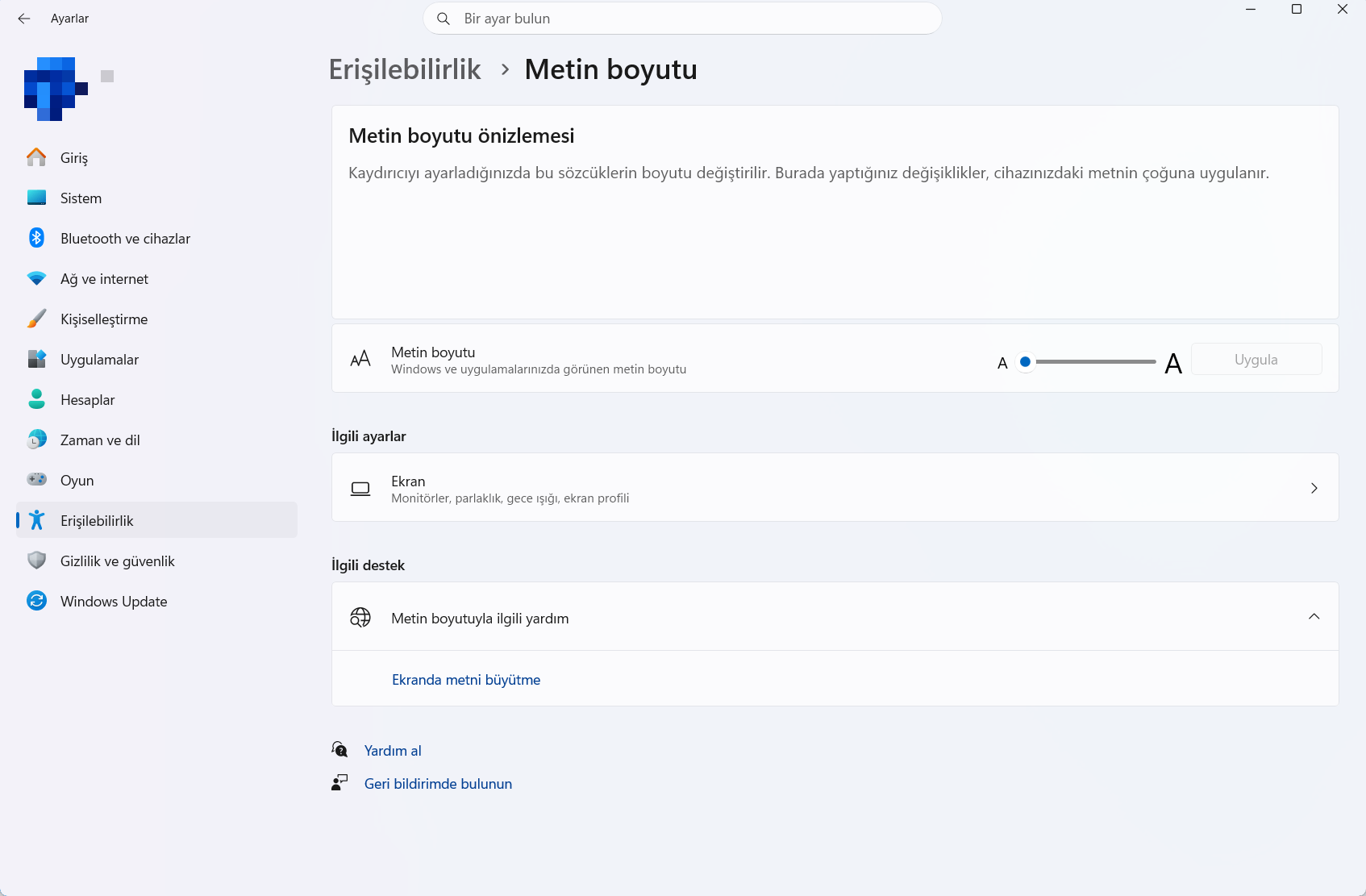
Yazıları büyütme
- Başlat › Ayarlar yolunu açın (kısayol: Windows + I).
- Sol taraftaki Erişilebilirlik bölümüne geçin.
- Metin boyutu satırına tıklayın.
- Metin boyutu kaydırıcısını sağa doğru sürükleyin. Üstteki Metin boyutu önizlemesi kartındaki yazılar anında değişerek sonucu gösterir.
- Beğendiğiniz boyutta Uygula düğmesine tıklayın.
Uygula düğmesine basmayı unutmayın: Windows’ta kaydırıcıyı oynatmak yalnızca önizlemeyi değiştirir, ayar uygulanmaz. (Telefonlarda böyle bir onay adımı yoktur; değişiklik anında geçerli olur.) Uygula’dan sonra Windows ayarı hazırlarken ekran birkaç saniye meşgul görünebilir.
Bu ayar neyi değiştirir?
Ekranın kendi açıklaması kapsamı net söylüyor: kaydırıcıyla yapılan değişiklikler “cihazınızdaki metnin çoğuna uygulanır” ve ayar, “Windows ve uygulamalarınızda görünen metin boyutunu” etkiler. Yani menüler, Ayarlar, Dosya Gezgini ve çoğu program birlikte büyür; bazı eski programlar kendi yazı boyutunu kendisi belirlediği için bu ayardan etkilenmeyebilir.
Yazı değil, her şey küçük geliyorsa
Simgeler ve pencereler de küçük geliyorsa sorun yazı boyutu değil ekran ölçeğidir. Aynı sayfanın İlgili ayarlar bölümündeki Ekran satırı sizi monitör, parlaklık ve ekran profili ayarlarının bulunduğu sayfaya götürür; ölçekleme oradan yönetilir.
Telefon ve tablette aynı iş
- iPhone tarafında karşılığı için iPhone’da yazı boyutunu büyütme rehberimize bakabilirsiniz; orada ek olarak “Büyük Erişilebilirlik Puntoları” seçeneği de vardır.
- Android telefonlarda ise yazı tipi ve ekran öğelerini büyütme ayrı ayrı yapılabilir.
- Buradaki adlar Windows 11’in güncel sürümünde doğrulanmıştır; eski sürümlerde menü adları değişebilir.
