
iPhone’da klavye dili nasıl eklenir, klavyeler arasında nasıl geçilir?
iPhone’umda hem Türkçe hem İngilizce yazışıyorum ama klavye tek dilde; İngilizce yazarken otomatik düzeltme kelimeleri bozuyor. iPhone’a ikinci bir klavye dili nasıl eklenir, yazarken klavyeler arasında nasıl geçiş yapılır?

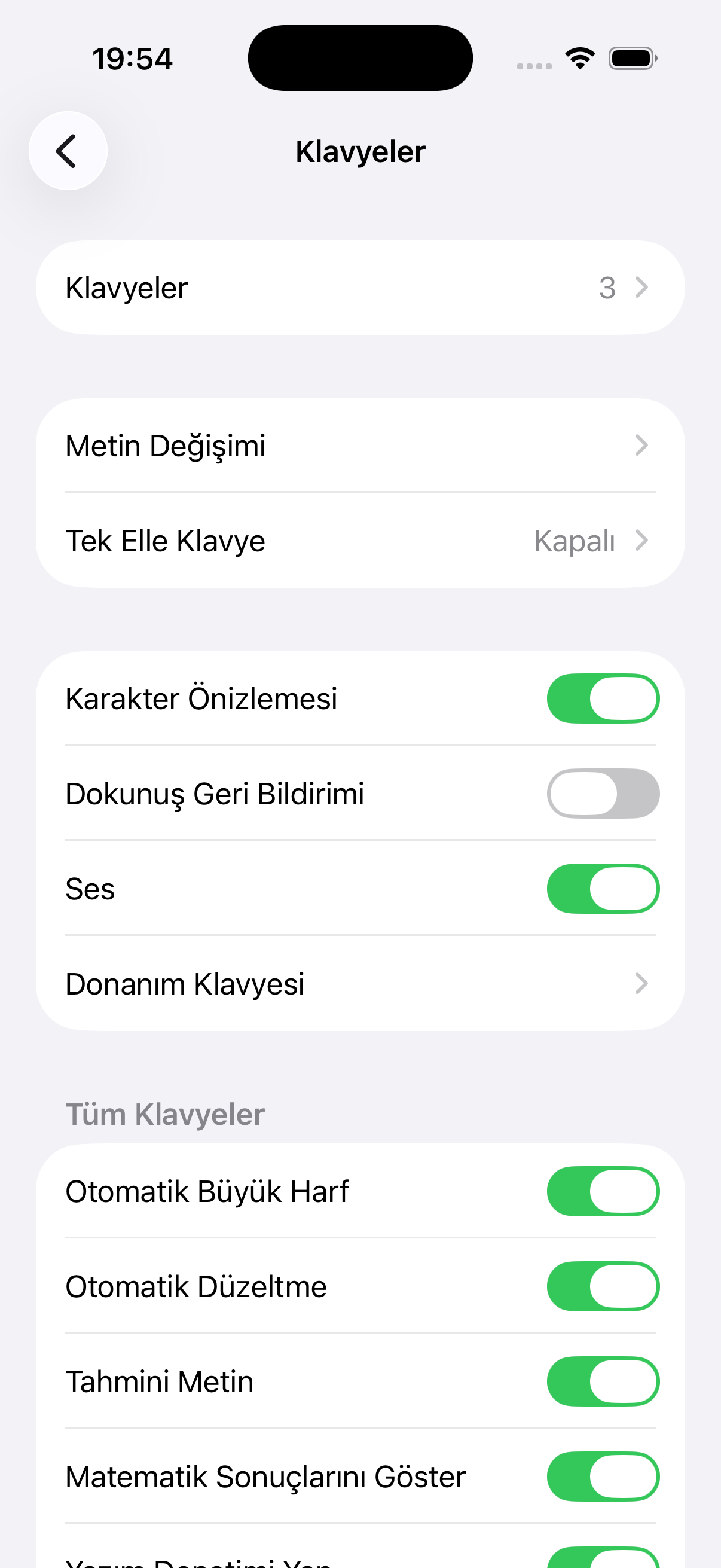
Klavye dilleri Ayarlar › Genel › Klavye altında yönetilir. Küçük bir ayrıntı kafa karıştırmasın: Genel listesindeki satırın adı Klavye‘dir ama dokununca açılan ekranın başlığı Klavyeler‘dir.
Yeni klavye dili ekleme
- Ayarlar › Genel › Klavye yolunu açın.
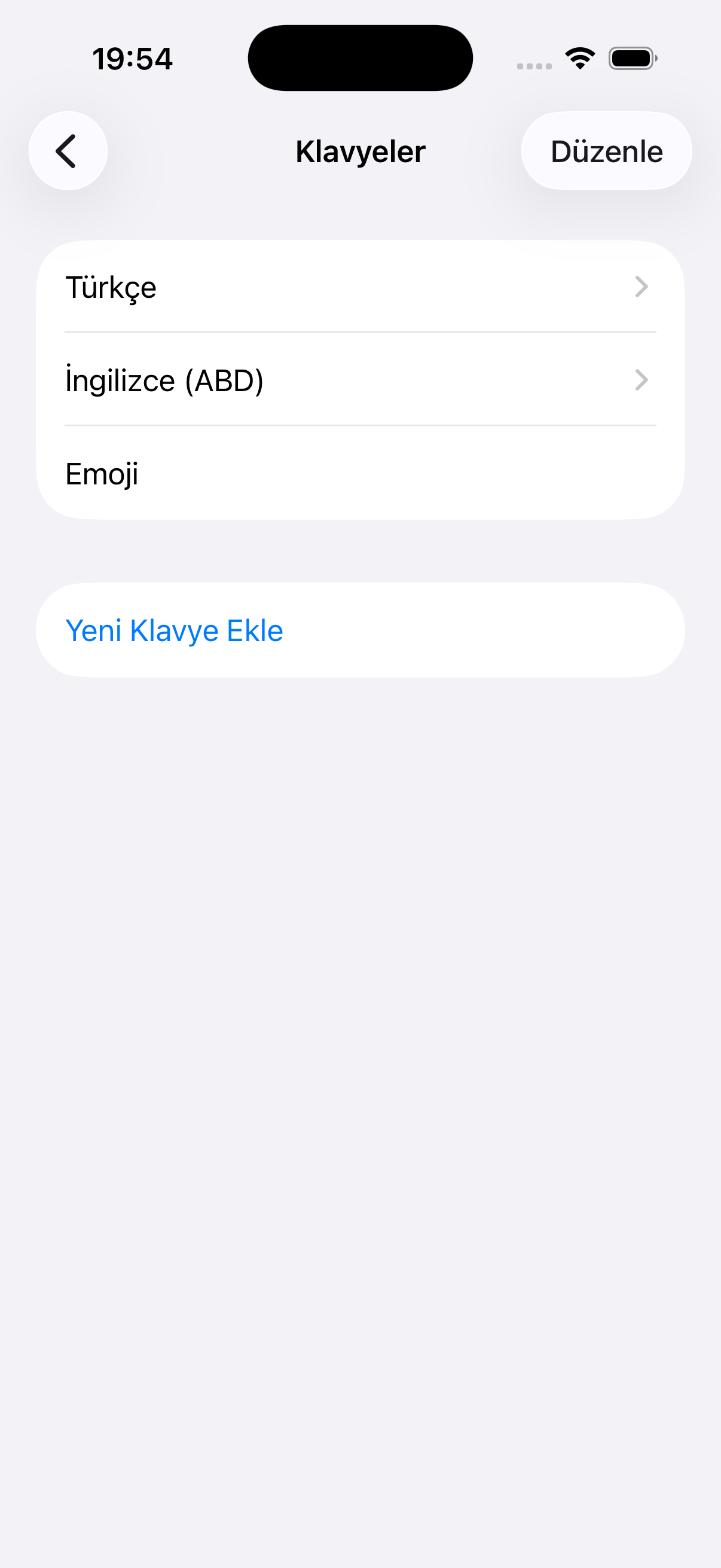
- En üstteki Klavyeler satırına dokunun; yanındaki sayı kaç klavyenin kurulu olduğunu gösterir.
- Listenin altındaki mavi Yeni Klavye Ekle yazısına dokunun.
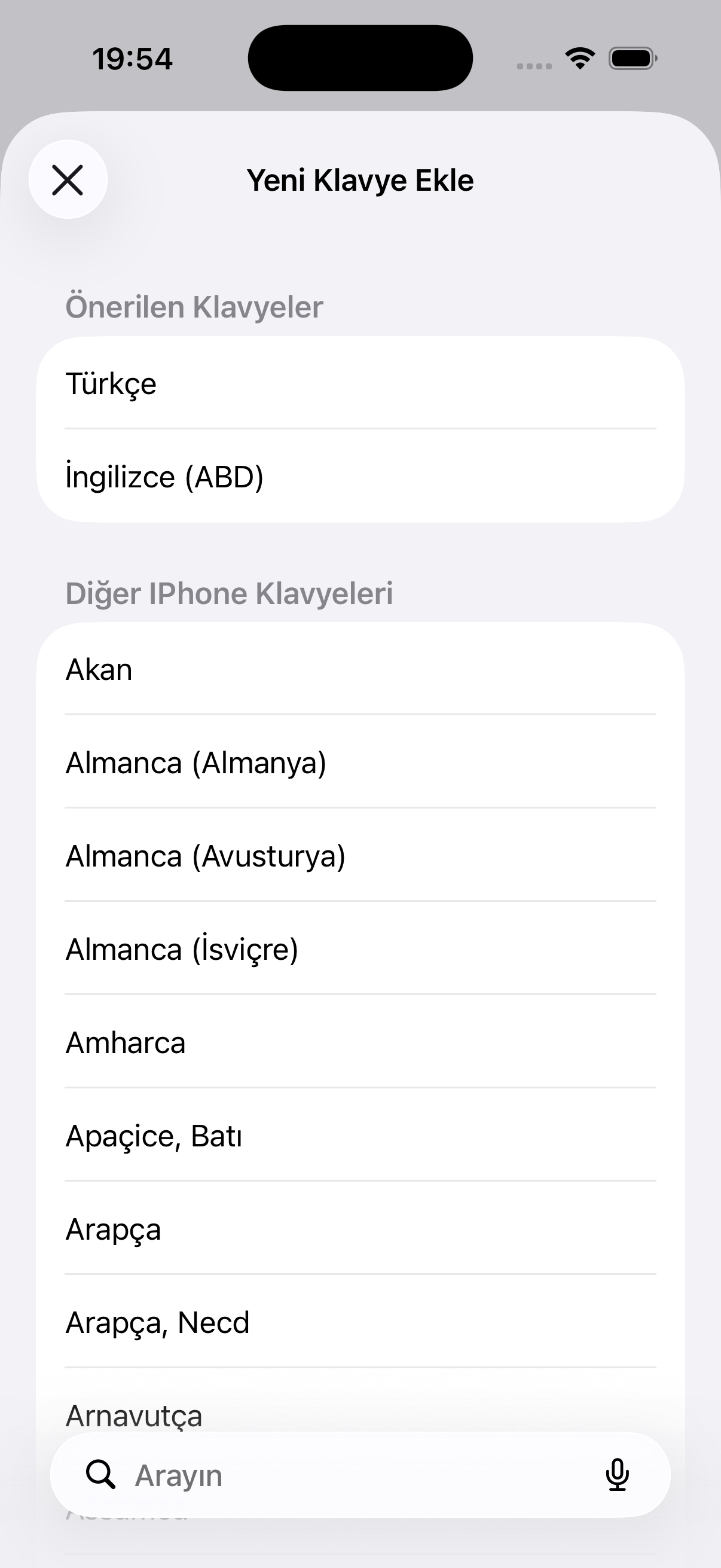
- Açılan sayfada diller Önerilen Klavyeler ve Diğer iPhone Klavyeleri olarak gruplanır; uzun listede aradığınızı bulmak için alttaki Arayın alanını kullanın.
Yazarken klavyeler arasında geçiş
Birden fazla klavye kuruluyken klavyenin alt sırasında küre simgesi görünür; her dokunuş bir sonraki klavyeye geçer, basılı tutmak ise kurulu klavyelerin listesini açar. Emoji de ayrı bir klavye sayılır — listede Emoji olarak durur.
Otomatik düzeltmenin kelimeleri “bozması” da böylece biter: doğru dilin klavyesine geçtiğinizde düzeltme sözlüğü de o dile döner. Yazma davranışını daha da ayarlamak isterseniz Klavyeler ekranındaki Tüm Klavyeler bölümünde Otomatik Düzeltme, Tahmini Metin ve Otomatik Büyük Harf anahtarları vardır.
Sıralama ve silme
Klavyeler listesinin sağ üstündeki Düzenle düğmesi, klavyeleri sürükleyerek sıralamanıza ve silmenize izin verir. En üstteki klavye, yazmaya başladığınızda ilk açılandır.
Bilmekte fayda var
- Klavye dili eklemek sistem dilini değiştirmez; menülerin dili ayrı bir ayardır ve iPhone’da sistem dili değiştirme rehberinde anlatılır.
- iPad’de klavye ve sistem dili ayarlarının ikisi birden bu rehberde yer alır.
- Buradaki adlar iOS 26’da doğrulanmıştır; eski sürümlerde küçük farklılıklar olabilir.
