
Windows 11’de mikrofon çalışmıyor, nasıl düzeltilir?

Kısa cevap: Önce Windows 11’in mikrofon gizlilik iznini, ardından doğru giriş aygıtını ve Windows’un kendi mikrofon testini kontrol edin.
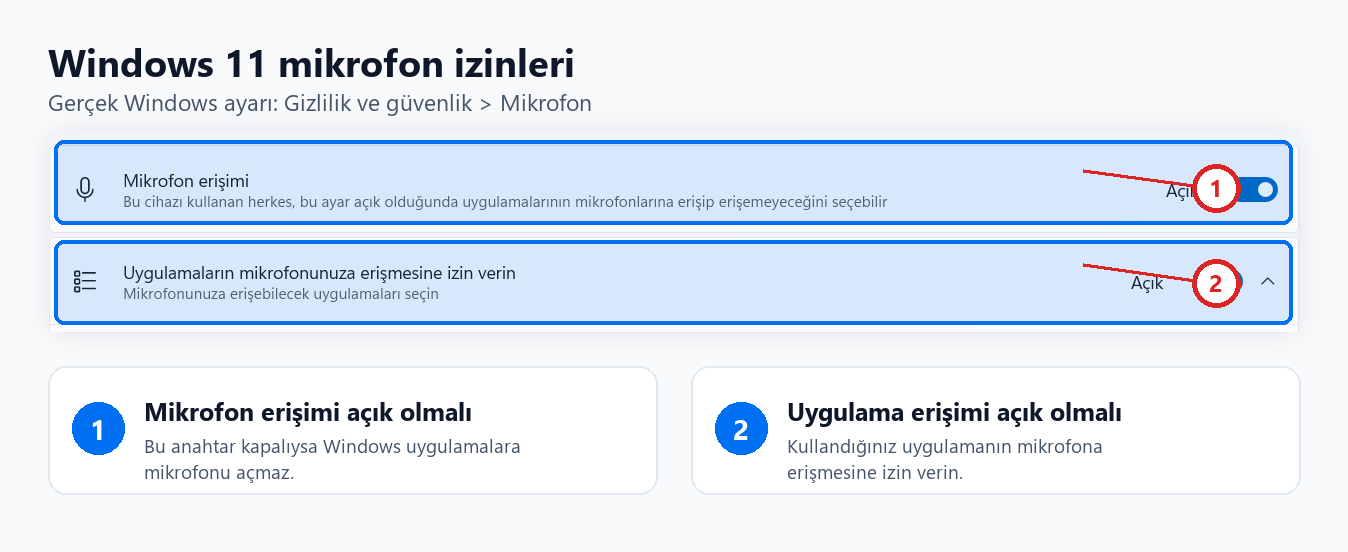
Gizlilik iznini açın
- Başlat > Ayarlar > Gizlilik ve güvenlik > Mikrofon yolunu açın.
- Mikrofon erişimi ve uygulamaların mikrofona erişim izninin açık olduğundan emin olun.
- Masaüstü uygulaması kullanıyorsanız masaüstü uygulamalarının mikrofon erişimi iznini de kontrol edin.
Doğru aygıtı seçip test edin
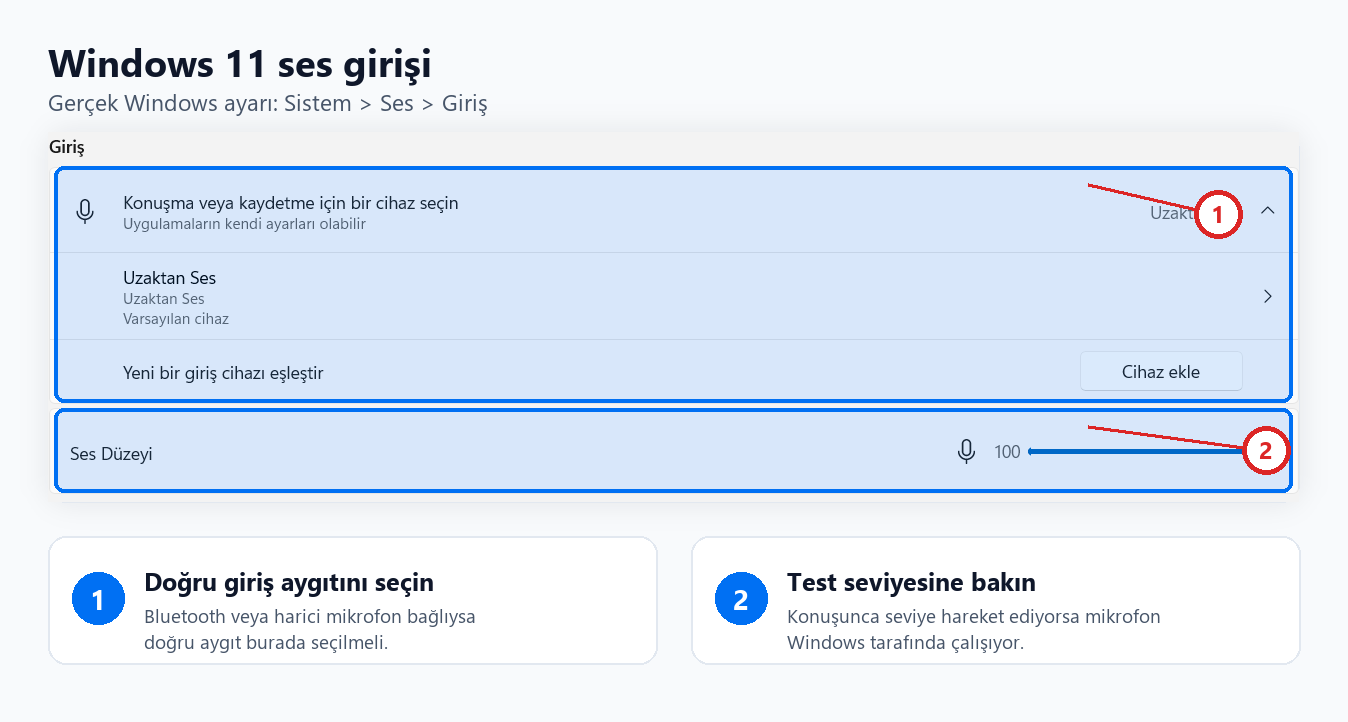
- Ayarlar > Sistem > Ses bölümünde Giriş alanını açın.
- Konuşma veya kayıt için kullanacağınız mikrofonu seçin.
- Aygıt özelliklerinde Testi başlat ile konuşun; sonra testi durdurup kaydı dinleyin. Daha uzun bir denemede sesin nasıl kaydedildiğini duymak isterseniz bilgisayarda ses kaydı alma adımlarını izleyebilirsiniz.
Sorun sürerse
- Harici mikrofon veya kulaklığın bağlantısını, sessize alma düğmesini ve Bluetooth eşleşmesini kontrol edin.
- Mikrofon listede hiç görünmüyorsa Windows Update ve ses sürücüsü güncellemesini kontrol edin.
- Yalnızca bir uygulamada sorun varsa o uygulamanın kendi mikrofon aygıtı seçimini de doğrulayın; sorun tarayıcıdaysa Chrome’un mikrofon izni ayrı bir kontroldür.