
Android’de ekran kaydı nasıl yapılır?

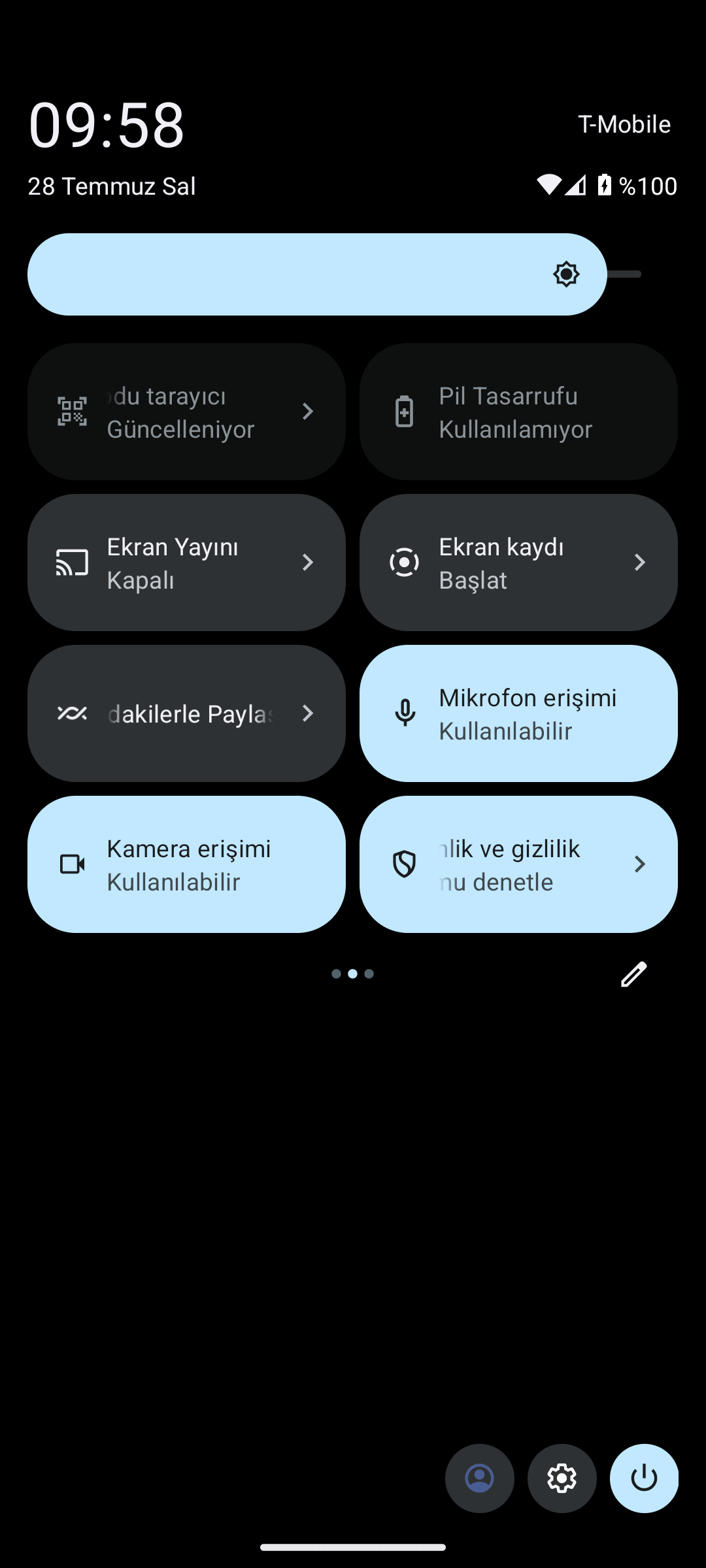
Android’de ekran kaydı, Ayarlar’dan değil Hızlı Ayarlar panelindeki Ekran kaydı döşemesinden başlatılır. Döşemenin altında Başlat yazar.
Kaydı başlatma
- Ekranın üst kenarından aşağı doğru iki kez kaydırarak Hızlı Ayarlar panelini tam açın.
- Döşemeler arasında sağa doğru kaydırıp Ekran kaydı döşemesini bulun.
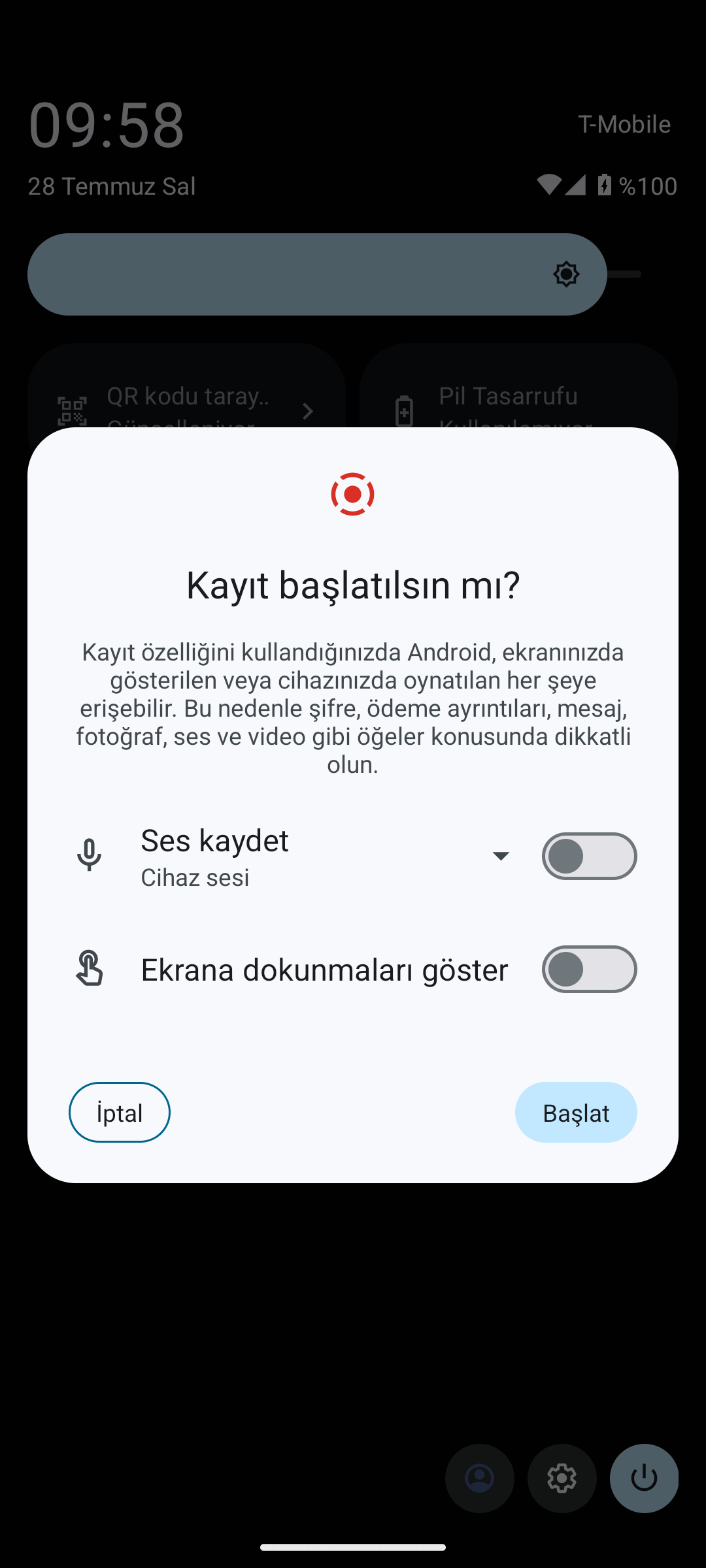
- Döşemeye dokunun; Kayıt başlatılsın mı? penceresi açılır.
- Ayarları seçtikten sonra Başlat düğmesine dokunun. Kayıt kısa bir geri sayımın ardından başlar.
Penceredeki iki seçenek
- Ses kaydet: kayda ses eklenip eklenmeyeceğini belirler. Anahtar kapalıyken video sessiz kaydedilir.
- Ekrana dokunmaları göster: açıkken parmağınızın dokunduğu noktalar videoda küçük birer daire olarak görünür. Birine yol tarif ediyorsanız bu seçenek anlatımı belirgin biçimde kolaylaştırır.
Hangi sesi kaydedeceğinizi seçme
Ses kaydet satırındaki açılır listeye dokunduğunuzda üç seçenek çıkar:
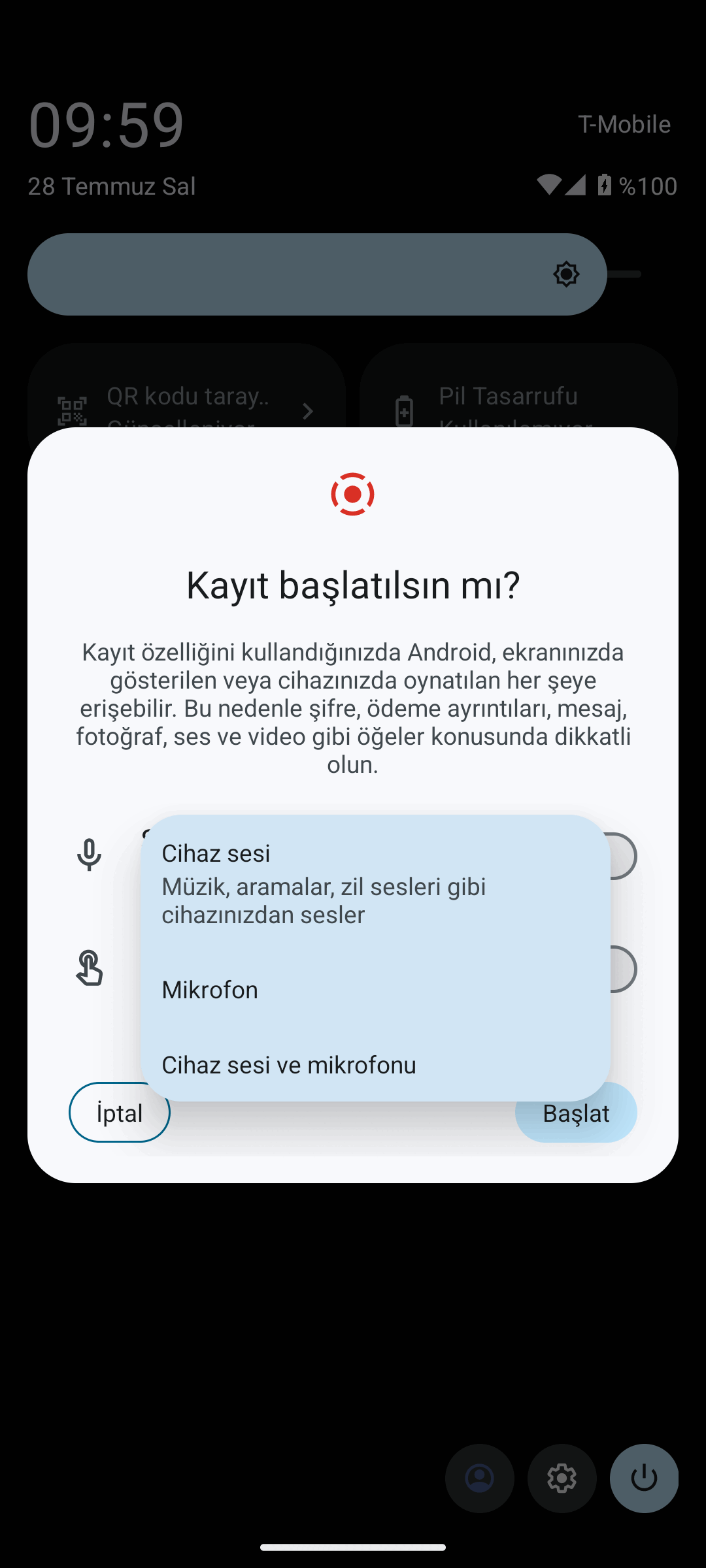
- Cihaz sesi: ekranda açıklandığı gibi müzik, aramalar ve zil sesleri gibi cihazınızdan çıkan sesler kaydedilir. Oyun veya video kaydı için uygundur.
- Mikrofon: yalnız kendi sesiniz kaydedilir. Anlatım yaparken bunu seçin.
- Cihaz sesi ve mikrofonu: ikisi birden kaydedilir; uygulamayı gösterirken üzerine konuşmak istiyorsanız en uygunu budur.
Mikrofonlu seçeneklerde uygulamanın mikrofona erişebilmesi gerekir; ses gelmiyorsa Android’de mikrofon iznini açma adımlarını gözden geçirin.
Kaydı durdurma ve videoyu bulma
- Kayıt sürerken bildirim panelini aşağı çekin.
- Ekran kaydı bildirimindeki durdurma seçeneğine dokunun.
- Kayıt biter bitmez video bildirimden açılabilir; ayrıca galeri veya dosya uygulamanızdaki video klasöründe durur.
Kaydetmeden önce dikkat
Pencerede Android’in kendi uyarısı da yer alır: kayıt özelliği çalışırken sistem, ekranda gösterilen veya cihazda oynatılan her şeye erişebilir. Bu nedenle şifre, ödeme ayrıntıları, mesaj ve fotoğraf gibi öğeler konusunda dikkatli olun. Kaydı paylaşmadan önce videoyu baştan sona izleyip bildirim önizlemelerinde kişisel bilgi görünüp görünmediğini kontrol edin; gerekirse bildirimleri geçici olarak susturup kaydı yeniden alın.
Tek bir ekranı anlatmak için video gerekmiyorsa ekran görüntüsü almak çoğu durumda daha pratiktir. Döşeme adları ve yerleşim üreticiye göre değişebilir; bazı cihazlarda aynı özellik Ekran kaydedici adıyla yer alır. Buradaki adımlar Android’in saf sürümünde doğrulanmıştır.
