
Windows 11’de ekran görüntüsü nasıl alınır ve nereye kaydedilir?

PrtScn tuşu varsayılan olarak görüntüyü panoya kopyalar; dosya oluşturmaz. Bu yüzden masaüstünde bir şey göremezsiniz. Windows 11’de dört ayrı yöntem vardır ve her biri farklı yere kaydeder.
1. Win + Shift + S — bölge seçerek (en pratik)
- Klavyeden Windows + Shift + S tuşlarına birlikte basın.
- Ekran kararır ve üstte küçük bir alıntı araç çubuğu belirir. Varsayılan mod dikdörtgen alan seçimidir; araç çubuğundaki biçim menüsünden pencere veya tam ekran gibi diğer modlara geçebilirsiniz.
- İstediğiniz alanı fareyle sürükleyerek seçin.
- Sağ altta bildirim belirir; bildirime tıklarsanız Ekran Alıntısı Aracı’nda açılır ve kaydedebilirsiniz.
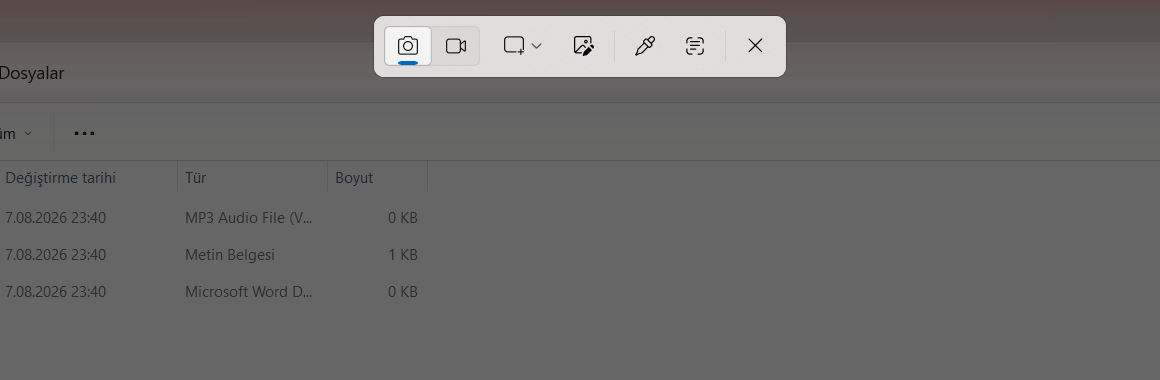
Bildirime tıklamazsanız görüntü yalnızca panoda kalır. Word, Paint veya sohbet penceresine Ctrl + V ile yapıştırabilirsiniz. Panoya kopyaladığınız eski görüntülere yeniden ulaşmak için pano geçmişini (Win + V) açabilirsiniz.
2. Win + PrtScn — tam ekranı dosyaya kaydeder
Ekran bir an kararır ve görüntü doğrudan şuraya kaydedilir:
Bu Bilgisayar › Resimler › Ekran Görüntüleri
3. Alt + PrtScn — yalnızca etkin pencere
Sadece o an önde olan pencereyi panoya kopyalar. Masaüstünün tamamını almak istemediğinizde kullanışlıdır.
4. Ekran Alıntısı Aracı — gecikmeli çekim ve video
Başlat menüsüne Ekran Alıntısı Aracı yazıp açın:
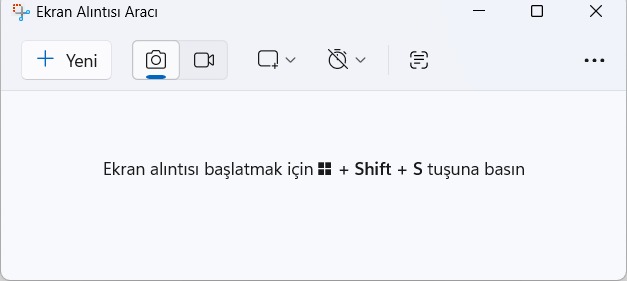
- Saat simgeli gecikme menüsünden birkaç saniyelik bekleme seçerek açılır menü gibi kaybolan öğeleri yakalayabilirsiniz.
- Üstteki video kamerası simgesi ekran videosu kaydeder (Windows 11 22H2 ve sonrası). Telefonda benzer kayıt için Android’de ekran kaydı rehberine bakabilirsiniz.
PrtScn tuşunu doğrudan Ekran Alıntısı’na bağlama
Ayarlar › Erişilebilirlik › Klavye ekranında, PrtScn tuşunun tek başına alıntı aracını başlatmasını sağlayan anahtarı açın; anahtarın adı Windows sürümüne göre küçük farklılık gösterir. Bundan sonra tek başına PrtScn, bölge seçme aracını başlatır.
Telefon tarafında aynı ihtiyaç için Android’de ekran görüntüsü alma rehberimiz var.
