
Windows 11’de başlangıçta açılan uygulamalar nasıl kapatılır?

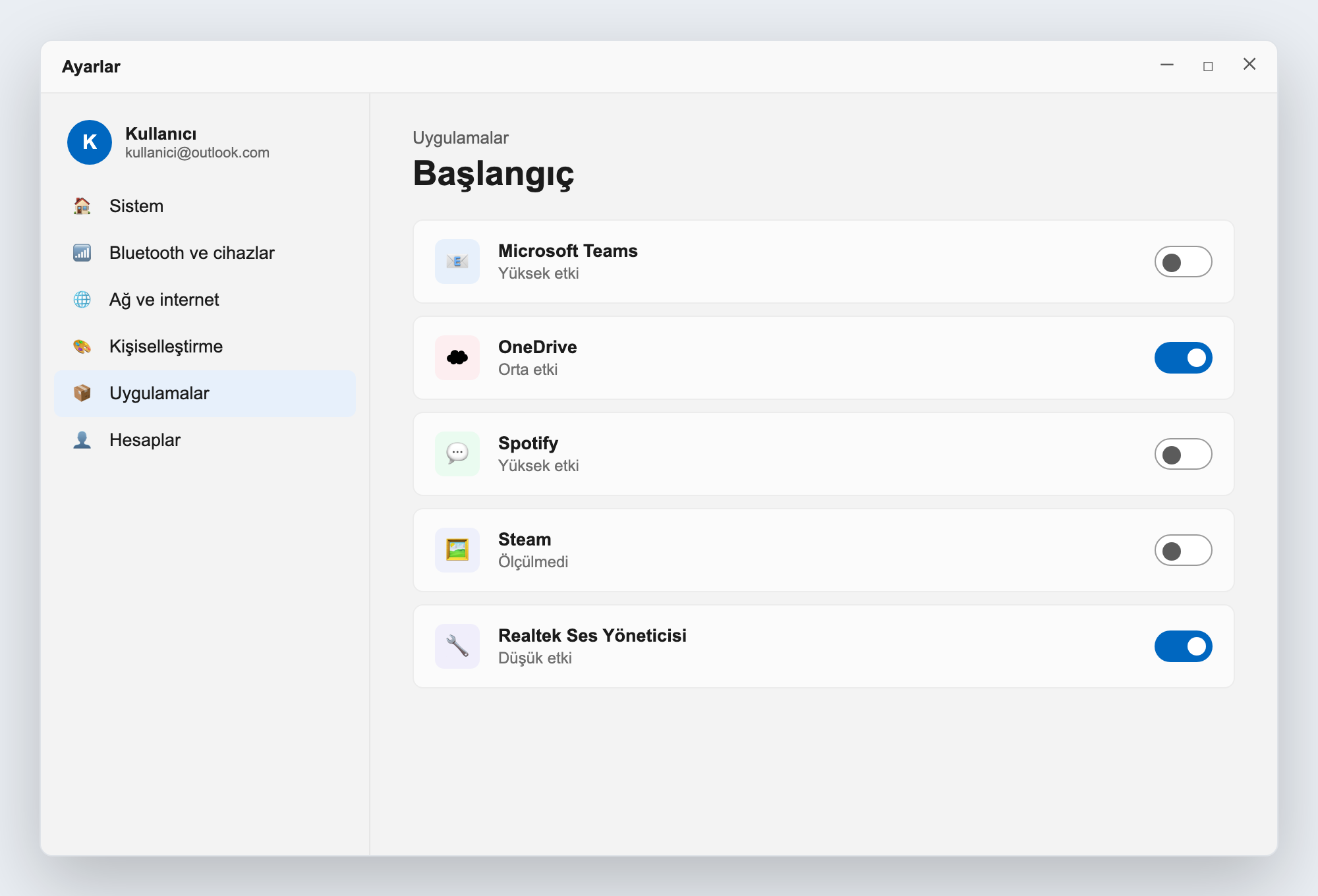
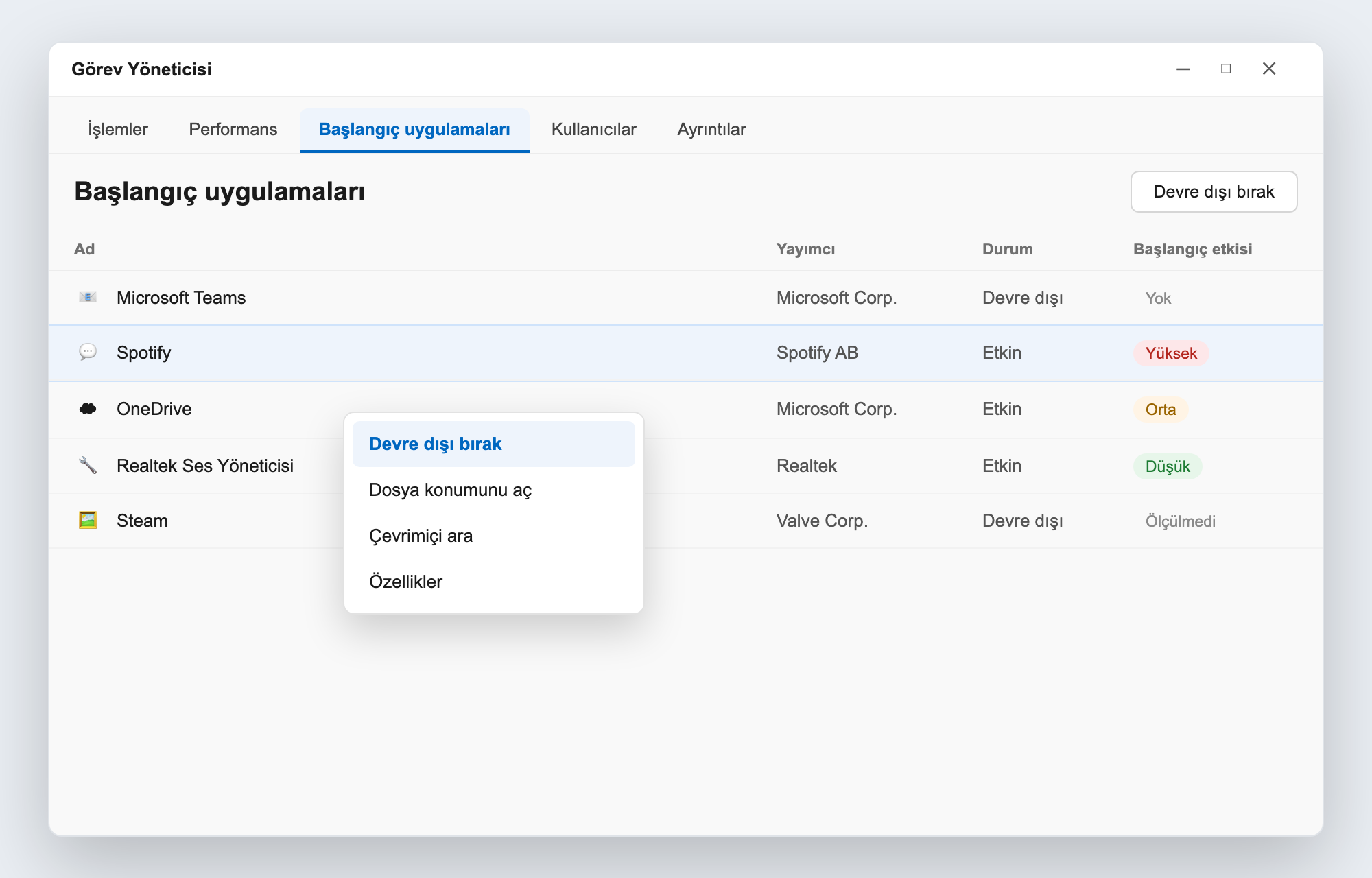
Windows 11’de başlangıçta otomatik açılan uygulamaları kapatmak için Ayarlar > Uygulamalar > Başlangıç yolundan ilgili uygulamanın anahtarını Kapalı yapın. Alternatif olarak Görev Yöneticisi‘ni (Ctrl+Shift+Esc) açıp Başlangıç uygulamaları sekmesinde uygulamaya sağ tıklayıp Devre dışı bırak deyin. Bu, oturum açılışını hızlandırır ve gereksiz arka plan yükünü azaltır.
Ayarlar üzerinden kapatma
- Başlat > Ayarlar‘ı açın (kısayol: Windows tuşu + I).
- Sol menüden Uygulamalar‘a, ardından Başlangıç‘a tıklayın.
- Listede başlangıçta açılmasını istemediğiniz uygulamanın anahtarını Kapalı konuma getirin.
- Her uygulamanın altındaki etki etiketine bakın; “Yüksek etki” olanlar açılışı en çok yavaşlatanlardır.
Görev Yöneticisi üzerinden kapatma
- Ctrl + Shift + Esc ile Görev Yöneticisi’ni açın.
- Başlangıç uygulamaları sekmesine geçin.
- Devre dışı bırakmak istediğiniz uygulamaya sağ tıklayıp Devre dışı bırak‘ı seçin.
- Başlangıç etkisi sütunu, hangi uygulamanın açılışı ne kadar etkilediğini gösterir.
Beklenen davranış ve sınırlar
- Yol Windows 11’in 22H2, 23H2 ve 24H2 sürümlerinde aynıdır.
- Bazı sürücü ve sistem hizmetleri bu listede görünmeyebilir; onlar Windows hizmetleri veya Zamanlanmış Görevler üzerinden yönetilir.
- Bulut depolama (OneDrive) veya antivirüs gibi uygulamaları kapatırsanız senkronizasyon ve koruma gecikebilir; kritik olanları açık bırakın.
- Uygulamayı başlangıçtan kaldırmak onu silmez; yalnızca otomatik açılmasını durdurur, istediğinizde elle açabilirsiniz.
Güvenlik notu: Tanımadığınız veya adı garip bir başlangıç uygulaması görürseniz hemen silmeyin; adını aratıp ne olduğunu doğrulayın. Zararlı yazılımlar da başlangıca eklenebildiğinden, şüpheli bir öğe için güncel bir antivirüs taraması yapmak yerinde olur.
