
WhatsApp sohbet yedeği nasıl alınır ve yeni telefona nasıl aktarılır?
WhatsApp sohbetlerimi kaybetmeden yedekleyip yeni telefonuma nasıl aktarabilirim?

WhatsApp sohbetlerinizi yedeklemek için Android’de Ayarlar > Sohbetler > Sohbet yedeği yolundan Google Drive‘a, iPhone’da Ayarlar > Sohbetler > Sohbet Yedeği yolundan iCloud‘a yedek alın. Yeni telefonda WhatsApp’ı kurup aynı telefon numarasını ve aynı yedek hesabını kullandığınızda “Yedek bulundu” ekranı çıkar ve Geri Yükle ile sohbetleriniz aktarılır.
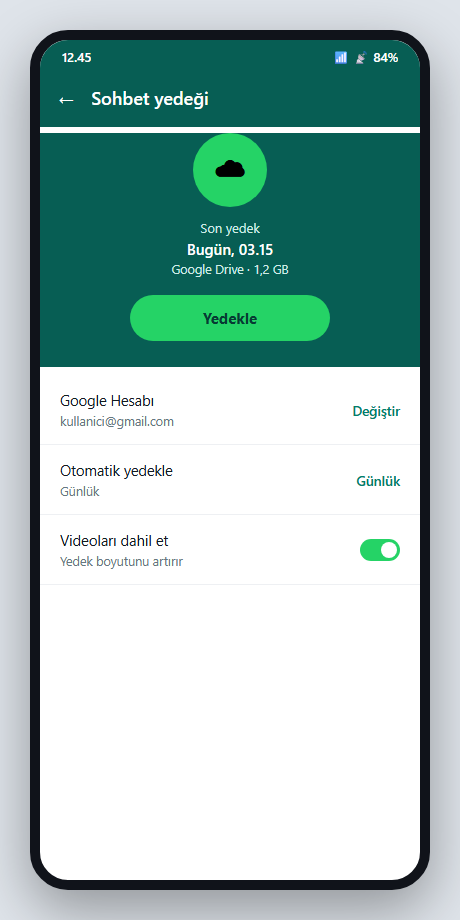
Eski telefonda yedek alın
- WhatsApp’ı açın ve Ayarlar > Sohbetler > Sohbet yedeği bölümüne girin.
- Android’de Google Hesabı, iPhone’da iCloud hesabınızı seçin. Yedek bu hesaba yüklenecektir.
- Videoların da aktarılmasını istiyorsanız Videoları dahil et seçeneğini açın (yedek boyutu belirgin şekilde büyür).
- Yedekle düğmesine dokunun ve işlem bitene kadar Wi-Fi bağlantısında kalın.
- İsterseniz aynı ekrandan otomatik yedekleme sıklığını (günlük, haftalık, aylık) ayarlayın.
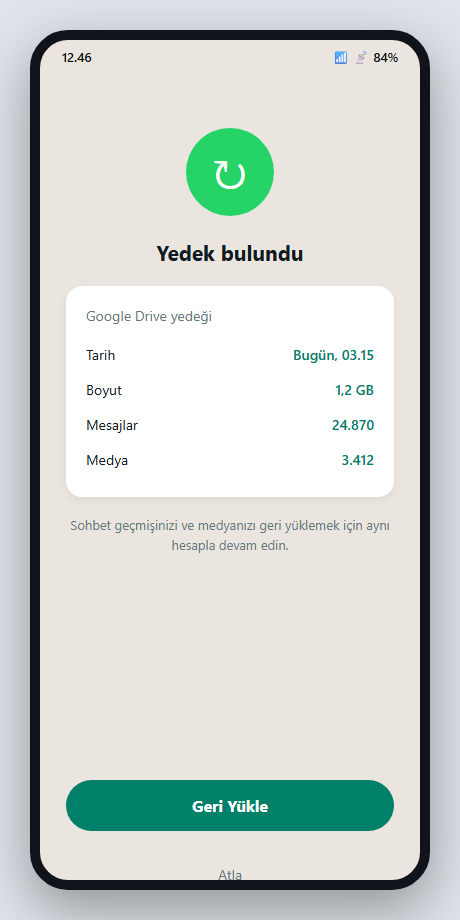
Yeni telefona aktarın
- Yeni telefona WhatsApp’ı uygulama mağazasından kurun.
- Kurulumda aynı telefon numarasını girin ve SMS ile gelen kodla doğrulayın.
- Yedeği aldığınız hesabın (Google Hesabı / iCloud) aynısında oturum açık olduğundan emin olun.
- “Yedek bulundu” ekranında Geri Yükle‘ye dokunun ve işlem tamamlanana kadar bekleyin.
- Geri yükleme bitince sohbetleriniz açılır; medya dosyaları arka planda inmeye devam edebilir.
Beklenen davranış ve sınırlar
En önemli kısıt şudur: Android ile iPhone’un bulut yedekleri birbiriyle uyumlu değildir. Android’den iPhone’a (veya tersine) geçiyorsanız Google Drive/iCloud yedeği işe yaramaz; bunun yerine WhatsApp’ın kendi cihaz aktarma özelliğini veya telefon üreticisinin resmî aktarım uygulamasını kullanmanız gerekir. Telefon numaranız değişirse eski numaraya ait yedek geri yüklenmez; numara değiştireceksiniz WhatsApp içindeki “Numarayı değiştir” özelliğini eski telefonda önceden kullanın. Google Drive veya iCloud alanınız yetersizse yedekleme sessizce başarısız olabilir; yedek tarihini ekrandan kontrol edin. Geri yükleme yalnızca kurulum sırasında sunulur; uygulamayı kurup atladıysanız WhatsApp’ı kaldırıp yeniden kurmanız gerekir.
Güvenlik notu
Bulut yedeğiniz varsayılan olarak uçtan uca şifreli değildir; WhatsApp’ın Ayarlar > Sohbetler > Sohbet yedeği > Uçtan uca şifreli yedek seçeneğini açarak yedeğinizi parola veya 64 haneli anahtarla koruyabilirsiniz. Bu parolayı kaybederseniz yedeğe bir daha erişemezsiniz, bu yüzden güvenli bir yere not edin. Ortak kullanılan bilgisayar veya hesaplarda yedek almayın ve doğrulama kodunuzu (SMS ile gelen 6 haneli kod) hiç kimseyle paylaşmayın; bu kod hesabınızın ele geçirilmesinde en sık kullanılan yoldur.

