
Chrome’da mikrofon izni nasıl açılır?
Cevaplandı
Chrome tarayıcısında mikrofon izni nasıl açılır? Bir web sitesinde mikrofon çalışmıyor.

En iyi cevap
Kısa cevap: Chrome’da mikrofonu kullanacak site için izin verin, doğru giriş aygıtını seçin ve işletim sistemi düzeyindeki mikrofon erişiminin açık olduğunu doğrulayın.
Site iznini kontrol edin
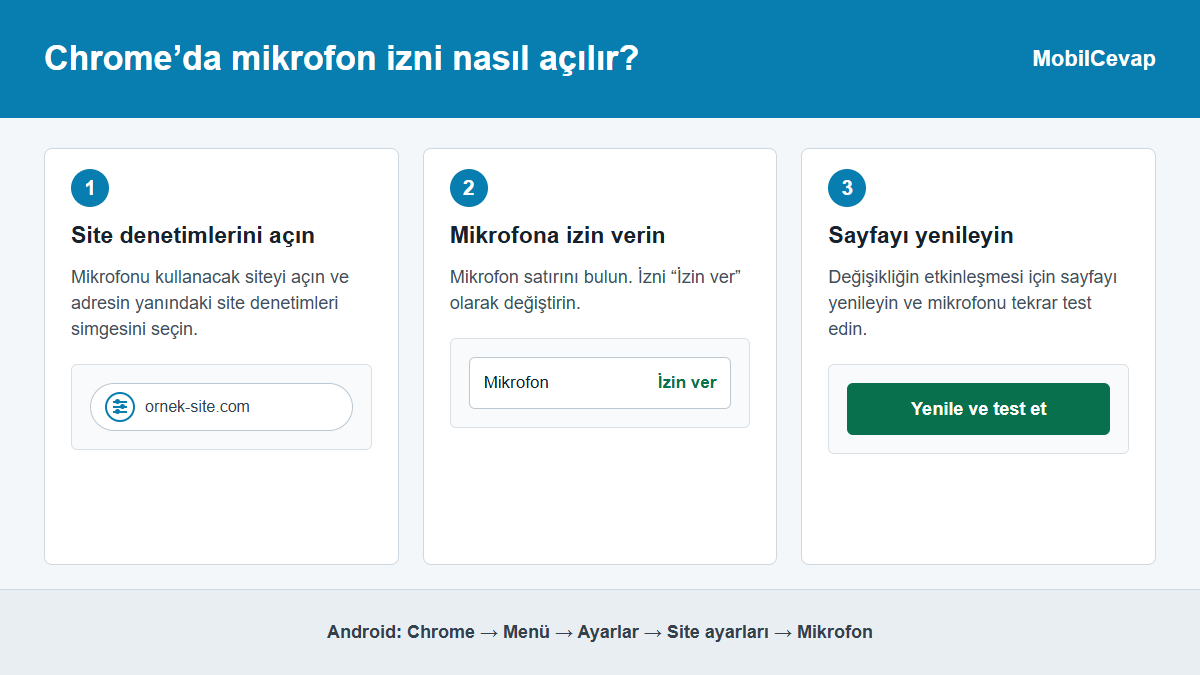
- Mikrofonu kullanmak istediğiniz siteyi açın. Adres çubuğundaki site denetimlerinden Mikrofon iznini İzin ver olarak değiştirin.
- İzin daha önce engellendiyse Chrome > Ayarlar > Gizlilik ve güvenlik > Site ayarları > Mikrofon bölümünden siteyi bulun ve engeli kaldırın.
- Aynı ekranda doğru varsayılan mikrofonun seçili olduğunu kontrol edin.
- Sayfayı yenileyin; devam ederse görüşmeden çıkıp Chrome’u yeniden başlatın.
Chrome izni doğruysa
- Windows veya macOS gizlilik ayarlarında Chrome’un mikrofon erişiminin kapalı olmadığını kontrol edin.
- Kulaklık ya da harici mikrofondaki fiziksel sessize alma düğmesini kapatın.
- Mikrofon başka uygulamalarda da çalışmıyorsa işletim sisteminin ses giriş testini kullanın.
- Eski Chrome sürümleri ses aygıtlarıyla sorun çıkarabilir; Chrome’u güncelleyip görüşmeyi yeniden deneyin.
- İş veya okul cihazında ayar yönetici tarafından kilitlenmiş olabilir; bu durumda cihaz yöneticisine başvurun.

