

- MC
- Dünya
- E-posta adresi gizli.
100
Puan
Sorular
16
Cevaplar
88
-
WhatsApp sohbetlerinizi yedeklemek için Android’de Ayarlar > Sohbetler > Sohbet yedeği yolundan Google Drive‘a, iPhone’da Ayarlar > Sohbetler > Sohbet Yedeği yolundan iCloud‘a yedek alın. Yeni telefonda WhatsApp’ı kurup aynı telefon numarasını ve aynı yedek hesabını kullandığınızda “Yedek bulundu” ekranı çıkar ve Geri Yükle ile sohbetleriniz aktarılır.
Eski telefonda yedek alın
- WhatsApp’ı açın ve Ayarlar > Sohbetler > Sohbet yedeği bölümüne girin.
- Android’de Google Hesabı, iPhone’da iCloud hesabınızı seçin. Yedek bu hesaba yüklenecektir.
- Videoların da aktarılmasını istiyorsanız Videoları dahil et seçeneğini açın (yedek boyutu belirgin şekilde büyür).
- Yedekle düğmesine dokunun ve işlem bitene kadar Wi-Fi bağlantısında kalın; yedeği mobil veriyle almak kotanızı hızla tüketir, genel tüketimi kısmak için Veri Tasarrufu ayarına bakabilirsiniz.
- İsterseniz aynı ekrandan otomatik yedekleme sıklığını (günlük, haftalık, aylık) ayarlayın.
Yeni telefona aktarın
- Yeni telefona WhatsApp’ı uygulama mağazasından kurun.
- Kurulumda aynı telefon numarasını girin ve SMS ile gelen kodla doğrulayın.
- Yedeği aldığınız hesabın (Google Hesabı / iCloud) aynısında oturum açık olduğundan emin olun.
- “Yedek bulundu” ekranında Geri Yükle‘ye dokunun ve işlem tamamlanana kadar bekleyin.
- Geri yükleme bitince sohbetleriniz açılır; medya dosyaları arka planda inmeye devam edebilir. Yeni telefonda sesli aramada karşı taraf sizi duymuyorsa WhatsApp sesli aramada ses gitmemesi çözümlerine bakın.
Beklenen davranış ve sınırlar
En önemli kısıt şudur: Android ile iPhone’un bulut yedekleri birbiriyle uyumlu değildir. Android’den iPhone’a (veya tersine) geçiyorsanız Google Drive/iCloud yedeği işe yaramaz; bunun yerine WhatsApp’ın kendi cihaz aktarma özelliğini veya telefon üreticisinin resmî aktarım uygulamasını kullanmanız gerekir. Telefon numaranız değişirse eski numaraya ait yedek geri yüklenmez; numara değiştirecekseniz WhatsApp içindeki “Numarayı değiştir” özelliğini eski telefonda önceden kullanın. Google Drive veya iCloud alanınız yetersizse yedekleme sessizce başarısız olabilir; yedek tarihini ekrandan kontrol edin. Geri yükleme yalnızca kurulum sırasında sunulur; uygulamayı kurup atladıysanız WhatsApp’ı kaldırıp yeniden kurmanız gerekir.
Güvenlik notu
Bulut yedeğiniz varsayılan olarak uçtan uca şifreli değildir; WhatsApp’ın Ayarlar > Sohbetler > Sohbet yedeği > Uçtan uca şifreli yedek seçeneğini açarak yedeğinizi parola veya 64 haneli anahtarla koruyabilirsiniz. Bu parolayı kaybederseniz yedeğe bir daha erişemezsiniz, bu yüzden güvenli bir yere not edin. Ortak kullanılan bilgisayar veya hesaplarda yedek almayın ve doğrulama kodunuzu (SMS ile gelen 6 haneli kod) hiç kimseyle paylaşmayın; bu kod hesabınızın ele geçirilmesinde en sık kullanılan yoldur.
- 125 gösterim
- 1 cevap
- 0 oy
-
Telefonunuzun yasal olarak kayıtlı olup olmadığını öğrenmek için önce cihazın tuş takımına *#06# yazıp 15 haneli IMEI numaranızı öğrenin, ardından e-Devlet Kapısı‘na girip BTK IMEI Sorgulama hizmetinde bu numarayı sorgulayın. Sonuç ekranındaki durum bilgisi ve marka/model eşleşmesi cihazınızın kayıt durumunu gösterir.
IMEI numaranızı öğrenin
- Telefonunuzun arama (tuş takımı) ekranını açın.
- *#06# yazın; numarayı aramanıza gerek yoktur, IMEI bilgisi kendiliğinden ekrana gelir.
- Ekrandaki 15 haneli numarayı not alın. Çift SIM veya e-SIM destekli cihazlarda birden fazla IMEI görünür; hepsini not edin.
- Alternatif olarak Ayarlar > Telefon hakkında bölümünden veya cihaz kutusunun üzerindeki etiketten de aynı numaraya ulaşabilirsiniz.
e-Devlet üzerinden sorgulayın
- turkiye.gov.tr adresine T.C. kimlik numaranız ve e-Devlet şifrenizle giriş yapın. Şifreniz yoksa önce e-Devlet şifresinin nasıl alındığına bakın.
- Üstteki arama kutusuna IMEI Sorgulama yazın ve Bilgi Teknolojileri ve İletişim Kurumu (BTK) hizmetini seçin.
- Açılan formdaki alana 15 haneli IMEI numarasını eksiksiz girin ve Sorgula düğmesine basın.
- Sonuç ekranındaki durum satırını okuyun ve listelenen marka/model bilgisinin elinizdeki telefonla aynı olup olmadığını karşılaştırın.
- Çift SIM cihazınız varsa diğer IMEI numarasını da ayrı ayrı sorgulayın.
Beklenen davranış ve sınırlar
Kayıtlı bir cihazda durum bilgisi olumlu görünür ve marka/model elinizdeki telefonla örtüşür. Marka veya model uyuşmuyorsa bu, cihazın IMEI’sinin kopyalanmış (klonlanmış) olabileceğine işaret eder. Yurt dışından getirilen ve kayıt süresi dolmuş telefonlar sorguda kayıtsız görünebilir; bu cihazlar belirli bir süre sonra şebekeye bağlanamaz. Hizmet adı ve ekran düzeni e-Devlet güncellemelerine göre değişebilir, sorgulama adımları aynı kalır. Aynı hesapla yapabileceğiniz sorgulardan biri de TC kimlik numarasıyla adres sorgulama işlemidir.
Güvenlik notu
IMEI numaranız cihazınıza özel bir kimliktir; sosyal medyada veya ikinci el ilanlarında paylaşmayın. İkinci el telefon alırken satın almadan önce satıcının yanında bu sorguyu yapmak en güvenli yoldur. Sorgulamayı yalnızca resmî turkiye.gov.tr adresi üzerinden yapın; “IMEI kayıt” vaadiyle ücret veya kimlik bilgisi isteyen üçüncü taraf sitelere itibar etmeyin. Kayıtsız çıkan bir cihaz için işlemler yalnızca resmî kanallardan yürütülür.
- 123 gösterim
- 1 cevap
- 0 oy
-
Misafirlerinizle Wi-Fi şifrenizi tek tek yazmadan paylaşmak için Ayarlar > Bağlantılar > Wi-Fi yolunu izleyip bağlı olduğunuz ağın ayrıntılarına girin ve QR Kodu (veya Paylaş) seçeneğini kullanın. Telefon, karşı tarafın kamerayla okutarak otomatik bağlanabileceği bir kare kod oluşturur.
QR kodunu oluşturun
- Android cihazınızda Ayarlar uygulamasını açın.
- Bağlantılar (bazı cihazlarda Ağ ve internet veya doğrudan Wi-Fi) bölümüne dokunun.
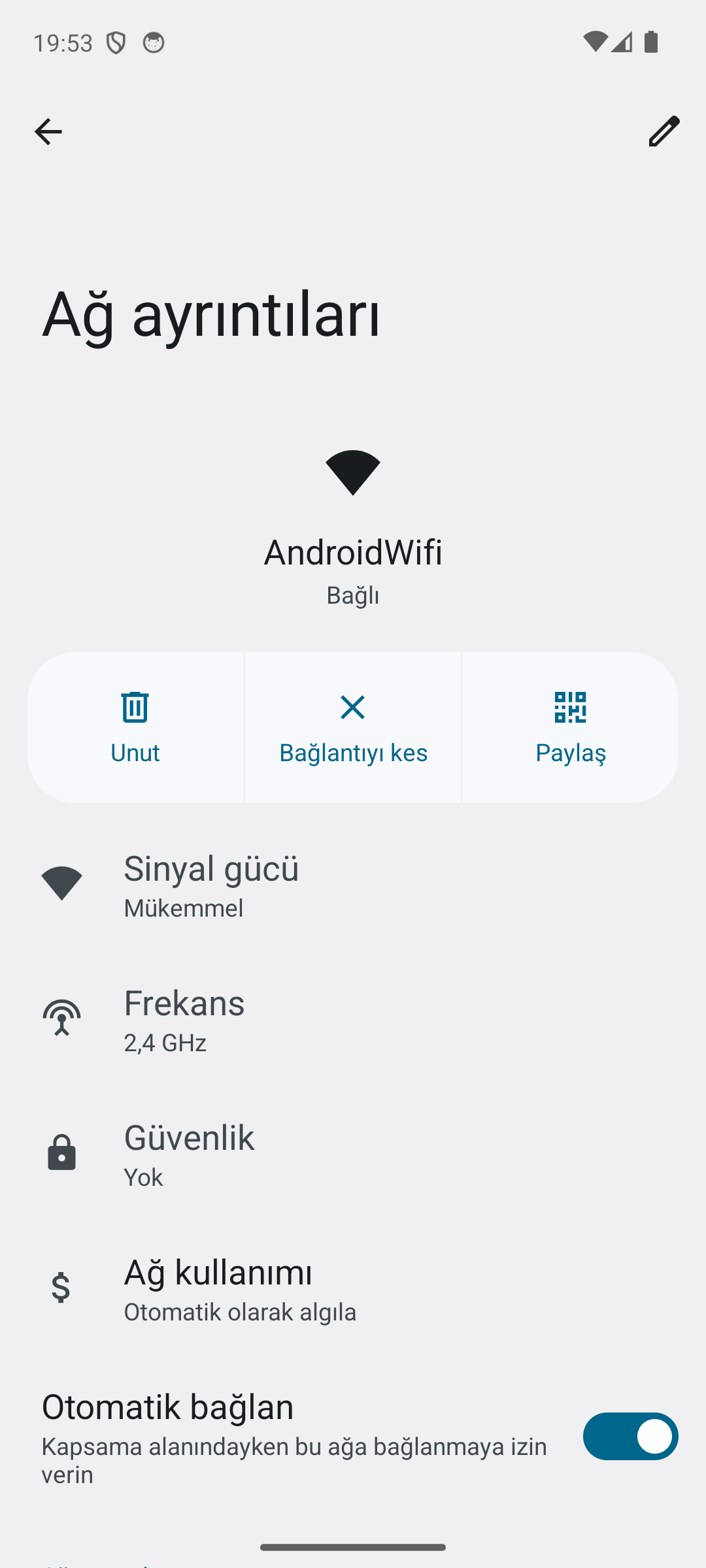
- Şu anda bağlı olduğunuz Wi-Fi ağının adının yanındaki dişli çark simgesine ya da ağ adına dokunarak Ağ ayrıntıları ekranını açın.
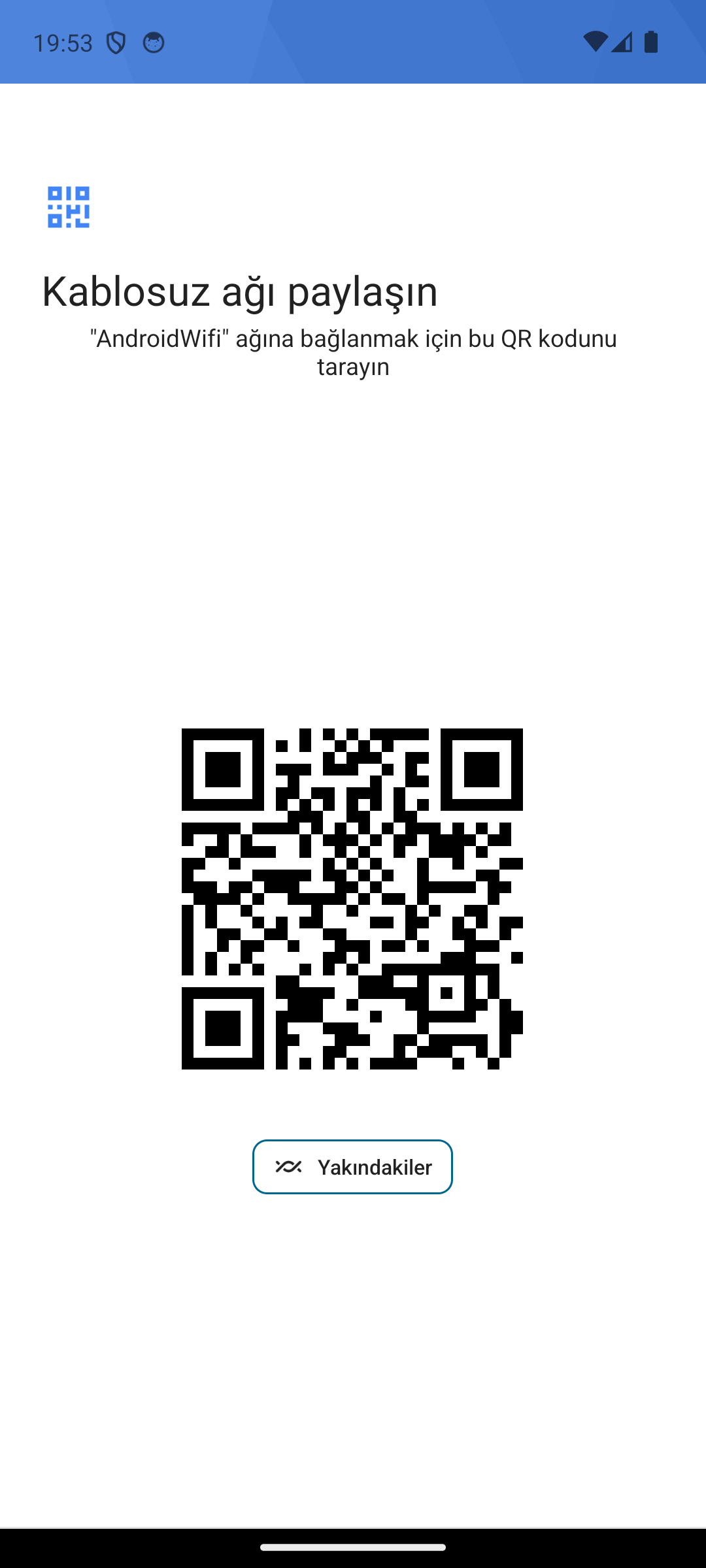
- Ekrandaki Paylaş (bazı cihazlarda QR Kodu) seçeneğine dokunun. Açılan ekranın başlığı Kablosuz ağı paylaşındır.
- Cihazınızda ekran kilidi tanımlıysa telefon bu adımda parmak izi, desen veya PIN doğrulaması ister.
Karşı taraf nasıl bağlanır?
- Bağlanacak kişi kendi telefonunun kamerasını (veya QR okuyucusunu) açsın.
- Kamerayı ekrandaki QR koduna tutsun; beliren Wi-Fi ağına bağlan bildirimine dokunsun.
- Bağlantı otomatik kurulur; şifreyi elle yazmaya gerek kalmaz.
- Bazı modellerde QR kodun hemen altında ağ şifresi düz metin olarak da gösterilir.
Beklenen davranış ve sınırlar
Menü adları ve düğme yerleşimi üreticiye göre değişebilir: Samsung (One UI), Xiaomi (HyperOS/MIUI) veya saf Android cihazlarda küçük farklılıklar olur. Örneğin bazı Xiaomi modellerinde doğrudan bağlı ağın adına dokunmak QR kodu açar. Bu özellik Android 10 ve sonraki sürümlerde standarttır; daha eski sürümlerde üçüncü taraf bir uygulama gerekebilir. Kablosuz cihaz bağlamanın diğer tarafı için Bluetooth kulaklık, mouse veya klavye bağlama adımlarına bakabilirsiniz. QR kodu yalnızca o ağın şifresini paylaşır; internet hızınızı veya kotanızı değiştirmez. Mobil veri kotanızı korumak ayrı bir konudur; bunun için Veri Tasarrufu ayarına bakabilirsiniz.
Güvenlik notu
QR kodu, ağ şifrenizi paylaşmanın pratik ama güçlü bir yoludur; kodu yalnızca güvendiğiniz kişilere gösterin. Ekran görüntüsü alıp sosyal medyada paylaşmayın, çünkü kod şifreyi taşır. Çok sayıda misafir ağırlıyorsanız modeminizin misafir ağı özelliğini kullanmak, ana ağ şifrenizi vermekten daha güvenlidir. Şifrenizi paylaştığınız kişi sayısı arttıkça periyodik olarak Wi-Fi şifrenizi değiştirmeniz önerilir. Paylaşacağınız şifreyi kendiniz de hatırlamıyorsanız ve elinizde bir bilgisayar varsa, Windows 11’de kayıtlı Wi-Fi şifresini görüntüleyerek öğrenebilirsiniz.
- 128 gösterim
- 1 cevap
- 0 oy
-
Windows 11’de birden fazla kopyaladığınız metni ve görseli saklamak için Pano geçmişi kullanılır. Özellik Windows tuşu + V ile açılır; ilk kullanımda Aç düğmesiyle etkinleştirilir. Sık kullandığınız öğeleri sabitleyebilir, kalıcı ayarı Ayarlar > Sistem > Pano yolundan yönetebilirsiniz.
Pano geçmişini açın
- Herhangi bir ekrandayken klavyeden Windows tuşu + V tuşlarına birlikte basın.
- İlk açılışta “Pano geçmişini göremiyor” veya kapalı uyarısı gelirse Aç düğmesine tıklayın.
- Bir metin veya görsel kopyalayın (Ctrl + C), ardından tekrar Windows tuşu + V ile önceki öğeleri listeleyin.
- Yapıştırmak istediğiniz öğeye listeden tıklayın; öğe imlecin bulunduğu yere eklenir.
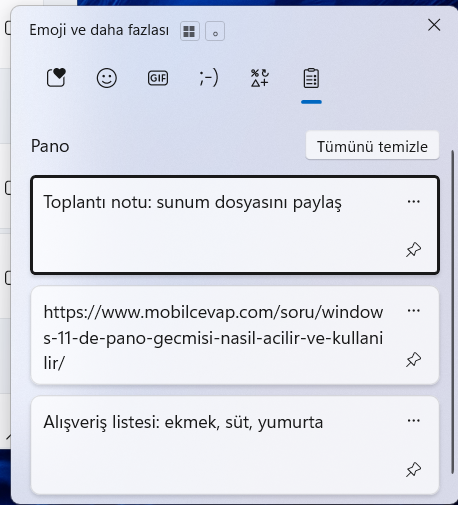
Windows tuşu + V ile açılan pano paneli: her kartta üç nokta menüsü ve sabitleme raptiyesi bulunur. 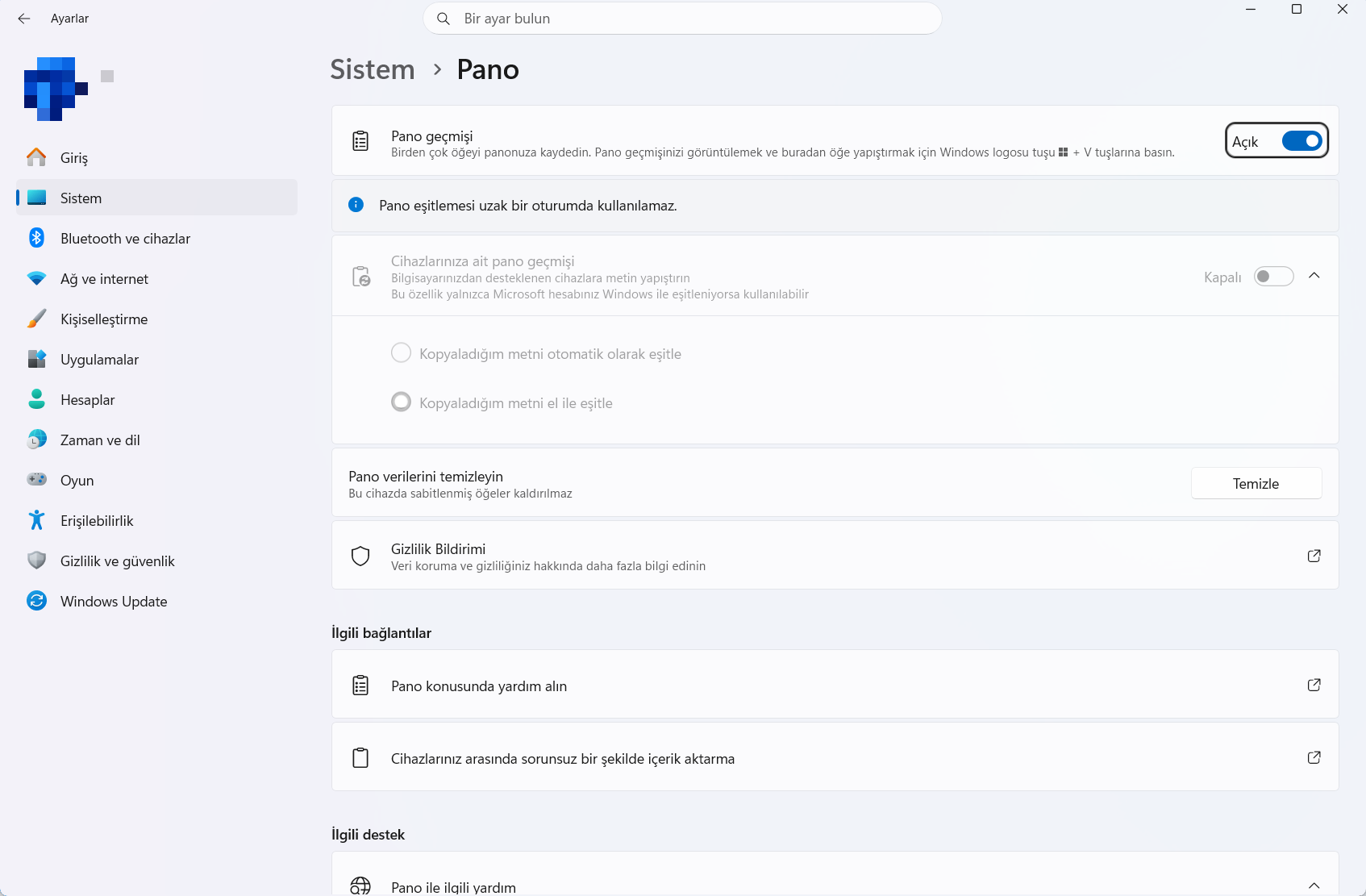
Ayarlar > Sistem > Pano ekranı: Pano geçmişi anahtarı açıkken Windows tuşu + V çalışır. Öğe sabitleyin ve ayarları yönetin
- Pano panelinde her öğe kartının sağ altında bir raptiye simgesi vardır; ona tıklamak öğeyi sabitler ve geçmiş temizlense bile silinmesini engeller.
- Kartın sağ üstündeki … menüsü öğeye ait diğer seçenekleri (silme gibi) açar.
- Kalıcı ayar için Ayarlar > Sistem > Pano yolunu açın ve Pano geçmişi anahtarının açık olduğunu doğrulayın.
- Farklı cihazlarınız arasında paylaşım isterseniz aynı ekrandaki Cihazlarınıza ait pano geçmişi anahtarını açın. Ekranda belirtildiği gibi bu özellik yalnızca Microsoft hesabınız Windows ile eşitleniyorsa kullanılabilir; gizlilik için gerekmedikçe kapalı bırakabilirsiniz.
- Tüm geçmişi silmek için panelin sağ üstündeki Tümünü temizle düğmesini ya da Ayarlar ekranındaki Pano verilerini temizleyin bölümünde Temizle düğmesini kullanın. Ekrandaki notun dediği gibi bu cihazda sabitlenmiş öğeler kaldırılmaz.
Beklenen davranış ve sınırlar
Pano geçmişi bazı bilgisayarlarda varsayılan olarak kapalıdır ve Windows tuşu + V ile bir kez açılmalıdır. Sabitlenmeyen öğeler yeniden başlatma veya temizleme sonrasında silinebilir. Özellik ağırlıklı olarak metin, küçük görsel ve HTML parçaları içindir; çok büyük dosyalar geçmişe eklenmeyebilir. Menü adları Windows sürümüne göre “Pano” veya “Clipboard” olarak değişebilir. Windows 10’da da Windows tuşu + V ile aynı özellik bulunur.
Güvenlik / gizlilik notu
Pano geçmişi; parola, kart numarası veya kişisel bilgiler gibi hassas verileri de geçici olarak saklayabilir. Ortak veya kurumsal bilgisayarlarda işiniz bitince Tümünü temizle ile geçmişi silmeniz önerilir. Kurumsal cihazlarda Grup İlkesi pano geçmişini kapatmış olabilir; bu durumda ayarı yöneticiniz denetler. Cihazlar arası senkron özelliğini yalnızca kendi güvendiğiniz cihazlarınızda açın.
- 130 gösterim
- 1 cevap
- 0 oy
-
Android’de bildirimleri geçici susturmak için Ayarlar > Ses ve titreşim > Rahatsız Etmeyin yolunu açın ve Şimdi etkinleştir deyin. Hızlı Ayarlar panosundan da tek dokunuşla açıp kapatabilirsiniz.
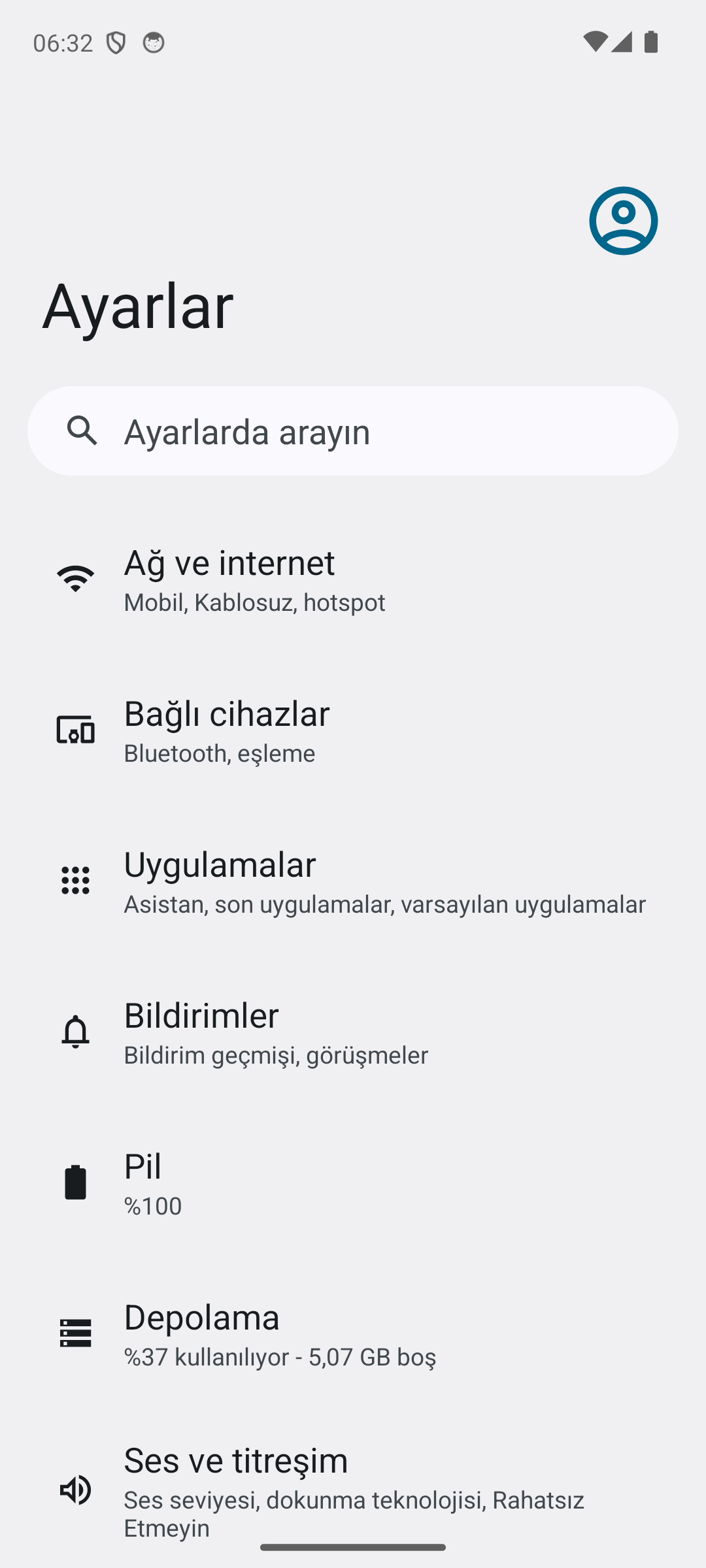
Ayarlar ana ekranı: Bildirimler ve Ses ve titreşim (Rahatsız Etmeyin bu menüde). Rahatsız Etmeyin modunu açın
- Ayarlar uygulamasını açın.
- Ses ve titreşim (bazı cihazlarda Sesler ve titreşim veya Bildirimler) bölümüne dokunun.
- Rahatsız Etmeyin satırına girin.
- Şimdi etkinleştir seçeneğine dokunun. Mod açıkken yalnızca izin verdiğiniz kişi ve uygulamalardan bildirim alırsınız.
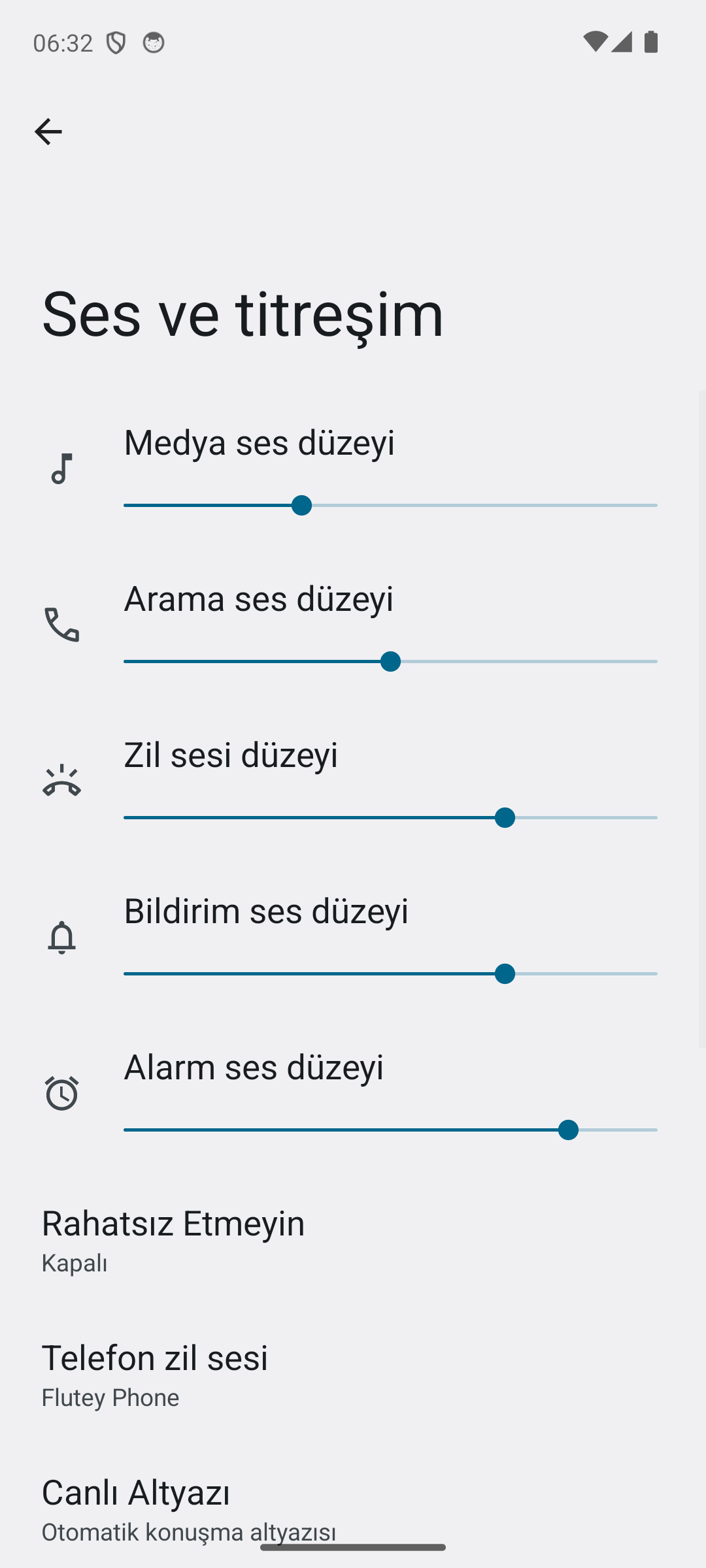
Ses ve titreşim ekranı: Rahatsız Etmeyin satırı (Kapalı). 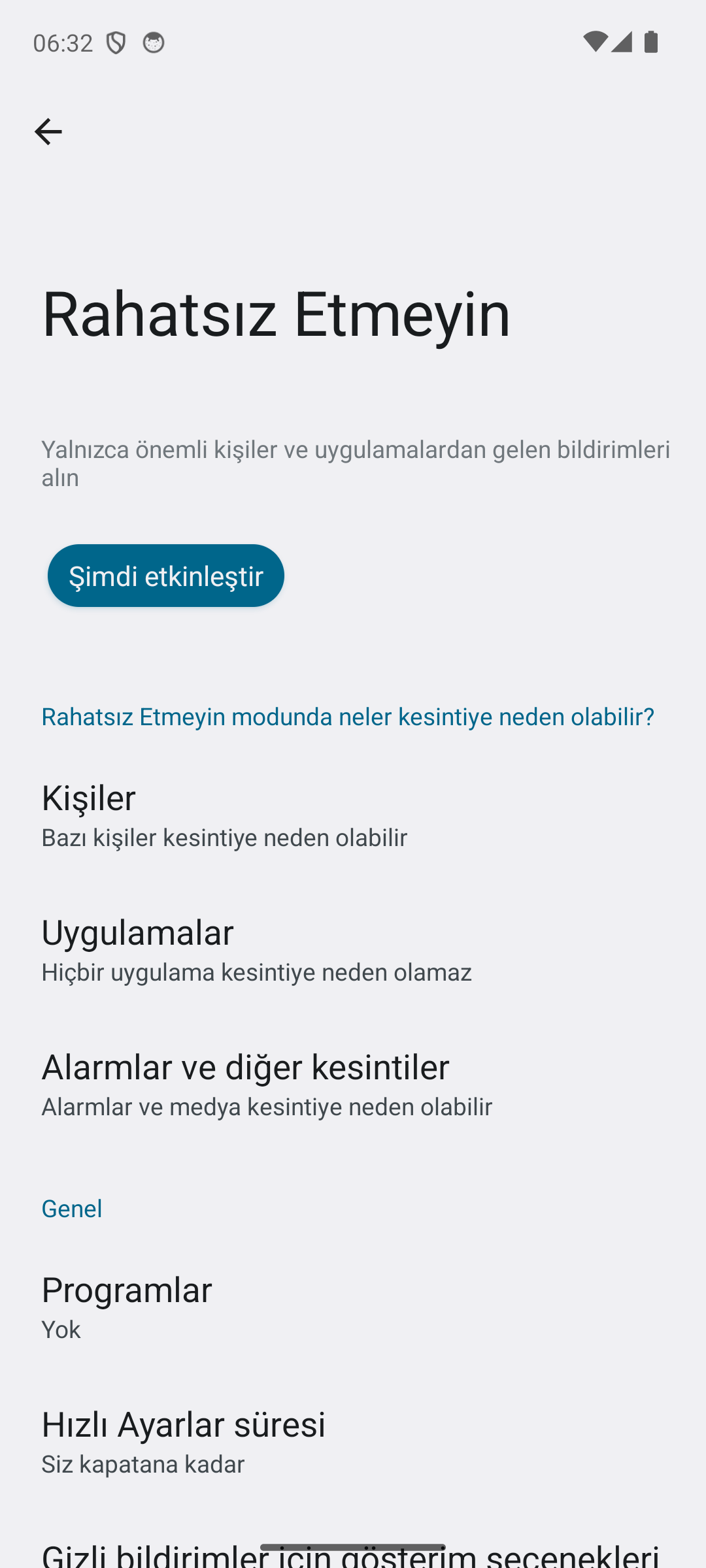
Rahatsız Etmeyin detay ekranı: Şimdi etkinleştir, kişiler, uygulamalar, alarmlar ve programlar. Kimlerin ve hangi uygulamaların kesintiye yol açabileceğini ayarlayın
- Rahatsız Etmeyin ekranında Kişiler seçeneğine dokunun; yıldızlı kişiler, favoriler veya seçili rehber kayıtlarının arama/mesaj ile kesintiye yol açmasına izin verin.
- Uygulamalar ile belirli uygulamalara (örneğin mesajlaşma) istisna tanımlayın. Bir uygulamanın bildirim ve diğer yetkilerini kalıcı olarak düzenlemek için uygulama izinleri ekranını kullanın.
- Alarmlar ve diğer kesintiler altında alarm, medya ve dokunma seslerinin gelip gelmeyeceğini seçin.
- İsterseniz Programlar ile uyku veya mesai saatlerinde otomatik açılacak bir zamanlama ekleyin.
- Hızlı Ayarlar süresi ile panelden açıldığında ne kadar süre açık kalacağını (siz kapatana kadar, 1 saat vb.) belirleyin.
Hızlı Ayarlar ile açıp kapatma
- Ekranın üstünden aşağı iki kez kaydırarak Hızlı Ayarlar panelini açın.
- Rahatsız Etmeyin (hilal ikonu) karosuna dokunun.
- Tekrar dokunarak kapatın. Karoyu görmüyorsanız panel düzeninden ekleyin.
Beklenen davranış ve sınırlar
Menü adları telefon üreticisine (Samsung, Xiaomi, Oppo vb.) ve Android sürümüne göre değişebilir; bazılarında yol Ayarlar > Bildirimler > Rahatsız Etmeyin şeklindedir. Mod açıkken çoğu bildirim sessize alınır veya gizlenir; alarmlar varsayılan olarak çalışmaya devam edebilir. Mod açıkken sessize alınan bildirimleri sonradan görmek için bildirim geçmişini açabilirsiniz. Bildirimlerin yanı sıra arka plan etkinliğini de kısmak istiyorsanız Pil Tasarrufu ayrı bir seçenektir. İş veya okul yönetimli cihazlarda bu ayar kilitli olabilir.
Güvenlik notu
Banka onay SMS’i, iki adımlı doğrulama ve acil arama bildirimlerini kaçırmamak için Kişiler / Uygulamalar istisnalarını kontrol edin. Sürüş veya toplantı sırasında tam susturma yerine programlı Rahatsız Etmeyin kullanmak daha güvenlidir. Yönetilen cihazda kilitli ayarları aşmaya çalışmayın.
- 121 gösterim
- 1 cevap
- 0 oy
-
iPhone’da pil kullanımı ve pil sağlığı Ayarlar > Pil yolundan görüntülenir. Aynı ekranda pil yüzdesi, kullanım grafiği ve Pil Sağlığı (Maksimum Kapasite) bilgisine ulaşılır.
Pil kullanımını görüntüleyin
- Ayarlar uygulamasını açın.
- Pil bölümüne dokunun.
- Ekrandaki grafikte son saatler veya son günlerdeki pil düzeyini ve uygulama kullanımını inceleyin.
- İsterseniz Pil Yüzdesi anahtarını açarak durum çubuğunda yüzdeyi gösterin.
Pil sağlığını kontrol edin
- Ayarlar > Pil yolunu açın.
- Pil Sağlığı (bazı sürümlerde Pil Sağlığı ve Şarj) seçeneğine dokunun.
- Maksimum Kapasite yüzdesini okuyun; bu değer, pilin yeni haline kıyasla ne kadar enerji tutabildiğini gösterir.
- Gerekirse aynı ekrandaki en yüksek performans yeterliliği iletisini kontrol edin.
Beklenen davranış ve sınırlar
Menü adları iOS sürümüne göre değişebilir (örneğin daha yeni modellerde Pil Sağlığı ve Şarj). Maksimum kapasite zamanla doğal olarak düşer; bu tek başına güvenlik sorunu değildir. Kullanım grafiğinde arka planda beklenmedik ölçüde pil tüketen bir uygulama görürseniz, o uygulamanın konum gibi izinlerini kısmak tüketimi azaltabilir. Çok düşük kapasite veya “önemli ölçüde azaldı” uyarısı görürseniz yetkili servis seçeneklerine bakın. İş veya okul yönetimli cihazlarda bazı pil ayarları kilitli olabilir.
Güvenlik / servis notu
Pil sağlığı uyarısı güvenlik tehlikesi anlamına gelmez; cihazı kullanmaya devam edebilirsiniz. Performans veya şarj süresi sizi rahatsız ediyorsa Apple veya yetkili servisten pil değişimi seçeneklerini kontrol edin. Yönetilen cihazda kilitli ayarları aşmaya çalışmayın.
- 135 gösterim
- 1 cevap
- 0 oy
-
Android’de uçak modu Ayarlar > Ağ ve internet bölümündeki Uçak modu anahtarından açılıp kapatılabilir. Aynı düğme çoğu telefonda Hızlı Ayarlar panelinde de bulunur.
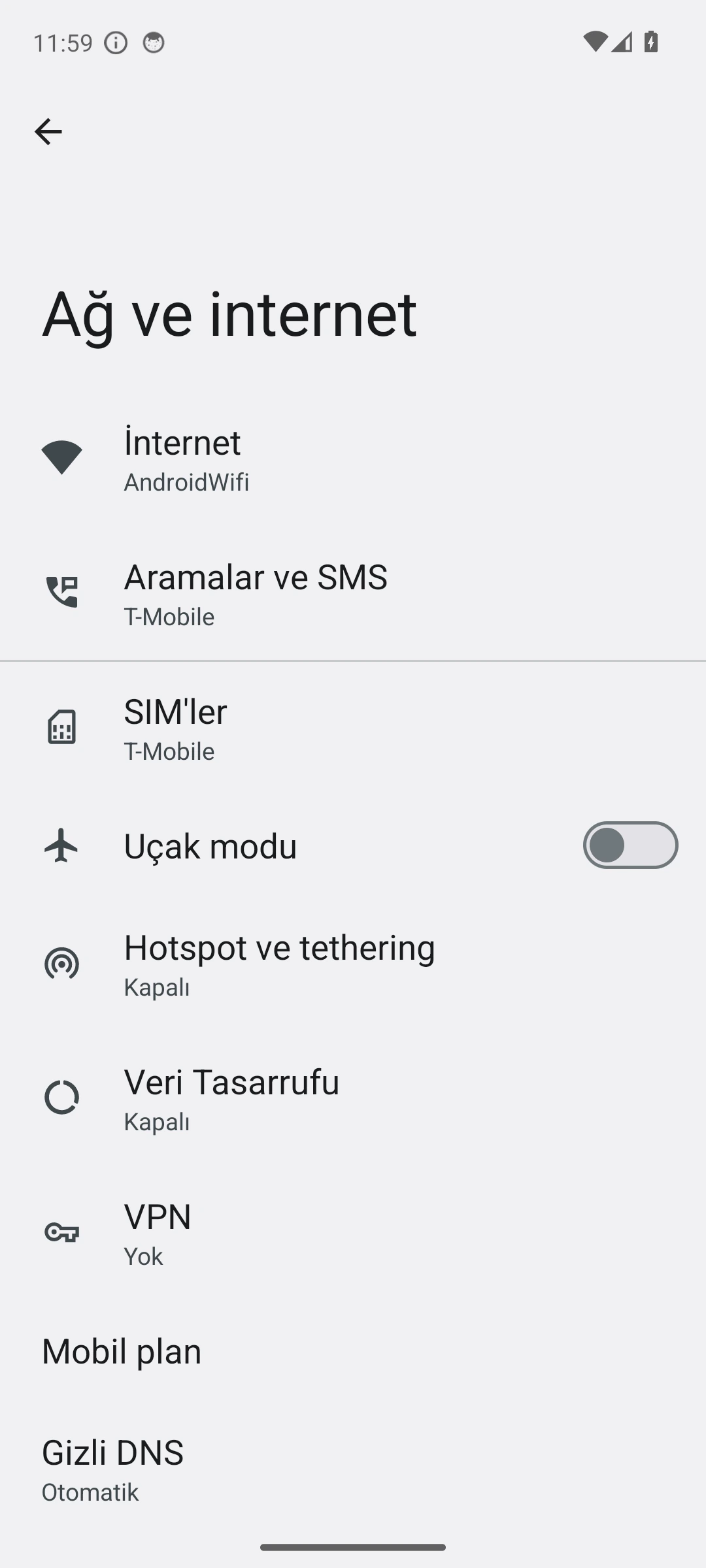
Ağ ve internet ekranındaki Uçak modu anahtarı bağlantıları tek dokunuşla yönetir. Ayarlar’dan uçak modunu değiştirin
- Ayarlar > Ağ ve internet yolunu açın.
- Uçak modu anahtarına dokunarak modu açın veya kapatın.
- Modu kapattıktan sonra mobil bağlantının yeniden kurulması için kısa süre bekleyin.
Hızlı Ayarlar kısayolu
Ekranın üstünden aşağı doğru iki kez kaydırın ve Uçak modu kutusuna dokunun. Kutuyu göremiyorsanız Hızlı Ayarlar düzenleme ekranından ekleyebilirsiniz.
Beklenen davranış ve sınırlar
Uçak modu mobil bağlantıyı kapatır. Android sürümüne ve önceki tercihlere bağlı olarak Wi-Fi veya Bluetooth’u ayrıca açmanız gerekebilir. Kulaklık ya da klavyeniz mod kapandıktan sonra kendiliğinden bağlanmazsa Bluetooth cihazını yeniden eşleştirme adımlarına bakabilirsiniz. Uçak modu tüm kablosuz bağlantıları kapattığı için pil tüketimini de belirgin biçimde azaltır; sürekli bir kısıtlama arıyorsanız Pil Tasarrufu daha uygun bir seçenektir. Uçuş sırasında cihaz kullanımı için her zaman havayolunun talimatlarına uyun.
- 118 gösterim
- 1 cevap
- 0 oy
-
Android’de bir uygulamanın geçici önbelleği Ayarlar > Uygulamalar > Tüm uygulamalar yolundan uygulama seçilerek temizlenir. Depolama alanı ve önbellek bölümünde yalnızca Önbelleği temizle seçeneğini kullanın.
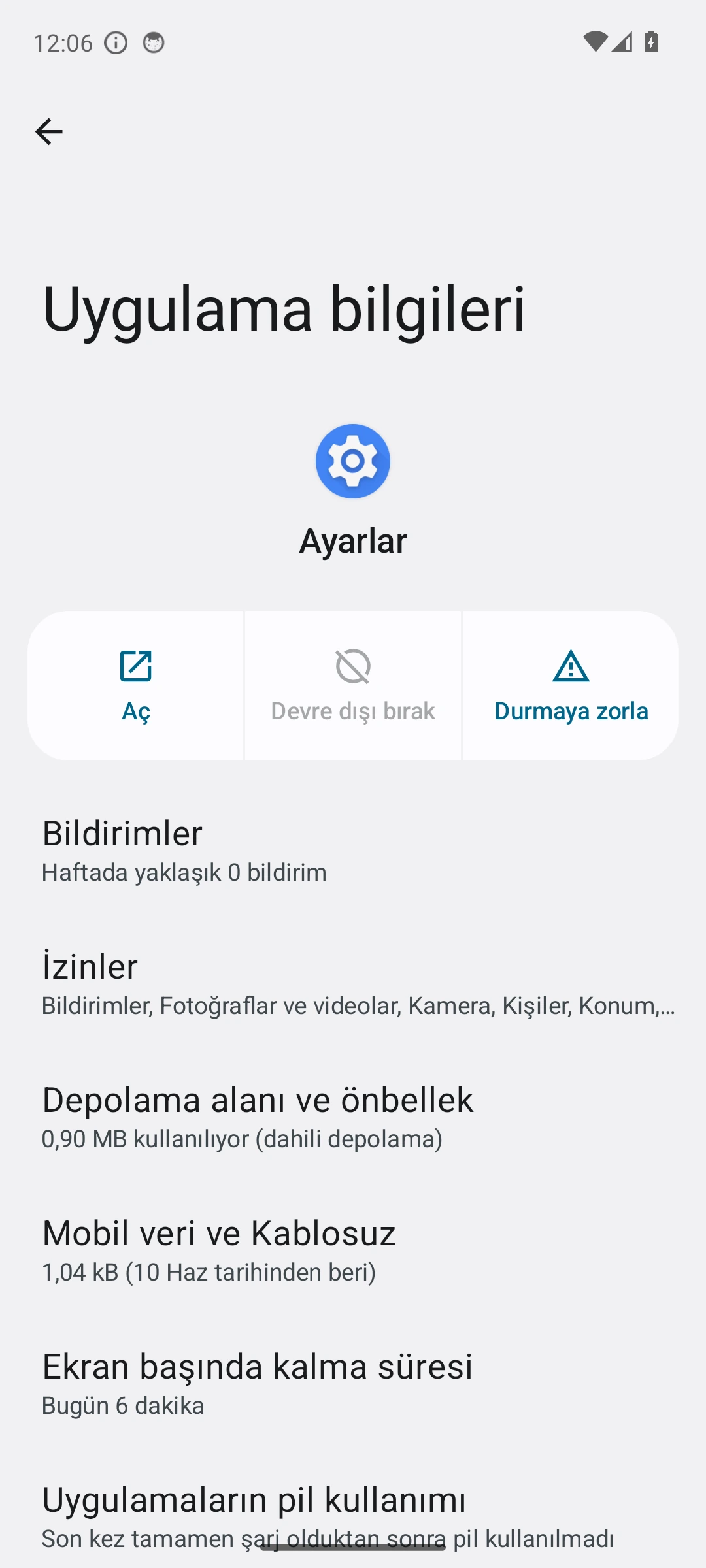
Uygulama bilgileri ekranındaki Depolama alanı ve önbellek satırı, geçici önbellek temizleme bölümünü açar. Uygulama önbelleğini temizleyin
- Ayarlar > Uygulamalar yolunu açın.
- Uygulama görünmüyorsa Tüm uygulamaları göster veya Tüm uygulamalar seçeneğine dokunun.
- Sorun yaşadığınız uygulamayı seçin.
- Depolama alanı ve önbellek bölümünü açın.
- Önbelleği temizle seçeneğine dokunun ve uygulamayı yeniden deneyin.
Beklenen davranış ve sınırlar
Önbelleği temizlemek geçici dosyaları kaldırır; uygulama ilk açılışta biraz yavaş olabilir. Amacınız hataları gidermek değil de yer açmaksa depolama alanını topluca kontrol etmek, hiç kullanmadığınız uygulamalarda ise uygulamayı tamamen kaldırmak daha kalıcı sonuç verir. Bilgisayar tarafında benzer bir temizliği Windows 11’de Depolama Algılayıcısı otomatik olarak yapar. Menü adları üreticiye ve Android sürümüne göre küçük farklılık gösterebilir. Aynı ekrandan uygulamanın bildirim ve yetki ayarlarına da ulaşırsınız; ayrıntılar için uygulama izinlerini yönetme rehberine bakabilirsiniz.
Veri kaybını önleyin
Depolama alanını temizle veya Verileri temizle farklı bir işlemdir ve uygulamadaki oturumları, ayarları ya da indirilen verileri silebilir. Yalnız önbellek sorunu için bu seçeneği kullanmayın; yönetilen cihazlarda kuruluş politikasını aşmaya çalışmayın.
- 108 gösterim
- 1 cevap
- 0 oy
-
Windows 11’de varsayılan tarayıcı Ayarlar > Uygulamalar > Varsayılan uygulamalar üzerinden değiştirilir. Tercih ettiğiniz tarayıcının sayfasında Varsayılan yap düğmesi görünüyorsa seçerek değişikliği kaydedin.
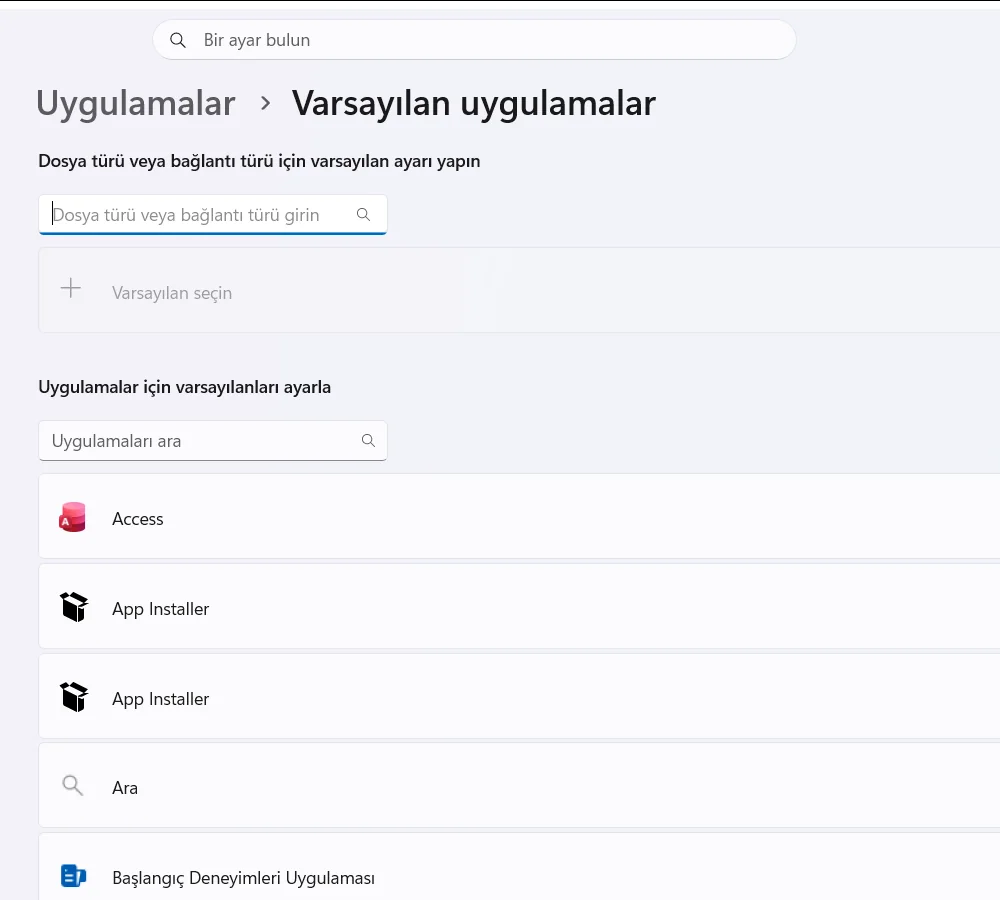
Windows 11 Varsayılan uygulamalar ekranı, tarayıcıyı bulup varsayılan yapma adımına giriş sağlar. Varsayılan tarayıcıyı değiştirin
- Başlat > Ayarlar > Uygulamalar > Varsayılan uygulamalar yolunu açın.
- Arama alanına kullanmak istediğiniz tarayıcının adını yazın ve uygulamayı seçin.
- Uygulama sayfasındaki Varsayılan yap düğmesini seçin.
- Bir web bağlantısına tıklayıp bağlantının seçtiğiniz tarayıcıda açıldığını kontrol edin.
Beklenen davranış ve sınırlar
Bu değişiklik yeni web bağlantılarının seçtiğiniz tarayıcıda açılmasını hedefler; mevcut tarayıcı profiliniz, yer işaretleriniz veya kayıtlı parolalarınız taşınmaz. Kuruluş tarafından yönetilen bilgisayarlarda varsayılan uygulama seçimi ilkeyle sınırlandırılmış olabilir.
Sorun giderme ve risk notu
Varsayılan yap düğmesi görünmüyorsa Windows Update ve tarayıcı güncellemelerini tamamlayıp Ayarlar’ı yeniden açın. İş veya okul cihazında yönetim ilkelerini aşmaya çalışmayın; değişiklik yapmadan önce hangi tarayıcıdaki oturumlarınızı kullandığınızı kontrol edin.
- 127 gösterim
- 1 cevap
- 0 oy
-
Windows 10 ve Windows 11’de Chrome, Ayarlar yerine tarayıcının Yardım menüsünden güncelleme denetimi yapar. Bekleyen güncelleme varsa Yeniden başlat seçeneği görünür; açık sekmeler korunur ancak Gizli pencereler geri açılmaz.
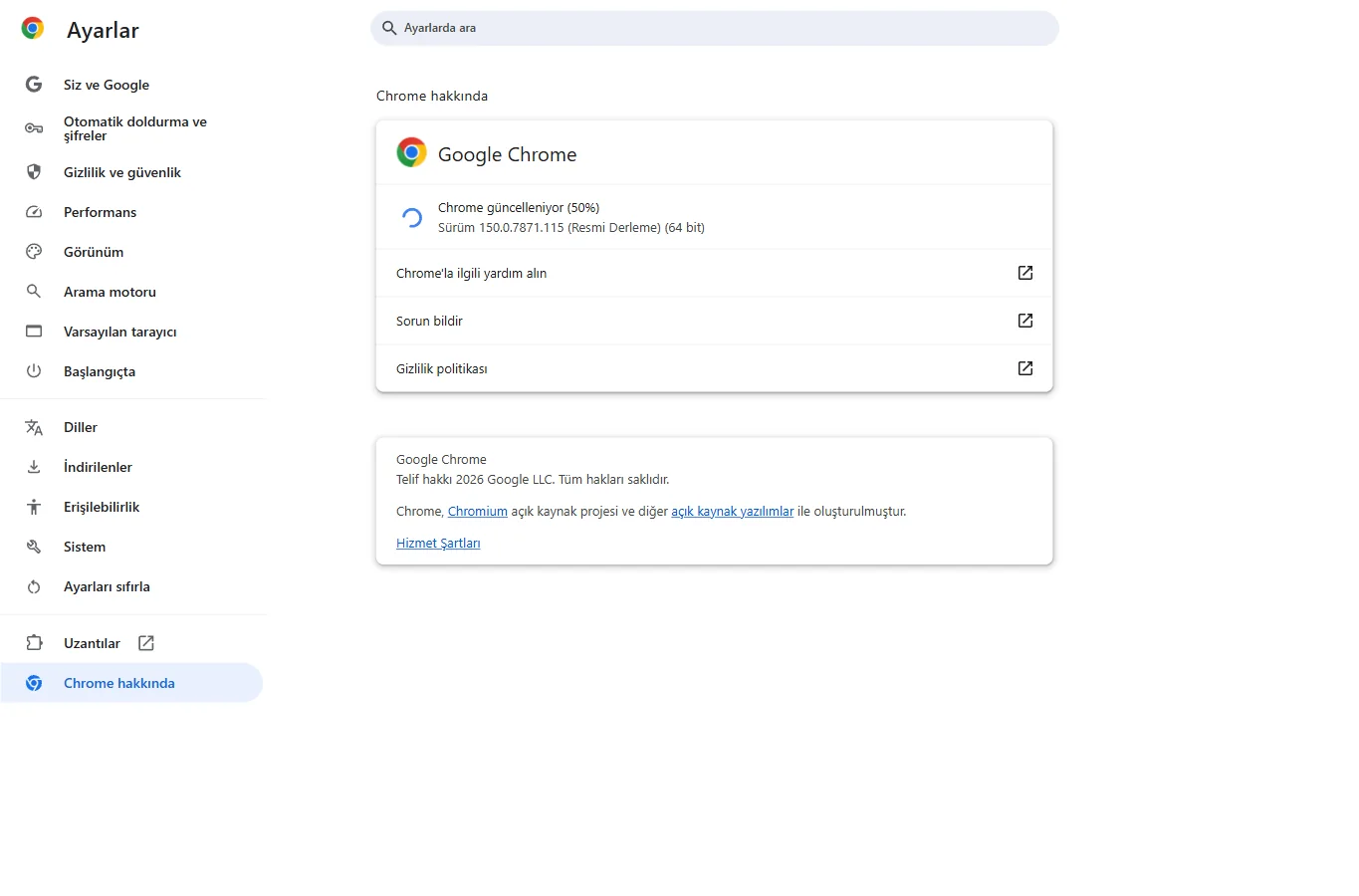
Chrome Hakkında sayfası, güncelleme denetimini ve sürüm bilgisini gösterir. Chrome güncellemesini denetleyin
- Google Chrome’u açın ve sağ üstteki üç nokta menüsünü seçin.
- Yardım > Google Chrome Hakkında yolunu açın.
- Sayfanın güncelleme denetimini tamamlamasını bekleyin; bir sürüm numarası görürsünüz.
- Yeniden başlat görünürse seçin; görünmüyorsa Chrome zaten günceldir.
Beklenen davranış ve sınırlar
Yeniden başlatma açık normal pencereleri ve sekmeleri geri yükler, ancak Gizli pencereleri geri getirmez. Kurumsal olarak yönetilen cihazlarda güncelleme ilkesi veya proxy nedeniyle işlem bekleyebilir. Chrome’u ana tarayıcınız yapmak isterseniz Windows 11’de varsayılan tarayıcıyı değiştirme adımlarını izleyin.
Sorun giderme ve risk notu
Yeniden başlat düğmesi gelmezse Chrome’u tüm pencereleriyle kapatıp tekrar açın ve sayfayı yeniden kontrol edin. Güncelleme sırasında açık formlardaki kaydedilmemiş metinleri önce saklayın; yönetilen iş cihazında ilke ayarlarını değiştirmeyin. Güncellemeden sonra mikrofon isteyen sitelerde sorun çıkarsa Chrome’da mikrofon iznini açma adımlarını gözden geçirin.
- 117 gösterim
- 1 cevap
- 0 oy
