

- MC
- Dünya
- E-posta adresi gizli.
100
Puan
Sorular
16
Cevaplar
88
-
PrtScn tuşu varsayılan olarak görüntüyü panoya kopyalar; dosya oluşturmaz. Bu yüzden masaüstünde bir şey göremezsiniz. Windows 11’de dört ayrı yöntem vardır ve her biri farklı yere kaydeder.
1. Win + Shift + S — bölge seçerek (en pratik)
- Klavyeden Windows + Shift + S tuşlarına birlikte basın.
- Ekran kararır ve üstte küçük bir alıntı araç çubuğu belirir. Varsayılan mod dikdörtgen alan seçimidir; araç çubuğundaki biçim menüsünden pencere veya tam ekran gibi diğer modlara geçebilirsiniz.
- İstediğiniz alanı fareyle sürükleyerek seçin.
- Sağ altta bildirim belirir; bildirime tıklarsanız Ekran Alıntısı Aracı’nda açılır ve kaydedebilirsiniz.
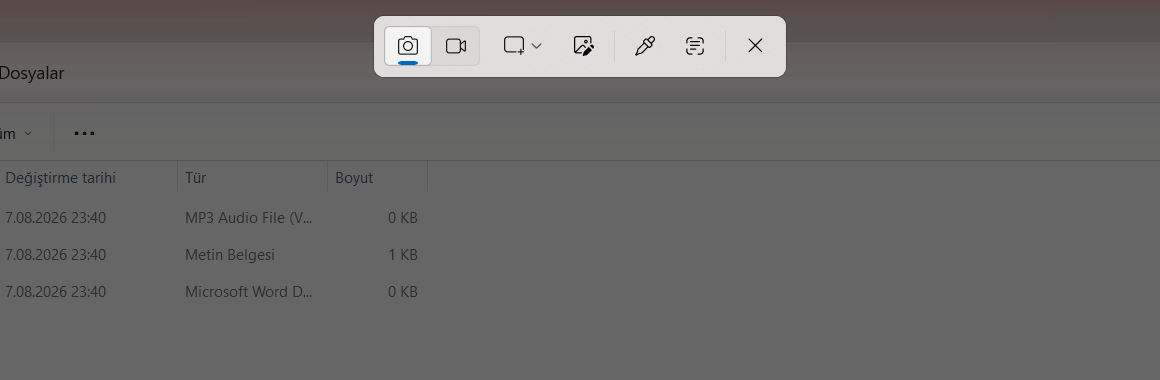
Bildirime tıklamazsanız görüntü yalnızca panoda kalır. Word, Paint veya sohbet penceresine Ctrl + V ile yapıştırabilirsiniz. Panoya kopyaladığınız eski görüntülere yeniden ulaşmak için pano geçmişini (Win + V) açabilirsiniz.
2. Win + PrtScn — tam ekranı dosyaya kaydeder
Ekran bir an kararır ve görüntü doğrudan şuraya kaydedilir:
Bu Bilgisayar › Resimler › Ekran Görüntüleri
3. Alt + PrtScn — yalnızca etkin pencere
Sadece o an önde olan pencereyi panoya kopyalar. Masaüstünün tamamını almak istemediğinizde kullanışlıdır.
4. Ekran Alıntısı Aracı — gecikmeli çekim ve video
Başlat menüsüne Ekran Alıntısı Aracı yazıp açın:
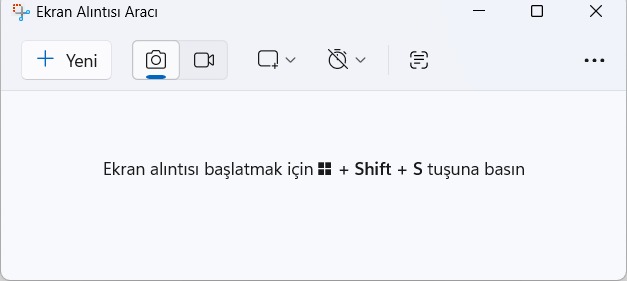
- Saat simgeli gecikme menüsünden birkaç saniyelik bekleme seçerek açılır menü gibi kaybolan öğeleri yakalayabilirsiniz.
- Üstteki video kamerası simgesi ekran videosu kaydeder (Windows 11 22H2 ve sonrası). Telefonda benzer kayıt için Android’de ekran kaydı rehberine bakabilirsiniz.
PrtScn tuşunu doğrudan Ekran Alıntısı’na bağlama
Ayarlar › Erişilebilirlik › Klavye ekranında, PrtScn tuşunun tek başına alıntı aracını başlatmasını sağlayan anahtarı açın; anahtarın adı Windows sürümüne göre küçük farklılık gösterir. Bundan sonra tek başına PrtScn, bölge seçme aracını başlatır.
Telefon tarafında aynı ihtiyaç için Android’de ekran görüntüsü alma rehberimiz var.
- 69 gösterim
- 1 cevap
- 0 oy
-
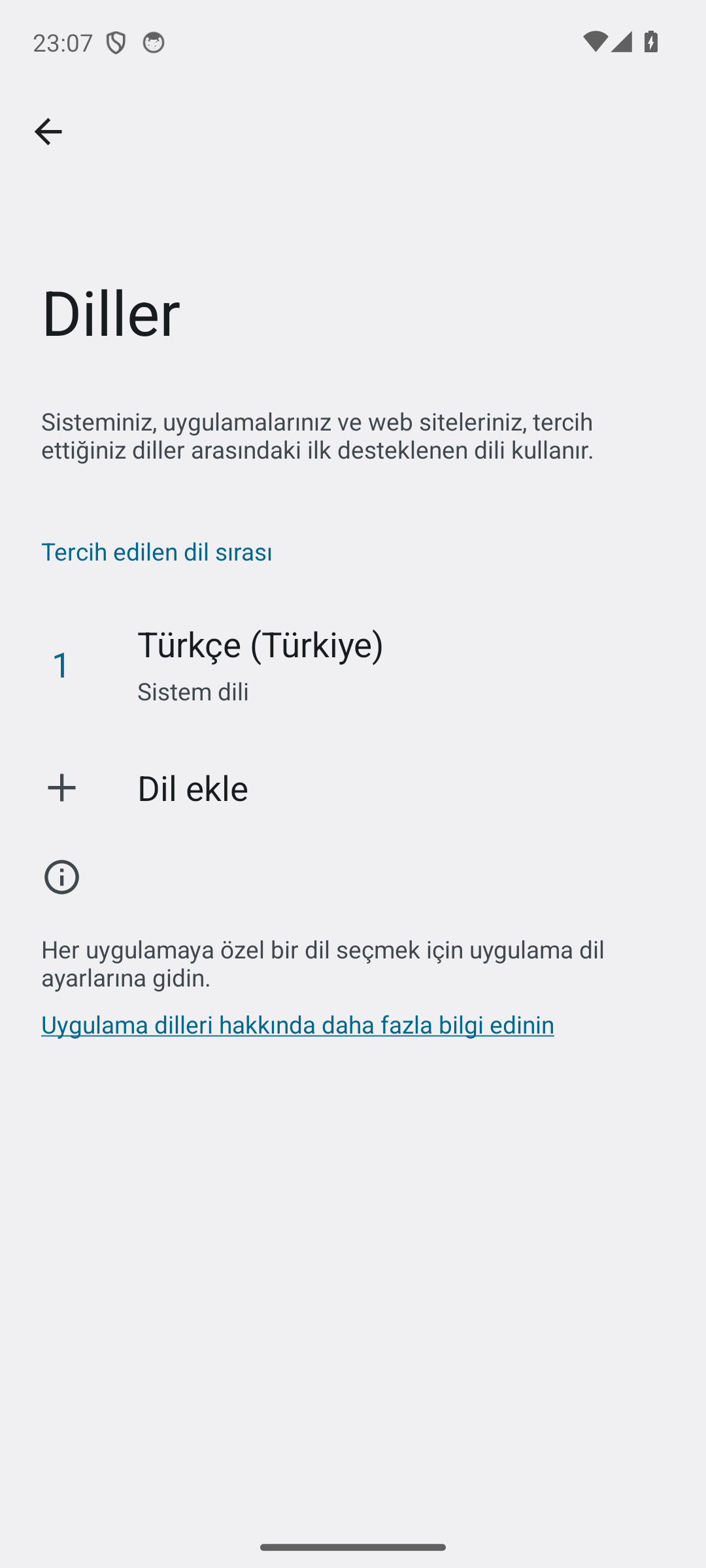
Android’de diller bir sıra hâlinde tutulur. Sistem, uygulamalar ve web siteleri bu listedeki ilk desteklenen dili kullanır. Yani dili değiştirmek, aslında istediğiniz dili listenin başına almak demektir.
Dil ekranını açma
- Ayarlar uygulamasını açın.
- Sistem › Diller yolunu izleyin.
- Tercih edilen dil sırası başlığının altında mevcut diller numaralı olarak görünür. 1 numaralı dil, altında Sistem dili yazan dildir.
Arayüz tanımadığınız bir dildeyse Ayarlar’daki arama kutusuna language yazmak da sizi aynı ekrana götürür; dil simgesi bir dünya veya “A” harfi şeklindedir.
Yeni dil ekleme
- + Dil ekle satırına dokunun.
- Listeden dili seçin. Bazı diller için ardından bölge sorulur (örneğin İngilizce › Amerika Birleşik Devletleri).
- Dil listeye eklenir, ancak en alta yerleşir; sistem dili hâlâ değişmemiştir.
Sistem dilini değiştirme
Eklediğiniz dili 1. sıraya taşımanız gerekir. Satırın sağ tarafındaki tutamaca basılı tutup yukarı sürükleyin. Bıraktığınız anda arayüz yeni dile geçer; yeniden başlatma gerekmez.
Yalnızca tek bir uygulamanın dilini değiştirme
Android 13 ve sonrasında sistem dilini hiç değiştirmeden tek bir uygulamayı başka dilde kullanabilirsiniz. Dil ekranının altındaki bilgi notu da buna işaret eder:
- Ayarlar › Uygulamalar yolunu açın ve uygulamayı seçin.
- Dil satırına dokunun.
- O uygulama için istediğiniz dili seçin.
Klavye dili ayrıdır
Sistem dilini değiştirmek klavyeyi otomatik olarak değiştirmez. Klavye için Ayarlar › Sistem › Klavye › Ekran klavyesi yolundan kullandığınız klavyeyi seçip Diller bölümünden ikinci bir düzen ekleyin. Ardından klavyedeki dünya simgesine dokunarak diller arasında geçiş yapabilirsiniz.
- 92 gösterim
- 1 cevap
- 0 oy
-
Konumla ilgili her şey Ayarlar › Konum ekranında toplanmıştır. Burada hem ana anahtarı açıp kapatabilir hem de hangi uygulamanın konuma eriştiğini tek tek görebilirsiniz.
Konumu açma veya kapatma
- Ayarlar uygulamasını açın.
- Konum satırına dokunun.
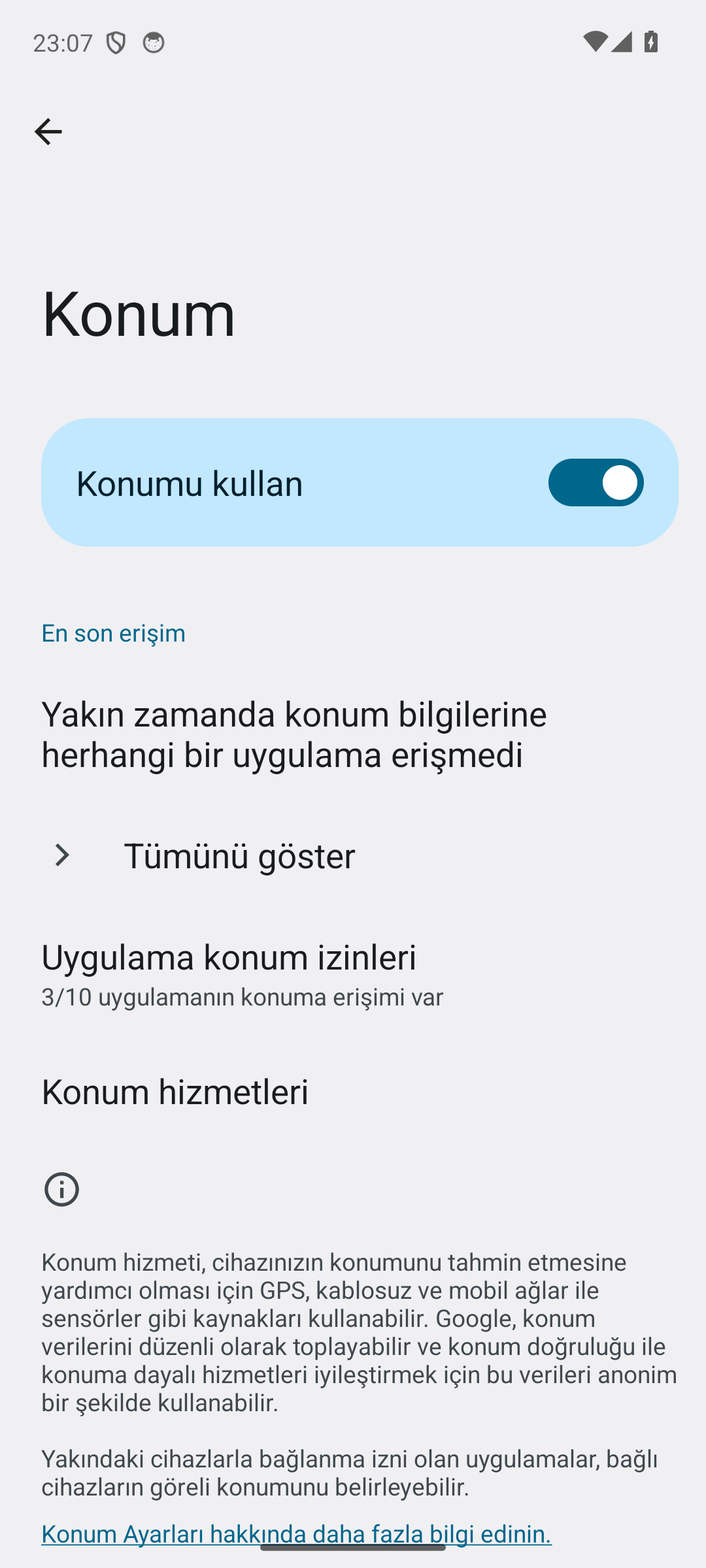
- En üstteki Konumu kullan anahtarını açın veya kapatın.
Bu ana anahtar kapalıyken hiçbir uygulama konum alamaz — izin vermiş olsanız bile. Harita veya yemek siparişi uygulaması “konum bulunamıyor” diyorsa ilk bakılacak yer burasıdır.
Hangi uygulama konuma erişti?
En son erişim bölümü, yakın zamanda konumunuzu kullanan uygulamaları listeler. Hiçbiri yoksa “Yakın zamanda konum bilgilerine herhangi bir uygulama erişmedi” yazar. Tümünü göster satırından geçmişin tamamını görebilirsiniz.
İzinleri tek tek düzenleme
Uygulama konum izinleri satırının altında kaç uygulamanın erişimi olduğu özetlenir (örneğin 3/10 uygulamanın konuma erişimi var). Satıra dokununca uygulamalar dört gruba ayrılmış hâlde çıkar:
- Her zaman izin verilenler — uygulama kapalıyken bile konum alır. Bu grubu olabildiğince boş tutun.
- Yalnızca uygulama kullanılırken — çoğu uygulama için doğru seçim budur.
- Her seferinde sor — uygulama her açılışta izin ister.
- İzin verilmeyenler
Yaklaşık konum ile kesin konum
Bir uygulamanın izin ekranında Kesin konumu kullan anahtarı da bulunur. Kapatırsanız uygulama sizi birkaç yüz metrelik doğrulukla görür. Hava durumu ve haber uygulamaları için bu fazlasıyla yeterlidir; navigasyon için ise açık kalmalıdır.
Pil tüketimi
Konum servisi GPS’in yanı sıra kablosuz ağ ve mobil şebeke bilgisini de kullanır. Pil tüketimini azaltmak isterseniz konumu tamamen kapatmak yerine “Her zaman izin verilen” uygulamaları “Yalnızca uygulama kullanılırken” grubuna almak genelde daha etkilidir.
- 63 gösterim
- 1 cevap
- 0 oy
-
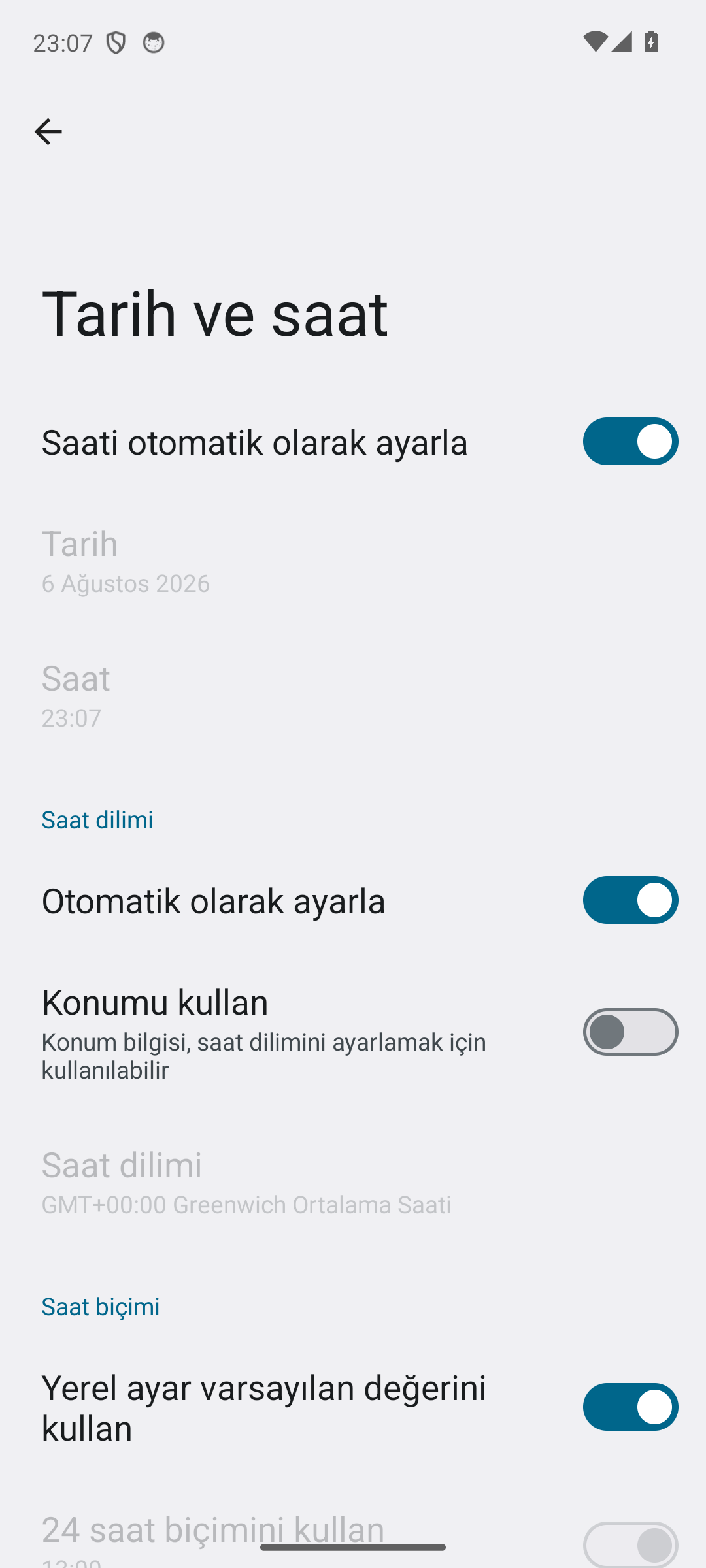
Android’de bu ayarların tamamı Ayarlar › Sistem › Tarih ve saat ekranındadır. Ekran üç bölüme ayrılır: saatin kendisi, saat dilimi ve saat biçimi.
Ekranı açma
- Ayarlar uygulamasını açın.
- Listenin sonlarındaki Sistem satırına dokunun.
- Tarih ve saat‘i seçin.
Saati otomatik ayarlama
En üstteki Saati otomatik olarak ayarla anahtarı açıkken telefon saati şebekeden alır. Bu anahtar açıkken alttaki Tarih ve Saat satırları soluk görünür ve dokunulamaz; bu bir arıza değil, otomatik ayarın kapalı olması gerektiği anlamına gelir.
Saati elle girmek isterseniz önce bu anahtarı kapatın; Tarih ve Saat satırları o an tıklanabilir hâle gelir.
Saat dilimi
Ayrı bir bölümdür ve kendi anahtarı vardır:
- Otomatik olarak ayarla: Saat dilimini şebekeden alır.
- Konumu kullan: Kapalıysa telefon yalnızca şebeke bilgisine güvenir. Yurt dışında bazı operatörler doğru dilim bilgisini göndermez; bu anahtarı açmak sapmayı düzeltir.
- Saat dilimi: Otomatik ayar kapalıyken elle seçebileceğiniz satır. Türkiye için GMT+03:00 değerini seçin.
24 saat biçimi
En alttaki Saat biçimi bölümünde Yerel ayar varsayılan değerini kullan anahtarı açıkken biçim, sistem diline göre belirlenir. Türkçe seçiliyken bu zaten 24 saattir. Dil ne olursa olsun 24 saat istiyorsanız bu anahtarı kapatıp 24 saat biçimini kullan‘ı açın.
Saat hâlâ yanlışsa
- Uçak modunu birkaç saniye açıp kapatın; telefon şebekeye yeniden bağlanırken saati tazeler.
- Otomatik ayarı kapatıp açın. Bu, saat sunucusuna yeni bir sorgu gönderir.
- Alarm saatleri saat dilimine bağlıdır. Dilim değiştiğinde alarmlar da kayar; yurt dışında alarmlarınızı kontrol edin.
- 63 gösterim
- 1 cevap
- 0 oy
-
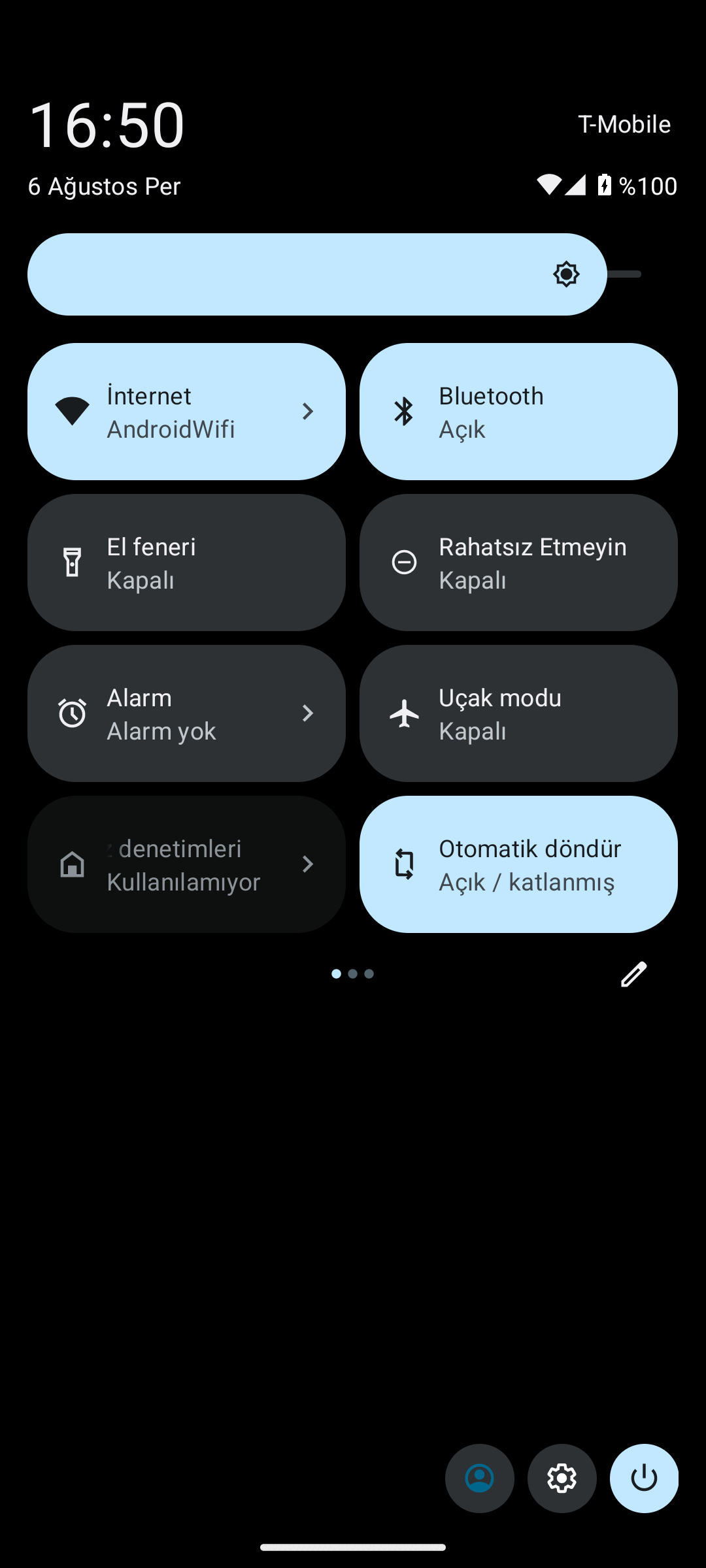
Evet. Ekranın üstünden aşağı iki kez kaydırınca açılan hızlı ayarlar paneli tamamen kişiselleştirilebilir: kutuların sırasını değiştirebilir, kullanmadıklarınızı çıkarabilir, gizli kalanları öne alabilirsiniz.
Düzenleme ekranını açma
- Ekranın üst kenarından aşağı doğru iki kez kaydırarak paneli tam açın.
- Kutuların altındaki kalem simgesine dokunun.
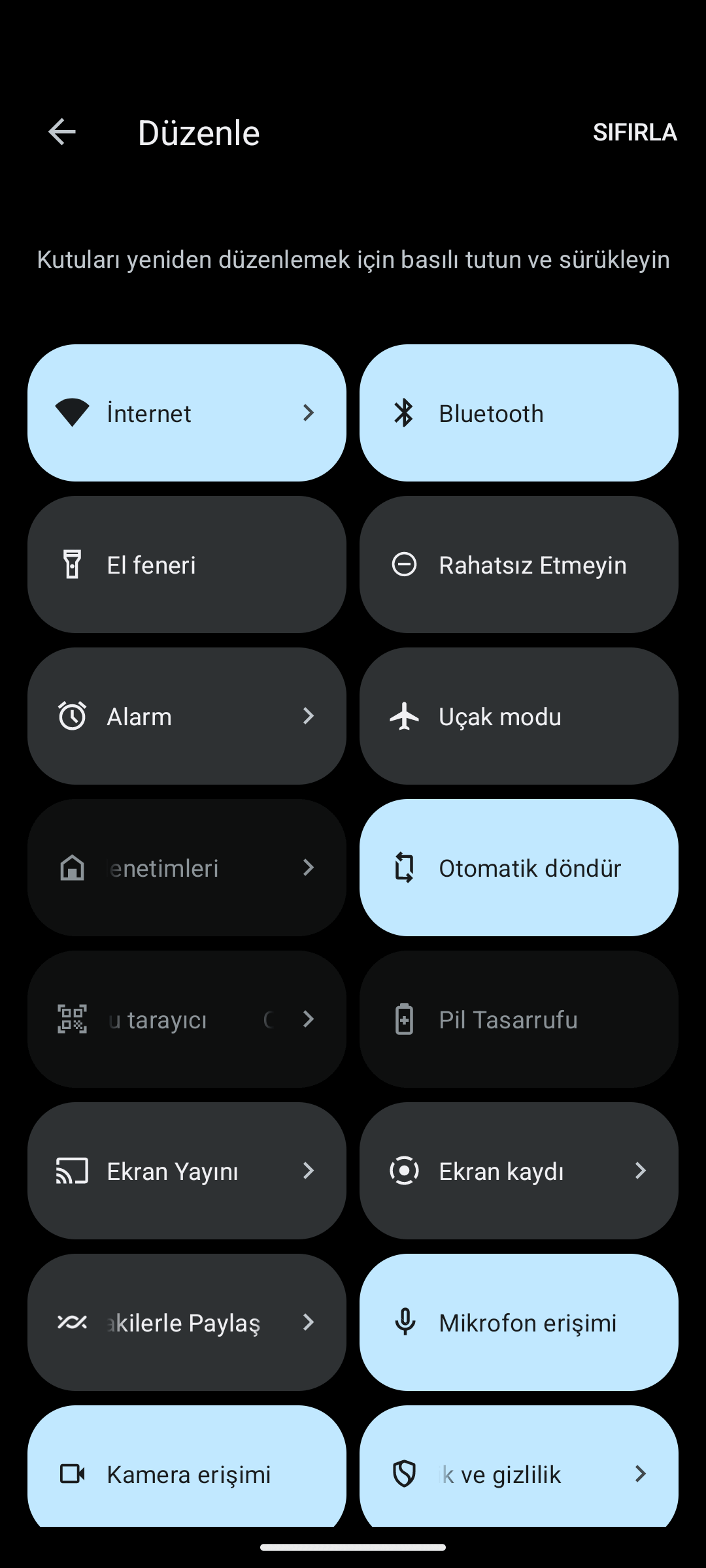
- Düzenle ekranı açılır ve üstte Kutuları yeniden düzenlemek için basılı tutun ve sürükleyin açıklaması görünür.
Kutuları yeniden düzenleme
- Bir kutuyu basılı tutup sürükleyerek istediğiniz konuma taşıyın. İlk sıradaki kutular paneli tek kaydırışta açtığınızda da görünür, bu yüzden en çok kullandıklarınızı başa alın.
- Aşağıdaki bölümde duran ve panelde görünmeyen kutuları yukarı sürükleyerek panele ekleyebilirsiniz.
- Kullanmadığınız bir kutuyu aşağı sürükleyerek panelden çıkarabilirsiniz; uygulama silinmez, yalnızca kısayol kalkar.
- Beğenmezseniz sağ üstteki SIFIRLA seçeneği düzeni fabrika hâline döndürür.
Öne almaya değer kutular
- Ekran kaydı: ekran videosu almanın tek pratik yolu bu kutudur; ayarlarda ayrı bir yeri yoktur. Ayrıntılar için Android’de ekran kaydı nasıl yapılır yazısına bakabilirsiniz.
- Pil Tasarrufu: şarj azalırken tek dokunuşla açmak, Ayarlar’a girmekten çok daha hızlıdır. Modun ne yaptığını Pil Tasarrufu rehberinde anlattık.
- Uçak modu: uçakta ve şebeke sorunlarında sık kullanılır; uçak modu yazısı ayrıntıları içerir.
- Rahatsız Etmeyin, El feneri ve Otomatik döndür: günlük kullanımda en çok açılıp kapatılan üçlüdür.
- Mikrofon erişimi ve Kamera erişimi: cihaz genelinde mikrofon ve kamerayı tek dokunuşla kapatır. Gizlilik açısından panelde durmaya değer.
Küçük ayrıntılar
Bazı kutuların sağında ok işareti vardır; bunlara dokunmak açıp kapatmak yerine ilgili ayrıntı ekranını açar. Örneğin İnternet kutusu bağlı ağı, Alarm kutusu kurulu alarmı satır altında gösterir. Kutuların üzerindeki kaydırıcı ise ekran parlaklığını ayarlar.
Panel düzeni ve kutu adları üreticiye göre değişir; Samsung ve Xiaomi cihazlarda düzenleme ekranına üç nokta menüsünden ulaşılır. Buradaki adımlar Android’in saf sürümünde doğrulanmıştır.
- 71 gösterim
- 1 cevap
- 0 oy
-
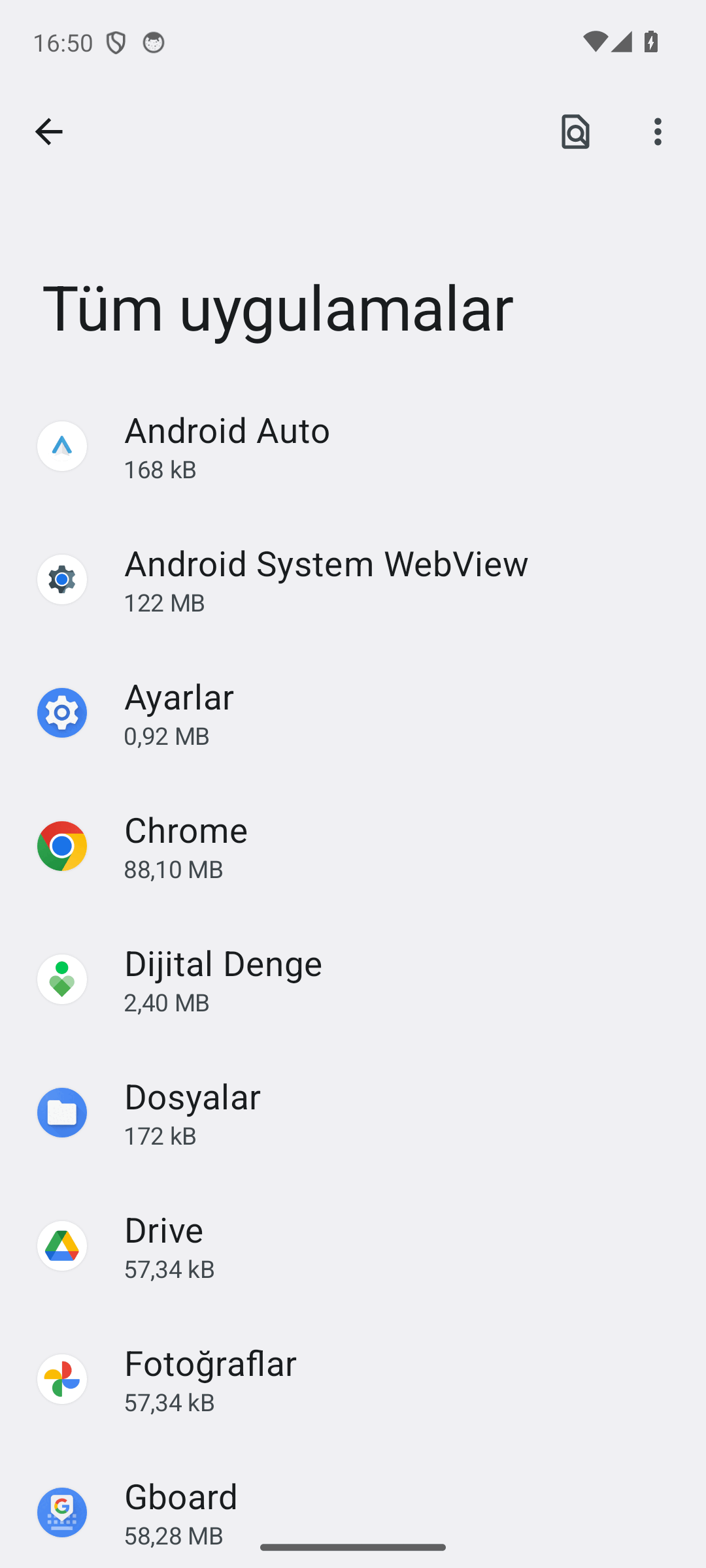
Android’de uygulamaların tamamı Ayarlar › Uygulamalar › Tüm uygulamalar listesinde toplanır. Bir uygulamaya dokunduğunuzda açılan Uygulama bilgileri ekranı, o uygulamayla ilgili her işlemin yapıldığı yerdir.
Uygulama bilgileri ekranını açma
- Ayarlar uygulamasını açın.
- Uygulamalar bölümüne dokunun.
- Tüm uygulamalar listesini açın ve işlem yapmak istediğiniz uygulamayı seçin.
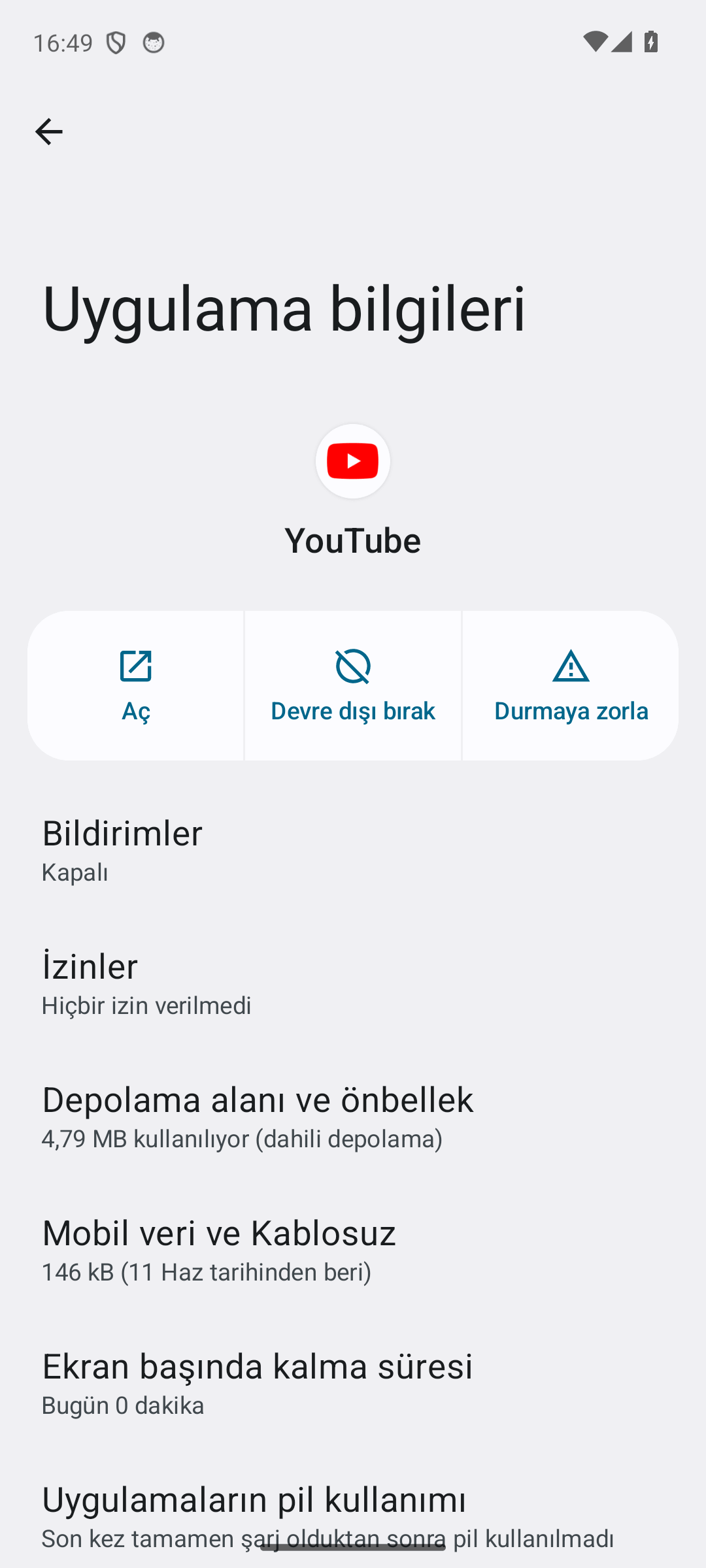
Üstteki üç düğme
- Aç: uygulamayı doğrudan başlatır.
- Devre dışı bırak: uygulamayı çalışmaz hâle getirir, uygulama listesinden ve ana ekrandan kaldırır. Silmez; istediğinizde aynı ekrandan geri açabilirsiniz.
- Durmaya zorla: o an çalışan uygulamayı anında kapatır. Takılan uygulamalar için kullanılır, kalıcı bir işlem değildir.
Neden bazılarında kaldırma seçeneği yok?
Kendi kurduğunuz uygulamalarda bu ekranda kaldırma seçeneği bulunur ve uygulama tamamen silinir. Ancak telefonla birlikte gelen önyüklü sistem uygulamaları kaldırılamaz; onlarda kaldırma yerine Devre dışı bırak görürsünüz. Ekran görüntüsündeki YouTube bu durumdadır — cihazda önyüklü geldiği için silinemiyor, yalnızca devre dışı bırakılabiliyor.
Devre dışı bırakmak pratikte istediğiniz sonucu verir: uygulama arka planda çalışmaz, bildirim göndermez, güncelleme almaz ve görünmez olur. Kapladığı temel alan diskte kalır ama biriken güncellemeler ve veriler temizlenir.
Aynı ekrandaki diğer ayarlar
- Bildirimler: uygulamanın bildirim gönderip gönderemeyeceğini belirler.
- İzinler: kamera, mikrofon, konum gibi erişimleri yönetir. Ekran görüntüsündeki uygulamada Hiçbir izin verilmedi yazıyor.
- Depolama alanı ve önbellek: uygulamanın kapladığı alanı gösterir ve temizleme seçeneklerini açar.
- Mobil veri ve Kablosuz: uygulamanın ne kadar veri harcadığını gösterir.
- Ekran başında kalma süresi ve Uygulamaların pil kullanımı: uygulamanın sizi ve pilinizi ne kadar meşgul ettiğini ölçer.
Silmeden önce
Bir uygulamayı yalnızca yer açmak için siliyorsanız önce önbelleğini temizlemeyi deneyin; çoğu zaman kazanılan alan silmeye gerek bırakmaz. Uygulamanın kendisinden değil eriştiği verilerden rahatsızsanız, kaldırmak yerine izinlerini kısıtlamak daha ölçülü bir çözümdür. Kaldırdığınız uygulama tarayıcı ya da mesajlaşma gibi bir işin varsayılanıysa, telefon bir sonraki açılışta hangi uygulamayı kullanacağını sorar; bu tercihi sonradan varsayılan uygulamalar ekranından değiştirebilirsiniz.
Menü adları üreticiye göre değişebilir. İş veya okul tarafından yönetilen cihazlarda bazı uygulamalar kilitli olabilir; kurumsal politikayı aşmaya çalışmayın. Buradaki adımlar Android’in saf sürümünde doğrulanmıştır.
- 77 gösterim
- 1 cevap
- 0 oy
-
Android’de depolama durumu Ayarlar › Depolama bölümünde tek ekranda özetlenir. Üstte kullanılan ve toplam alan, altında ise yerin hangi türe gittiği listelenir.
Depolama ekranını açma
- Ayarlar uygulamasını açın.
- Listeyi kaydırıp Depolama satırına dokunun. Satırın altında kullanım oranı ve boş alan zaten özet olarak yazar.
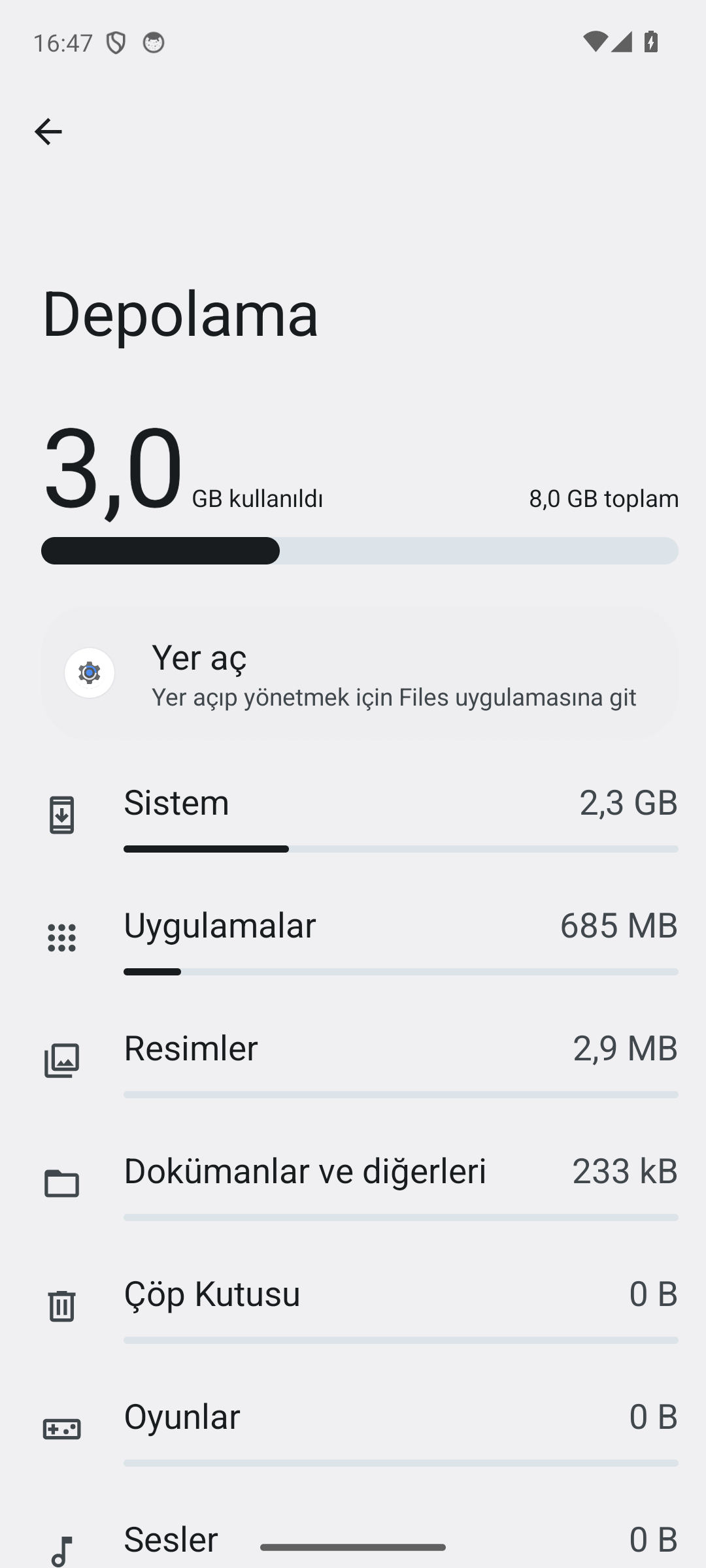
- Açılan ekranda üstteki çubuk kullanıldı ve toplam değerlerini gösterir. Ekran görüntüsündeki cihazda bu değer 3,0 GB / 8,0 GB‘dir.
Kategoriler ne anlama geliyor?
- Sistem: Android’in kendisi. Bu kalem silinemez ve cihazlarda genellikle birkaç GB yer kaplar.
- Uygulamalar: kurulu uygulamalar ve verileri. Yer açmanın en verimli olduğu yer burasıdır.
- Resimler ve Sesler: fotoğraf, ekran görüntüsü ve ses dosyaları.
- Dokümanlar ve diğerleri: indirilen belgeler ve sınıflandırılamayan dosyalar.
- Çöp Kutusu: silinip henüz kalıcı olarak kaldırılmamış dosyalar. Boşaltmak anında yer kazandırır.
- Oyunlar: oyun olarak işaretlenmiş uygulamalar.
Hangi uygulama ne kadar yer kaplıyor?
Uygulamalar satırına dokunduğunuzda Uygulama depolaması ekranı açılır ve uygulamalar boyuta göre büyükten küçüğe sıralanır. Beklemediğiniz bir uygulamanın listenin başında olduğunu burada fark edersiniz.
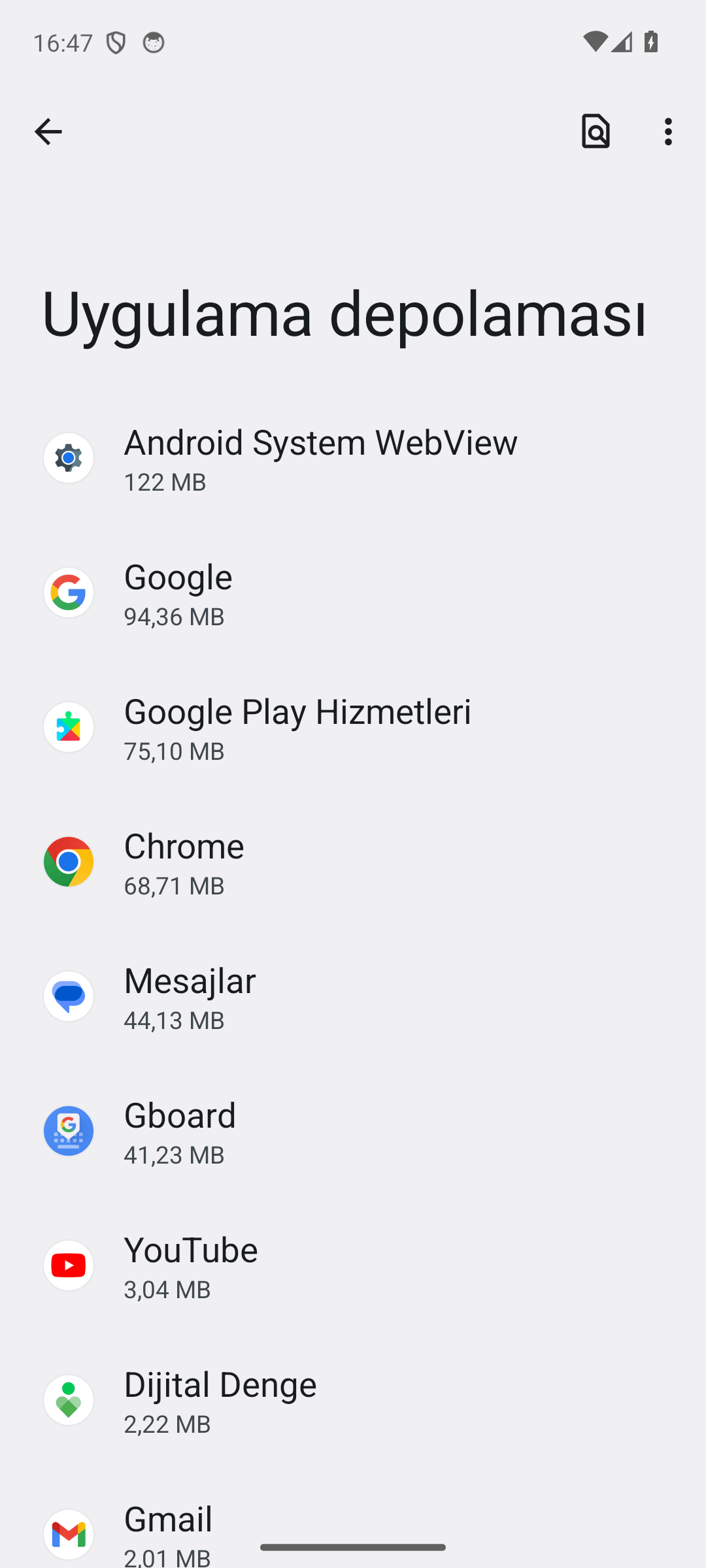
Bir uygulamaya dokunduğunuzda Uygulama boyutu, Kullanıcı verileri ve Önbellek ayrı ayrı görünür. Yer kaplayan genellikle uygulamanın kendisi değil, biriken kullanıcı verisi ve önbellektir.
Neyi silmek güvenli?
- Güvenli: Çöp Kutusu’nu boşaltmak, artık kullanmadığınız uygulamaları kaldırmak, indirilenler klasöründeki eski dosyaları silmek.
- Güvenli ama dikkatli: önbellek temizliği. Veri kaybı yaratmaz, uygulama ilk açılışta biraz yavaşlar. Adımlar için Android’de uygulama önbelleğini temizleme yazısına bakın.
- Riskli: uygulamanın kullanıcı verilerini silmek. Bu işlem oturumları, ayarları ve indirilmiş içerikleri de siler; önbellek temizliğiyle karıştırmayın.
- Dokunmayın: Sistem kalemi. Buradan yer açılmaz.
Ekrandaki Yer aç satırı sizi dosya yönetimi uygulamasına götürür; açıklamasında Yer açıp yönetmek için Files uygulamasına git yazar. Büyük dosyaları ve yinelenenleri toplu görmek için pratik bir kısayoldur.
Aynı işi bilgisayarda Windows 11’de Depolama Algılayıcısı otomatik olarak yapar; Mac tarafında ise Saklama Alanı paneli aynı dökümü verir.
Menü adları üreticiye göre değişebilir; bazı cihazlarda bu bölüm Cihaz bakımı altında yer alır. Buradaki adımlar Android’in saf sürümünde doğrulanmıştır.
- 83 gösterim
- 1 cevap
- 0 oy
-
Android’de bu iş için Bildirim geçmişi adında bir özellik var, ancak varsayılan olarak kapalıdır. Kapalıyken hiçbir kayıt tutulmaz; yani özelliği açmadan önce kaydırdığınız bildirimler maalesef geri gelmez. Bir kez açtıktan sonra sildiğiniz bildirimleri listeden okuyabilirsiniz.
Bildirim geçmişini açma
- Ayarlar uygulamasını açın.
- Bildirimler bölümüne dokunun.
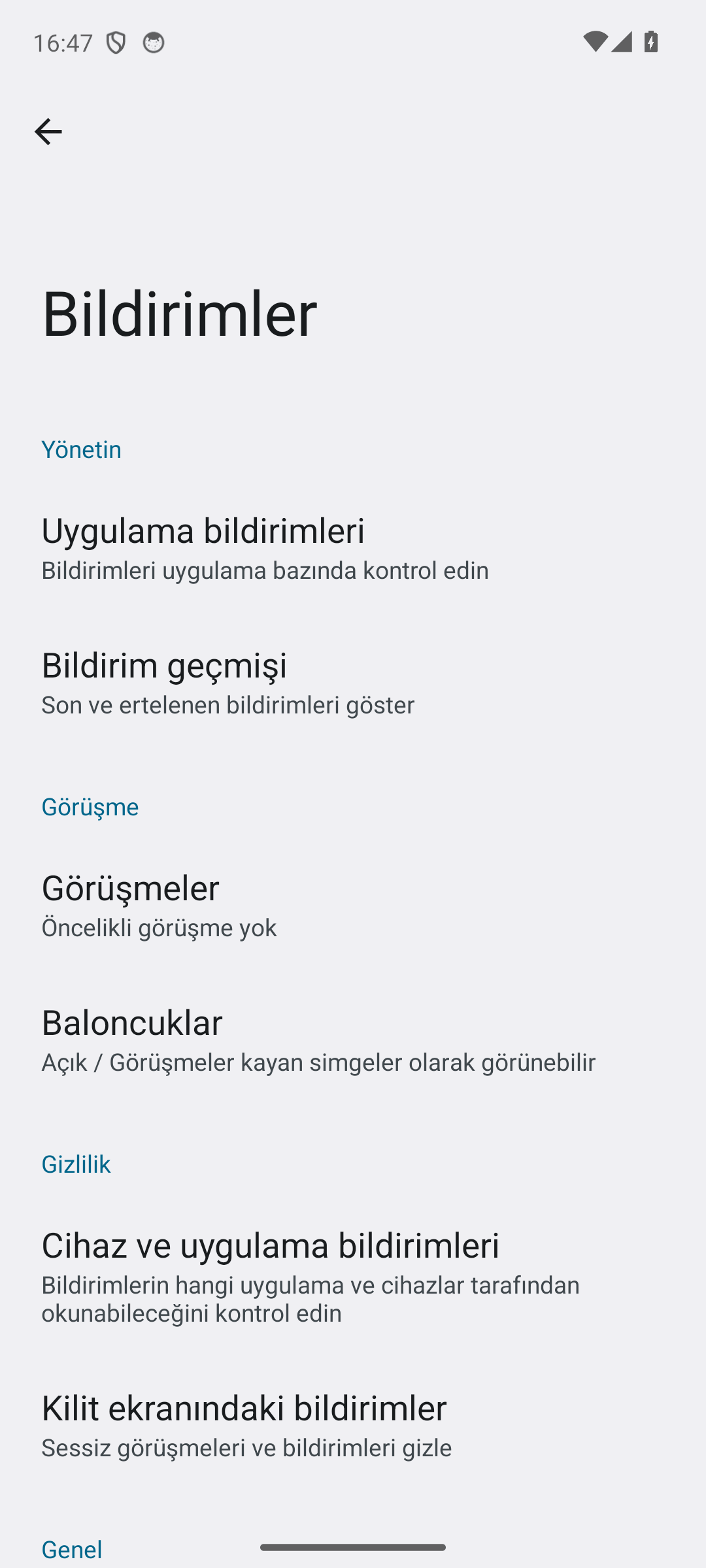
- Yönetin başlığı altındaki Bildirim geçmişi satırını seçin. Satırın altında Son ve ertelenen bildirimleri göster açıklaması yer alır.
- Açılan ekranda Bildirim geçmişini kullan anahtarını açın.
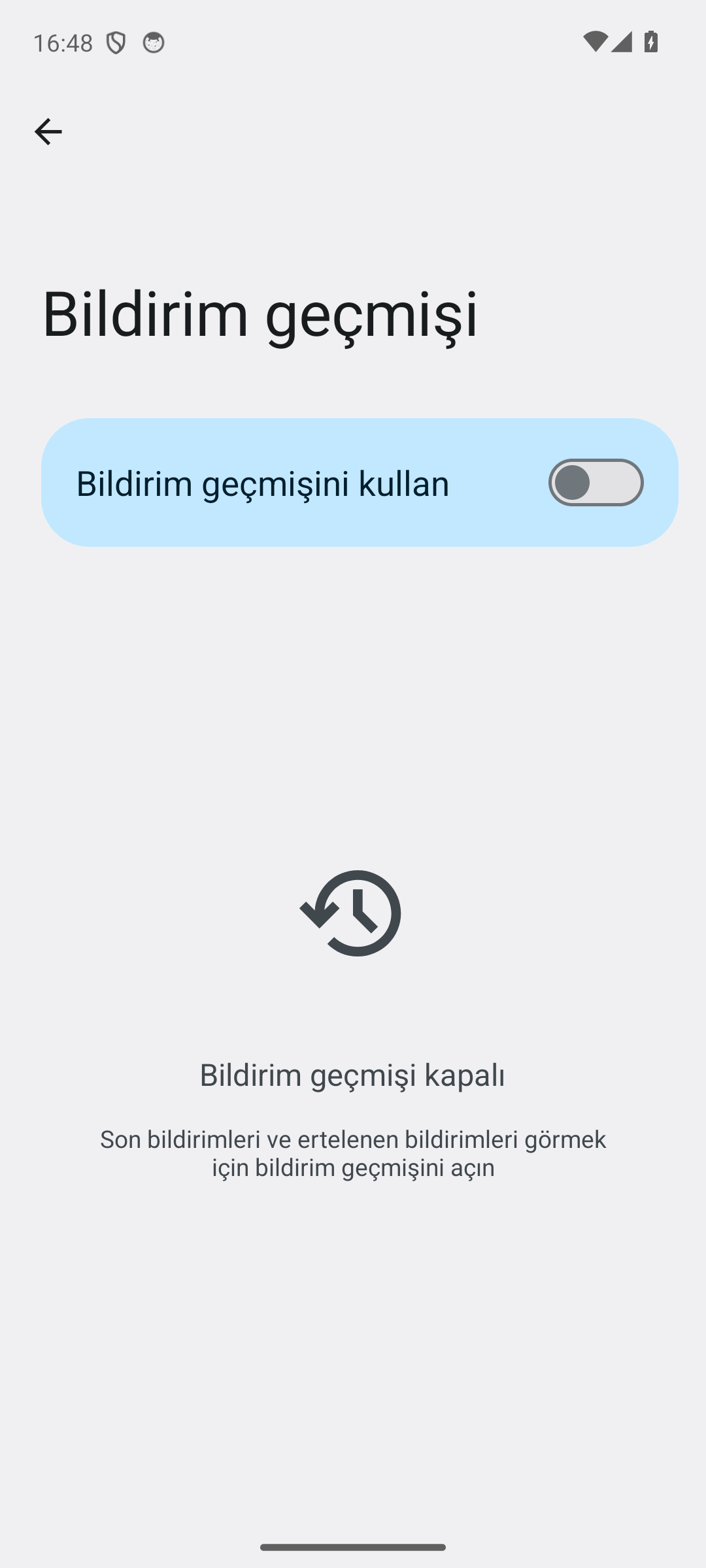
Anahtar kapalıyken ekranda Bildirim geçmişi kapalı uyarısı ve Son bildirimleri ve ertelenen bildirimleri görmek için bildirim geçmişini açın açıklaması görünür. Ekran görüntüsündeki cihazda özellik kapalı durumdadır.
Açtıktan sonra ne oluyor?
- Anahtarı açtığınız andan itibaren gelen bildirimler kaydedilmeye başlar; geçmişe dönük çalışmaz.
- Aynı ekranı tekrar açtığınızda kaydırarak kapattığınız bildirimleri uygulama ve saat bilgisiyle görürsünüz.
- Liste sınırsız değildir; sistem yalnızca yakın geçmişi tutar, günler öncesine gidemezsiniz.
- Özelliği tekrar kapatırsanız kayıt tutulması da durur.
Aynı ekrandaki diğer bildirim ayarları
- Uygulama bildirimleri: hangi uygulamanın bildirim gönderebileceğini tek tek belirlersiniz. Açıklamasında Bildirimleri uygulama bazında kontrol edin yazar.
- Görüşmeler ve Baloncuklar: mesajlaşma bildirimlerinin öncelikli gösterilmesini ve kayan simge olarak görünmesini yönetir.
- Kilit ekranındaki bildirimler: telefon kilitliyken bildirim içeriğinin görünüp görünmeyeceğini belirler. Başkalarının yanında telefonunuzu masaya bırakıyorsanız buraya bakmakta fayda var.
Bildirimden kurtulmak mı istiyorsunuz?
Bildirim geçmişi, kaçırdığınız bildirimleri bulmak içindir. Amacınız tam tersiyse, yani bildirimlerin sizi rahatsız etmesini geçici olarak durdurmaksa Rahatsız Etmeyin modu daha uygun bir yoldur. Bildirimlerin yanı sıra arka plan etkinliğini de kısan Pil Tasarrufu ise Ekstra modda gerekli görmediği uygulamaların bildirimlerini duraklatır.
Menü adları üreticiye göre değişebilir; bazı cihazlarda bu bölüm Bildirimler ve durum çubuğu başlığı altındadır. Buradaki adımlar Android’in saf sürümünde doğrulanmıştır.
- 111 gösterim
- 1 cevap
- 0 oy
-
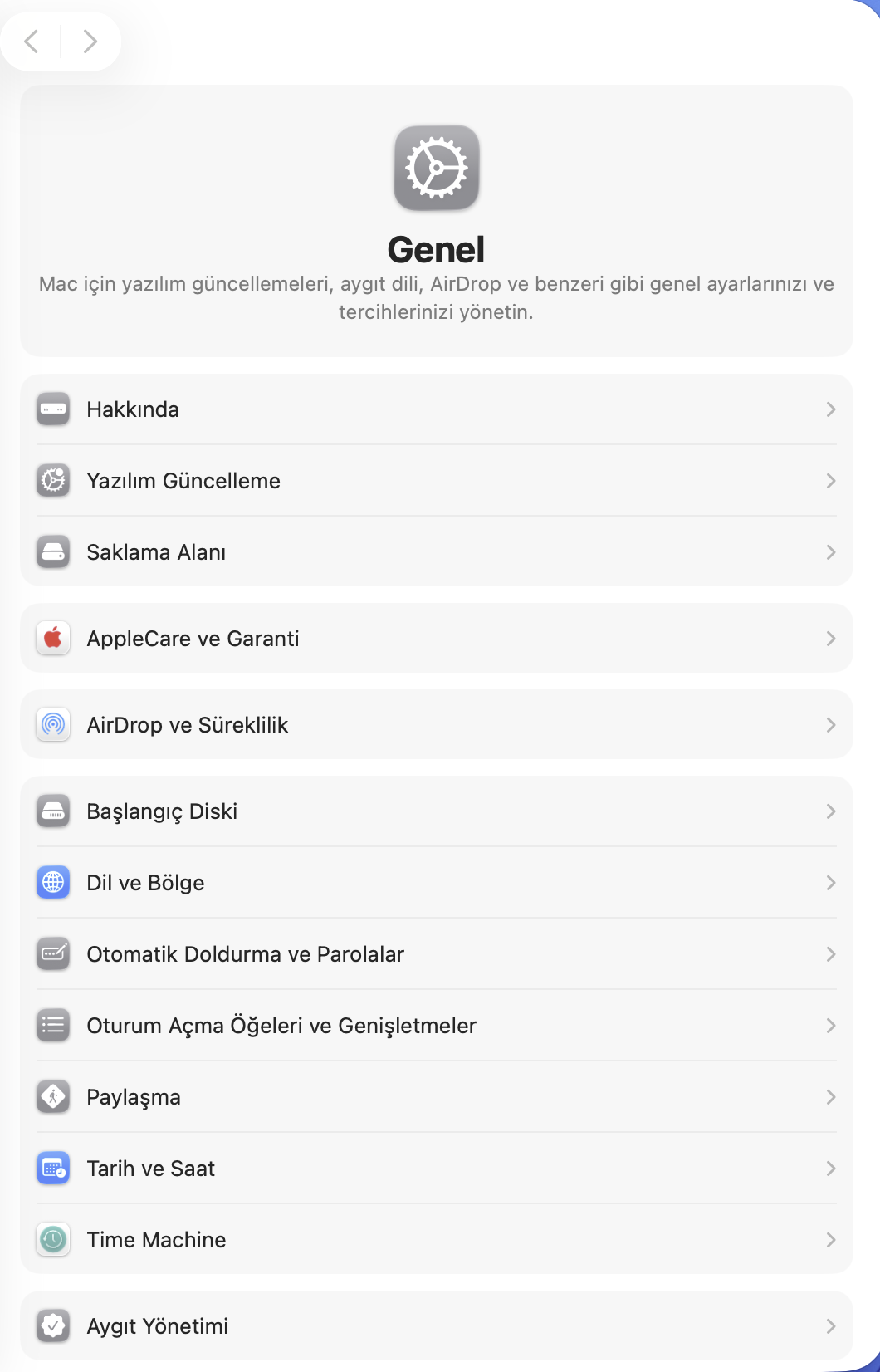
macOS’ta disk kullanımı Sistem Ayarları › Genel › Saklama Alanı bölümünden görüntülenir. Aşağıdaki ekran görüntüsünde Genel bölümündeki Saklama Alanı satırını görebilirsiniz.
Saklama alanını açma
- Sol üstteki Apple menüsü › Sistem Ayarları yolunu izleyin.
- Kenar çubuğundan Genel bölümüne geçin.
- Saklama Alanı satırına tıklayın.
Doluluk çubuğunu okuma
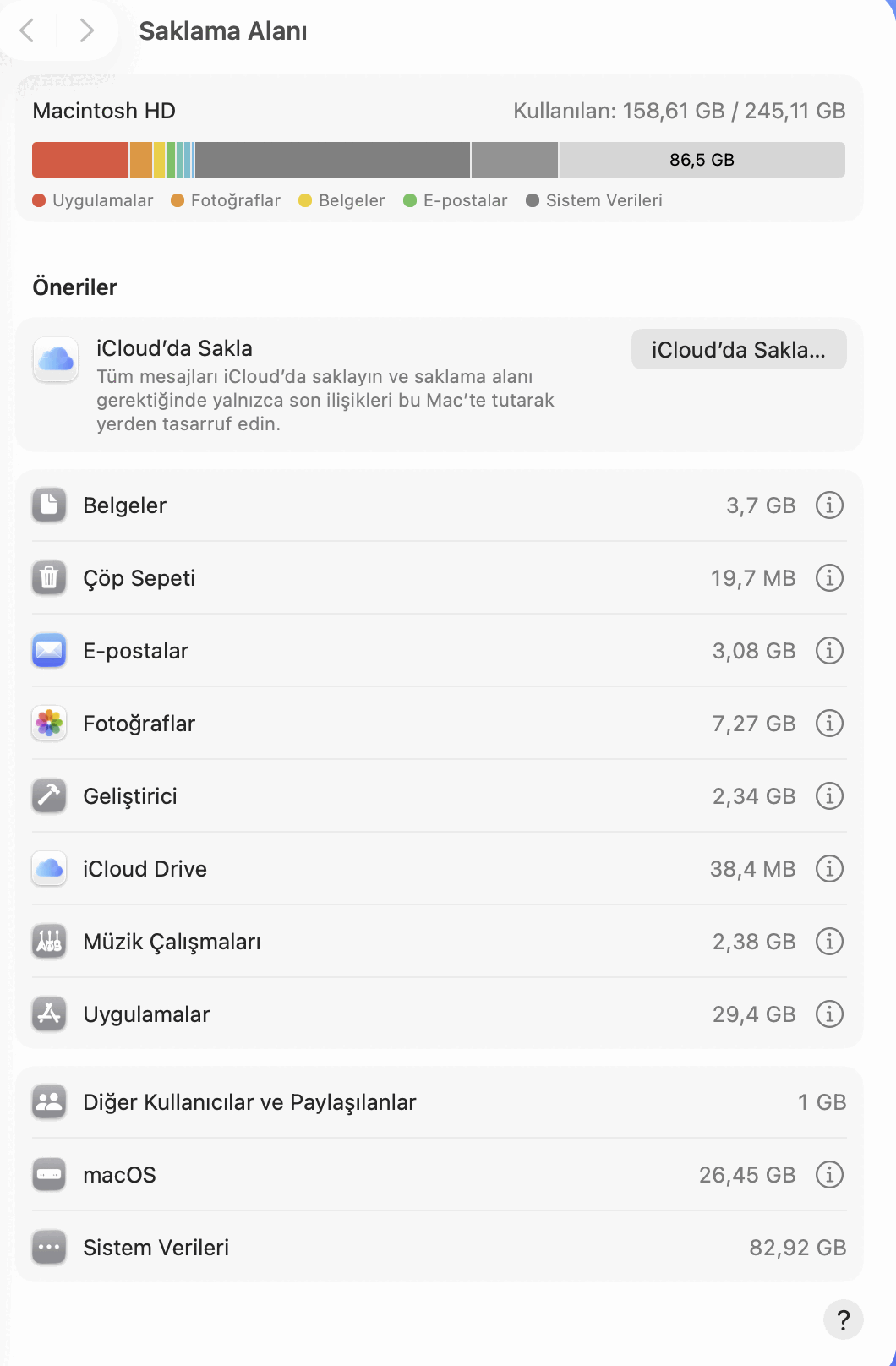
Panelin üstünde diskin adı (bu Mac’te Macintosh HD) ve Kullanılan bilgisi yer alır; ekran görüntüsündeki cihazda bu değer 158,61 GB / 245,11 GB‘dir. Çubuğun altındaki renk açıklamaları hangi türün ne kadar yer kapladığını gösterir: Uygulamalar, Fotoğraflar, Belgeler, E-postalar ve Sistem Verileri. Çubuğun sağ ucundaki açık renkli bölüm boş alanı temsil eder.
Öneriler bölümü
Çubuğun altındaki Öneriler başlığı, macOS’un o makine için sunduğu yer açma yollarını listeler. Ekran görüntüsündeki Mac’te tek öneri iCloud’da Sakla: açıklamasında belirtildiği gibi tüm mesajları iCloud’da saklayıp saklama alanı gerektiğinde yalnızca son iletileri bu Mac’te tutarak yer kazandırır. Sağdaki iCloud’da Sakla… düğmesi bu ayarı başlatır.
Bu bölümün içeriği makineden makineye değişir; sizin Mac’inizde farklı ya da ek öneriler görünebilir. Bir öneriyi uygulamadan önce ne yaptığını açıklamasından okuyun, çünkü bazıları yerel dosyaları buluta taşır.
Kategori listesi
Önerilerin altında yer kaplayan kategoriler boyutlarıyla birlikte sıralanır. Ekran görüntüsündeki listede Belgeler, Çöp Sepeti, E-postalar, Fotoğraflar, Geliştirici, iCloud Drive, Müzik Çalışmaları, Uygulamalar ile ayrı bir grupta Diğer Kullanıcılar ve Paylaşılanlar, macOS ve Sistem Verileri bulunur. Satırların çoğunun sağ ucunda bir ⓘ düğmesi vardır; o kategoriye ait ayrıntıları bu düğmeden açarsınız.
Nereden yer açmalı, neye dokunmamalı
- Çöp Sepeti genellikle en kolay kazançtır: sepeti boşaltmak anında yer açar.
- Belgeler, Fotoğraflar ve Uygulamalar sizin kontrolünüzdeki kalemlerdir; artık kullanmadıklarınızı buradan görüp temizleyebilirsiniz.
- Sistem Verileri kalemini elle silmeye çalışmayın. Büyük bölümü önbellek ve geçici dosyalardan oluşur; macOS gerektiğinde bu alanı kendisi boşaltır ve bu satırın büyük görünmesi tek başına sorun anlamına gelmez.
- macOS satırı işletim sisteminin kendisidir ve kaldırılamaz.
- Silme işleminden önce önemli dosyalarınızın yedeğinin güncel olduğundan emin olun.
Aynı işi Windows’ta Windows 11’de Depolama Algılayıcısı otomatik olarak yapar; telefon tarafında ise Android’de uygulama önbelleğini temizleme benzer bir hızlı kazanç sağlar.
Buradaki ekranlar macOS 26.5.2 sürümünde alınmıştır. Daha eski macOS sürümlerinde saklama alanı paneli farklı bir yerde ve farklı bir düzendedir; menü adları da değişebilir.
- 112 gösterim
- 1 cevap
- 0 oy
-
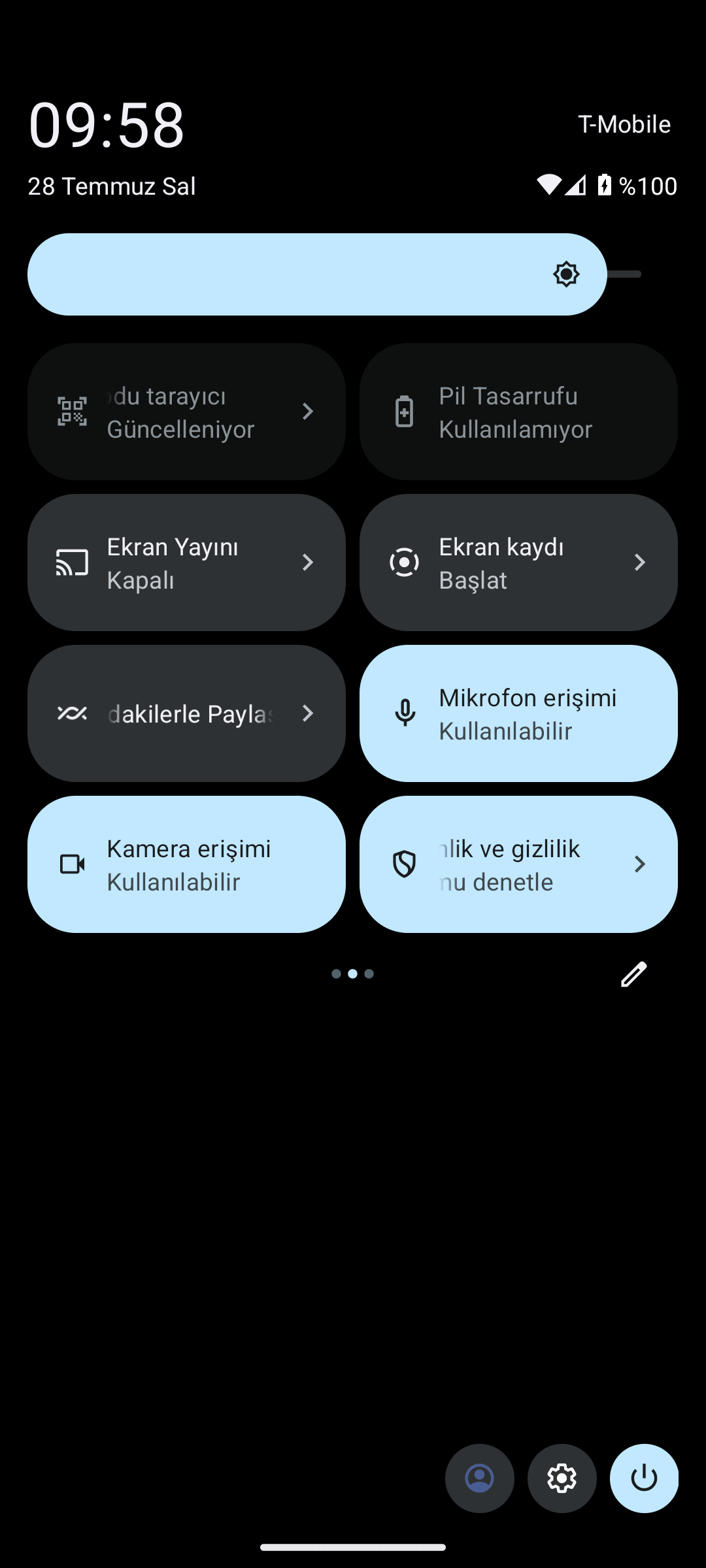
Android’de ekran kaydı, Ayarlar’dan değil Hızlı Ayarlar panelindeki Ekran kaydı döşemesinden başlatılır. Döşemenin altında Başlat yazar.
Kaydı başlatma
- Ekranın üst kenarından aşağı doğru iki kez kaydırarak Hızlı Ayarlar panelini tam açın.
- Döşemeler arasında sağa doğru kaydırıp Ekran kaydı döşemesini bulun.
- Döşemeye dokunun; Kayıt başlatılsın mı? penceresi açılır.
- Ayarları seçtikten sonra Başlat düğmesine dokunun. Kayıt kısa bir geri sayımın ardından başlar.
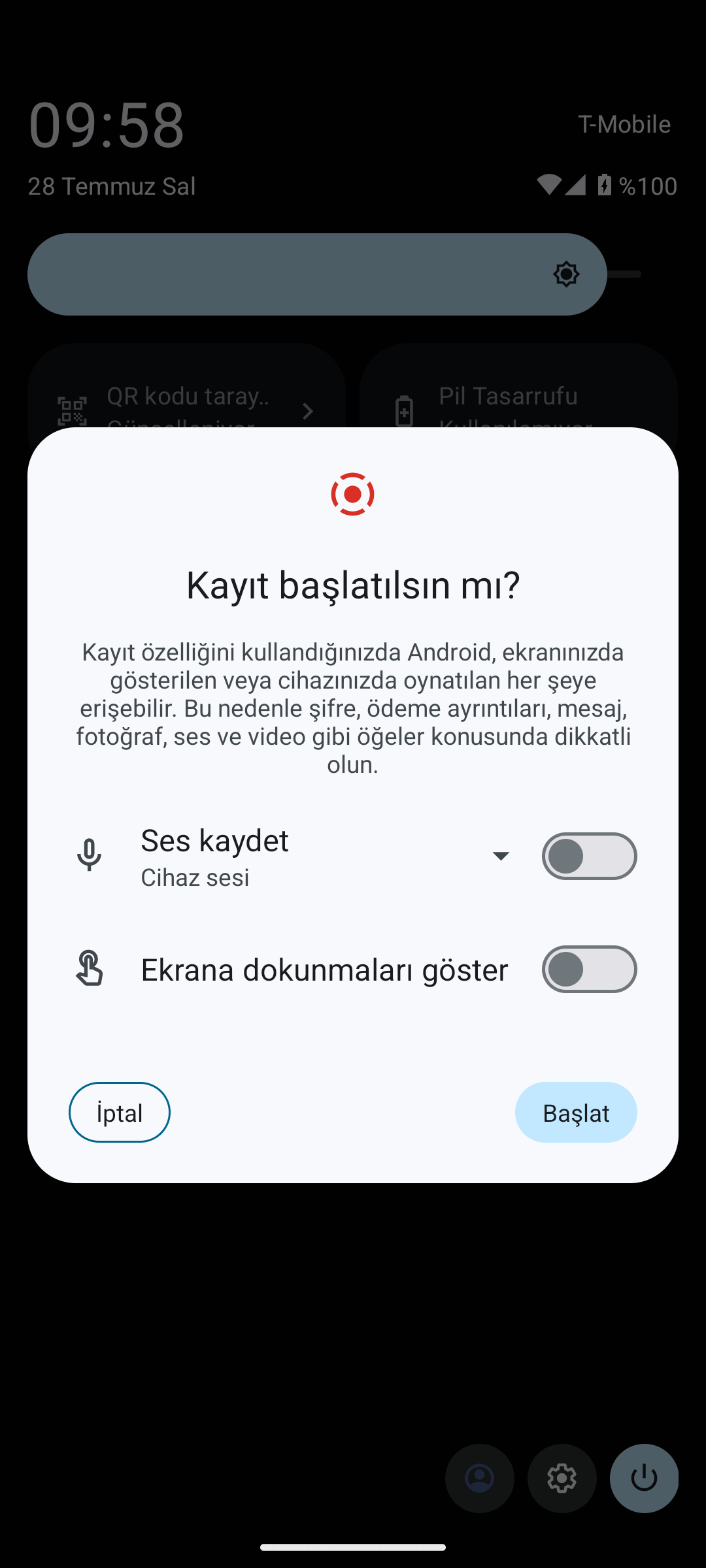
Penceredeki iki seçenek
- Ses kaydet: kayda ses eklenip eklenmeyeceğini belirler. Anahtar kapalıyken video sessiz kaydedilir.
- Ekrana dokunmaları göster: açıkken parmağınızın dokunduğu noktalar videoda küçük birer daire olarak görünür. Birine yol tarif ediyorsanız bu seçenek anlatımı belirgin biçimde kolaylaştırır.
Hangi sesi kaydedeceğinizi seçme
Ses kaydet satırındaki açılır listeye dokunduğunuzda üç seçenek çıkar:
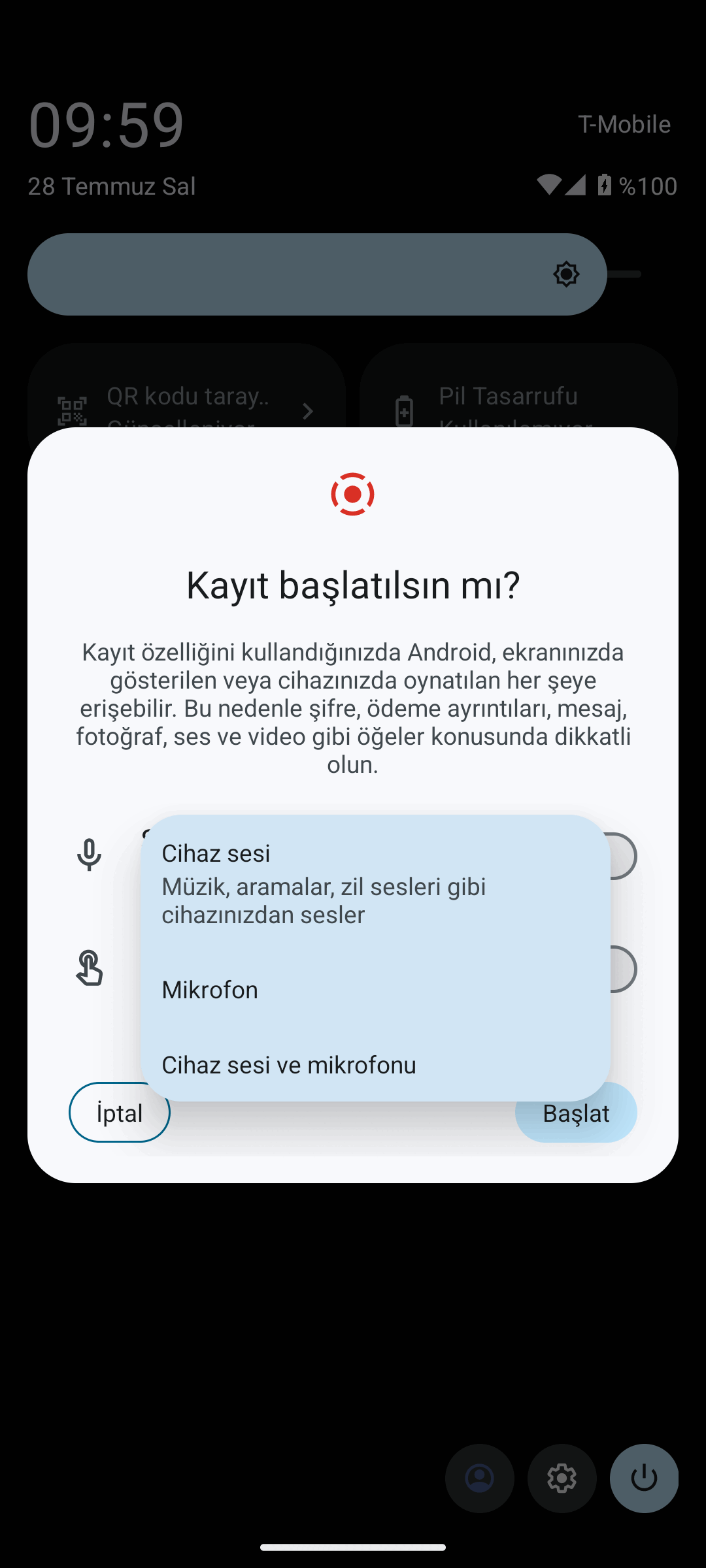
- Cihaz sesi: ekranda açıklandığı gibi müzik, aramalar ve zil sesleri gibi cihazınızdan çıkan sesler kaydedilir. Oyun veya video kaydı için uygundur.
- Mikrofon: yalnız kendi sesiniz kaydedilir. Anlatım yaparken bunu seçin.
- Cihaz sesi ve mikrofonu: ikisi birden kaydedilir; uygulamayı gösterirken üzerine konuşmak istiyorsanız en uygunu budur.
Mikrofonlu seçeneklerde uygulamanın mikrofona erişebilmesi gerekir; ses gelmiyorsa Android’de mikrofon iznini açma adımlarını gözden geçirin.
Kaydı durdurma ve videoyu bulma
- Kayıt sürerken bildirim panelini aşağı çekin.
- Ekran kaydı bildirimindeki durdurma seçeneğine dokunun.
- Kayıt biter bitmez video bildirimden açılabilir; ayrıca galeri veya dosya uygulamanızdaki video klasöründe durur.
Kaydetmeden önce dikkat
Pencerede Android’in kendi uyarısı da yer alır: kayıt özelliği çalışırken sistem, ekranda gösterilen veya cihazda oynatılan her şeye erişebilir. Bu nedenle şifre, ödeme ayrıntıları, mesaj ve fotoğraf gibi öğeler konusunda dikkatli olun. Kaydı paylaşmadan önce videoyu baştan sona izleyip bildirim önizlemelerinde kişisel bilgi görünüp görünmediğini kontrol edin; gerekirse bildirimleri geçici olarak susturup kaydı yeniden alın.
Tek bir ekranı anlatmak için video gerekmiyorsa ekran görüntüsü almak çoğu durumda daha pratiktir. Döşeme adları ve yerleşim üreticiye göre değişebilir; bazı cihazlarda aynı özellik Ekran kaydedici adıyla yer alır. Döşeme panelde hiç görünmüyorsa hızlı ayarlar panelini düzenleyerek ekleyebilirsiniz. Buradaki adımlar Android’in saf sürümünde doğrulanmıştır.
- 83 gösterim
- 1 cevap
- 0 oy
