

- MC
- Dünya
- E-posta adresi gizli.
100
Puan
Sorular
16
Cevaplar
88
-
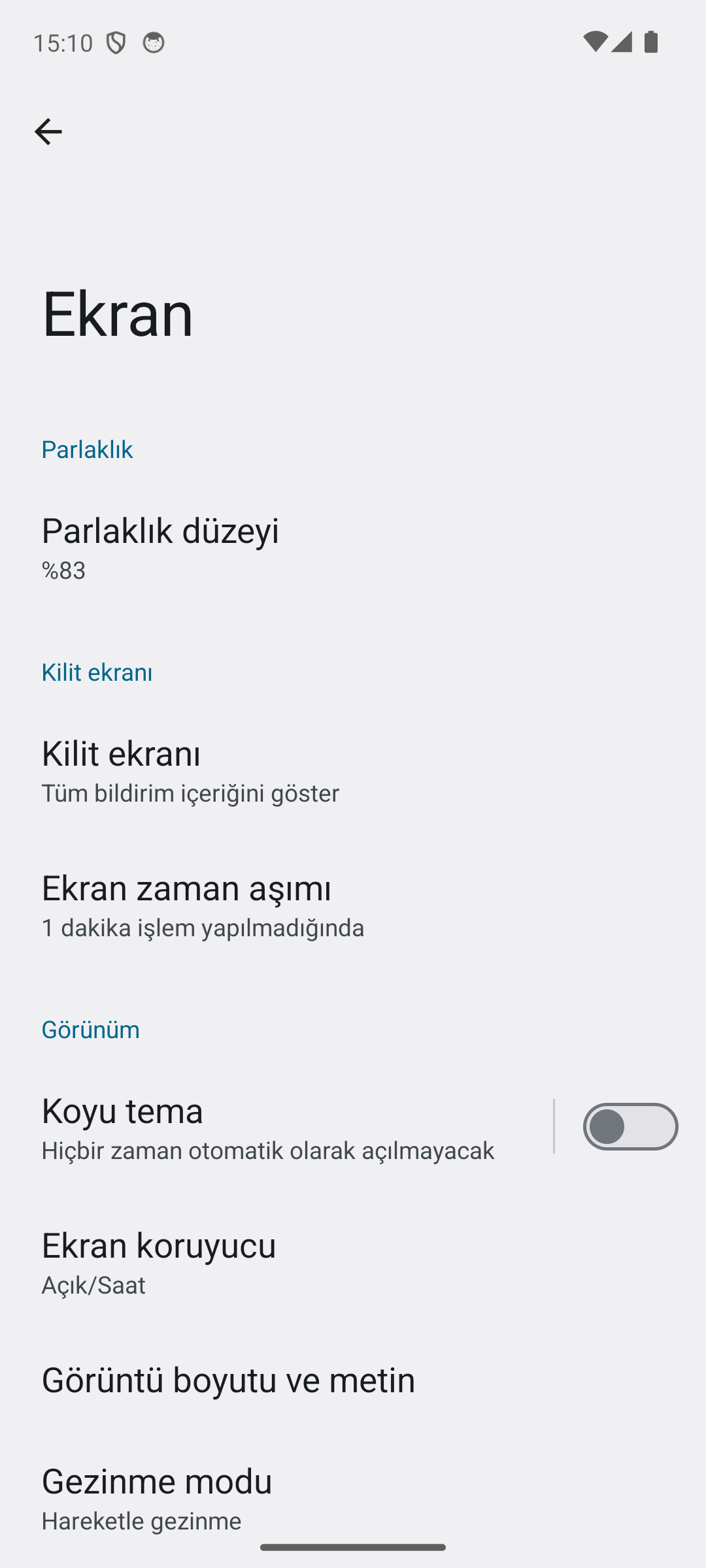
Bu sürenin adı Android’de ekran zaman aşımıdır ve Ayarlar › Ekran altında durur. Telefon, seçtiğiniz süre boyunca hiçbir işlem yapılmazsa ekranı kapatır.
Süreyi değiştirme
- Ayarlar uygulamasını açıp Ekran‘a girin.
- Kilit ekranı bölümündeki Ekran zaman aşımı satırına dokunun. Seçili süre satırın altında yazar; örneğin 1 dakika işlem yapılmadığında.
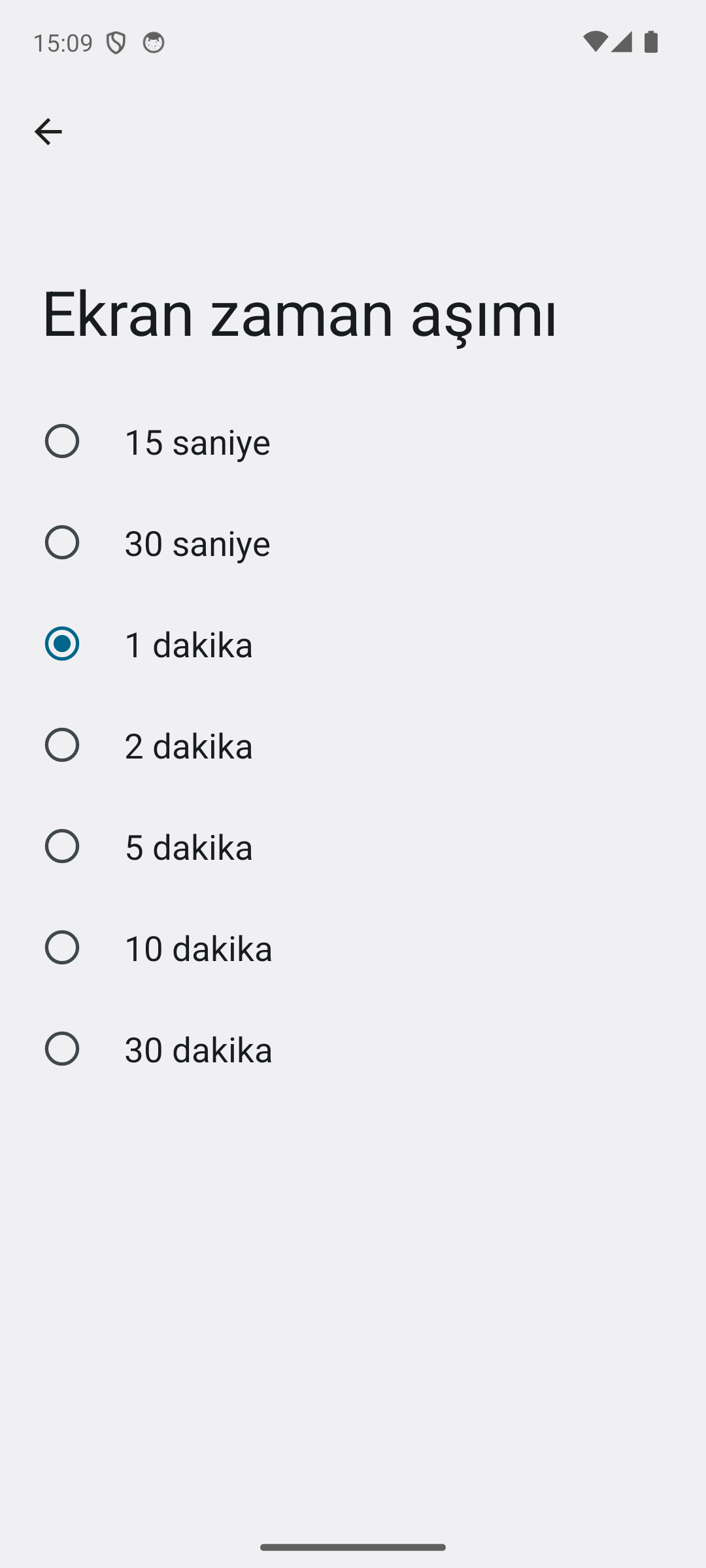
- Açılan listeden bir süre seçin. Seçenekler 15 saniye ile 30 dakika arasındadır.
Hangi süre mantıklı?
- 30 saniye – 1 dakika çoğu kullanım için dengeli seçimdir: okurken ekran ha bire kapanmaz, masada unutulan telefon da uzun süre açık kalmaz.
- 15 saniye, pili en çok koruyan seçenektir; ekran, pil tüketiminin en büyük kalemi olduğundan kısa süre pil tasarrufu ile aynı yönde çalışır.
- 10–30 dakika tarifi ekranda açık tutup yemek yapmak gibi durumlar içindir; işiniz bitince süreyi geri kısaltmayı unutmayın.
Bilmekte fayda var
- Ekranın kapanması telefonu da kilitler; açılışta yeniden PIN, desen ya da şifre sorulması bu yüzdendir. Kilit türünü ekran kilidi ayarlarından değiştirebilirsiniz.
- Süre kısayken bile pil derdiniz sürüyorsa aynı Ekran ekranındaki Görünüm bölümünden koyu temayı açmak da katkı sağlar.
- Video izlerken ya da yol tarifi kullanırken uygulama ekranı kendisi açık tutar; sürenin dolmasına rağmen ekranın kapanmaması arıza değildir.
- 64 gösterim
- 1 cevap
- 0 oy
-
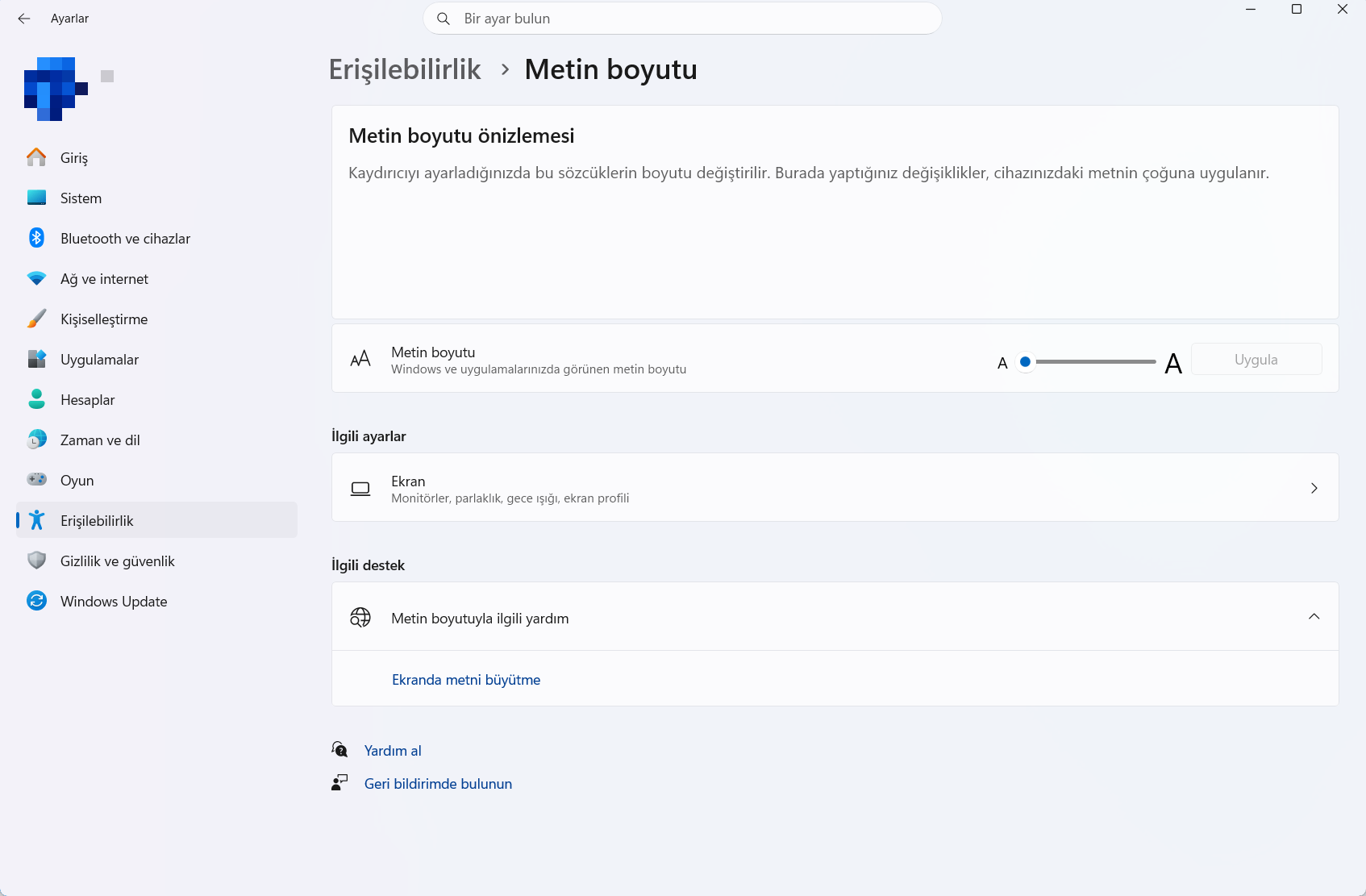
Windows 11’de yazı boyutu, ekran çözünürlüğünden bağımsız ayrı bir ayardır: Ayarlar › Erişilebilirlik › Metin boyutu. Buradan yapılan değişiklik, ekrandaki her şeyi birden büyütmeden yalnızca yazıları büyütür.
Yazıları büyütme
- Başlat › Ayarlar yolunu açın (kısayol: Windows + I).
- Sol taraftaki Erişilebilirlik bölümüne geçin.
- Metin boyutu satırına tıklayın.
- Metin boyutu kaydırıcısını sağa doğru sürükleyin. Üstteki Metin boyutu önizlemesi kartındaki yazılar anında değişerek sonucu gösterir.
- Beğendiğiniz boyutta Uygula düğmesine tıklayın.
Uygula düğmesine basmayı unutmayın: Windows’ta kaydırıcıyı oynatmak yalnızca önizlemeyi değiştirir, ayar uygulanmaz. (Telefonlarda böyle bir onay adımı yoktur; değişiklik anında geçerli olur.) Uygula’dan sonra Windows ayarı hazırlarken ekran birkaç saniye meşgul görünebilir.
Bu ayar neyi değiştirir?
Ekranın kendi açıklaması kapsamı net söylüyor: kaydırıcıyla yapılan değişiklikler “cihazınızdaki metnin çoğuna uygulanır” ve ayar, “Windows ve uygulamalarınızda görünen metin boyutunu” etkiler. Yani menüler, Ayarlar, Dosya Gezgini ve çoğu program birlikte büyür; bazı eski programlar kendi yazı boyutunu kendisi belirlediği için bu ayardan etkilenmeyebilir.
Yazı değil, her şey küçük geliyorsa
Simgeler ve pencereler de küçük geliyorsa sorun yazı boyutu değil ekran ölçeğidir. Aynı sayfanın İlgili ayarlar bölümündeki Ekran satırı sizi monitör, parlaklık ve ekran profili ayarlarının bulunduğu sayfaya götürür; ölçekleme oradan yönetilir.
Telefon ve tablette aynı iş
- iPhone tarafında karşılığı için iPhone’da yazı boyutunu büyütme rehberimize bakabilirsiniz; orada ek olarak “Büyük Erişilebilirlik Puntoları” seçeneği de vardır.
- Android telefonlarda ise yazı tipi ve ekran öğelerini büyütme ayrı ayrı yapılabilir.
- Buradaki adlar Windows 11’in güncel sürümünde doğrulanmıştır; eski sürümlerde menü adları değişebilir.
- 70 gösterim
- 1 cevap
- 0 oy
-
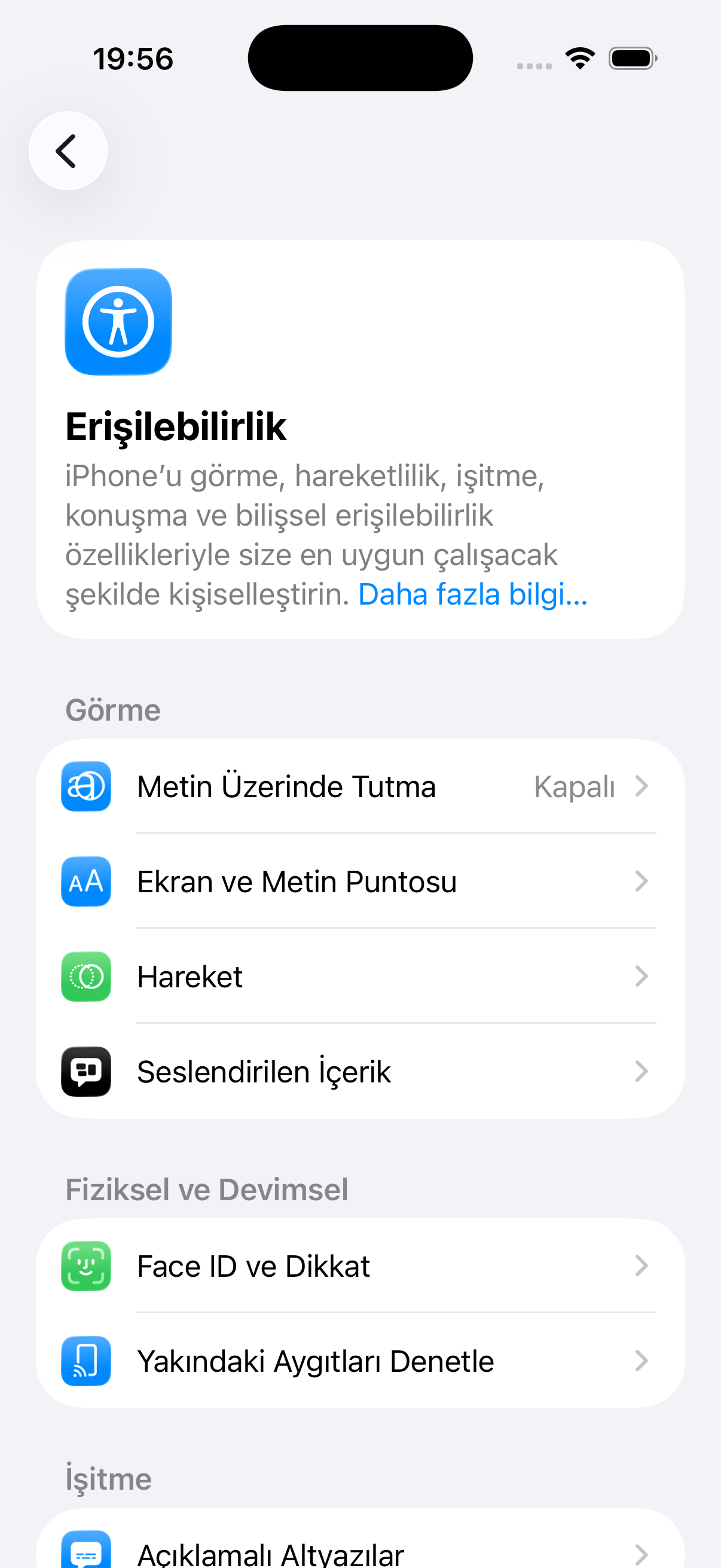
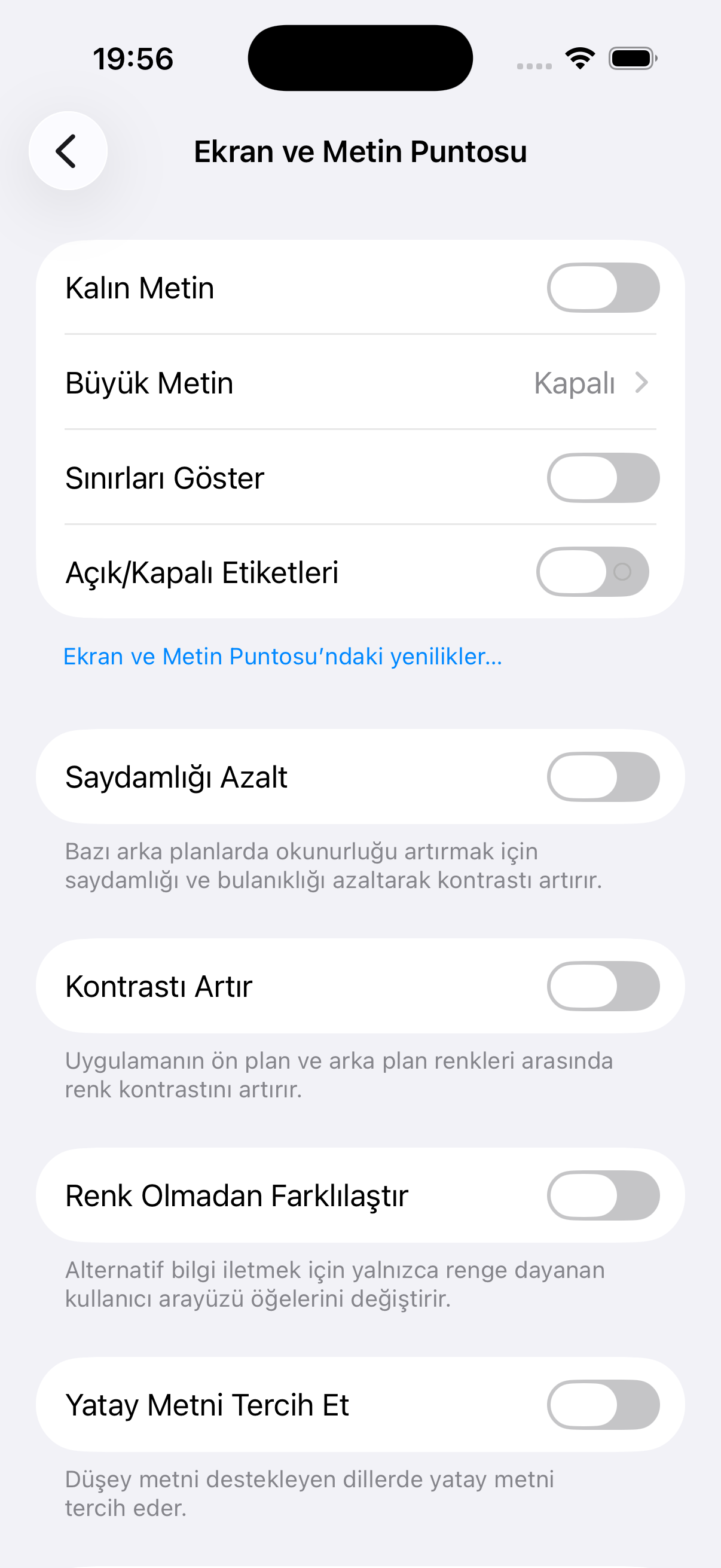
Yazı boyutu ayarı Ayarlar › Erişilebilirlik › Ekran ve Metin Puntosu › Büyük Metin yolundadır. Erişilebilirlik, Genel’in altında değil doğrudan Ayarlar ana listesindedir — çoğu kişinin ayarı bulamamasının nedeni budur.
Yazıyı büyütme adımları
- Ayarlar uygulamasını açıp Erişilebilirlik‘e girin.
- Görme bölümündeki Ekran ve Metin Puntosu satırına dokunun.
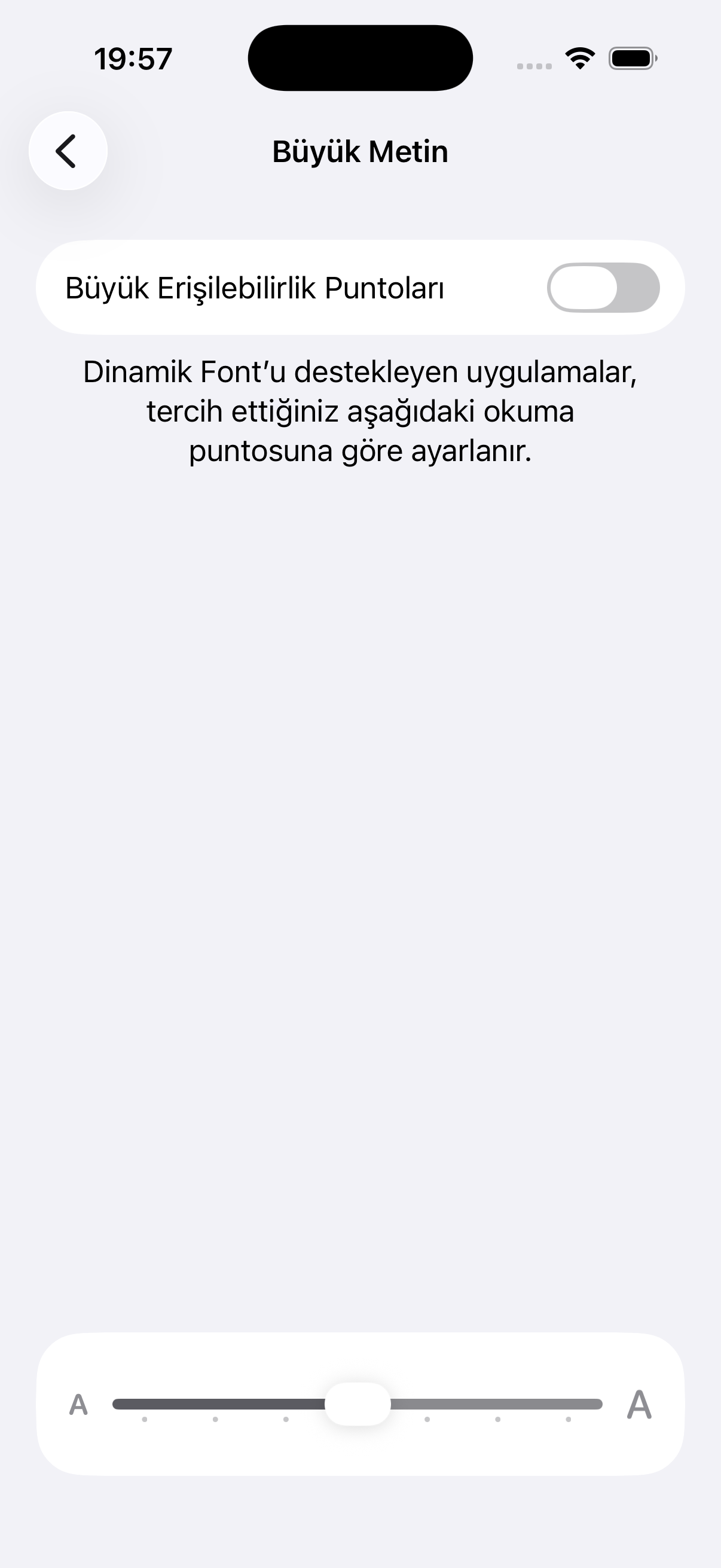
- Büyük Metin satırına dokunun (etkin değilken yanında Kapalı yazar).
- Ekranın altındaki A — A kaydırıcısını sağa sürükleyin; yazı boyutu kademe kademe büyür.
Gözlüksüz okuma için: Büyük Erişilebilirlik Puntoları
Kaydırıcının standart kademeleri yetmezse Büyük Metin ekranının en üstündeki Büyük Erişilebilirlik Puntoları anahtarını açın; kaydırıcıya çok daha büyük kademeler eklenir. Ekranın kendi açıklaması sınırı da söyler: “Dinamik Font’u destekleyen uygulamalar, tercih ettiğiniz aşağıdaki okuma puntosuna göre ayarlanır.” — yani yazının büyümesi, uygulamanın bu özelliği desteklemesine bağlıdır. Mesajlar, Mail ve Ayarlar gibi Apple uygulamaları uyar; bazı üçüncü taraf uygulamalar uymayabilir.
Okunurluğu artıran diğer ayarlar
Aynı Ekran ve Metin Puntosu ekranında iki ayar daha işe yarar: Kalın Metin, tüm yazıları kalınlaştırarak ince harflerin seçilmesini kolaylaştırır; Kontrastı Artır ise ekrandaki açıklamasıyla “uygulamanın ön plan ve arka plan renkleri arasında renk kontrastını artırır”. İkisi de yazı boyutundan bağımsız çalışır.
Bilmekte fayda var
- Değişiklik anında uygulanır; telefonu yeniden başlatmak gerekmez.
- Android telefon kullanan bir yakınınız için aynı işin karşılığı Android’de yazı tipi ve ekran öğelerini büyütme rehberinde.
- Buradaki adlar iOS 26’da doğrulanmıştır; eski sürümlerde “Daha Büyük Metin” gibi küçük ad farklılıkları görülebilir.
- 62 gösterim
- 1 cevap
- 0 oy
-
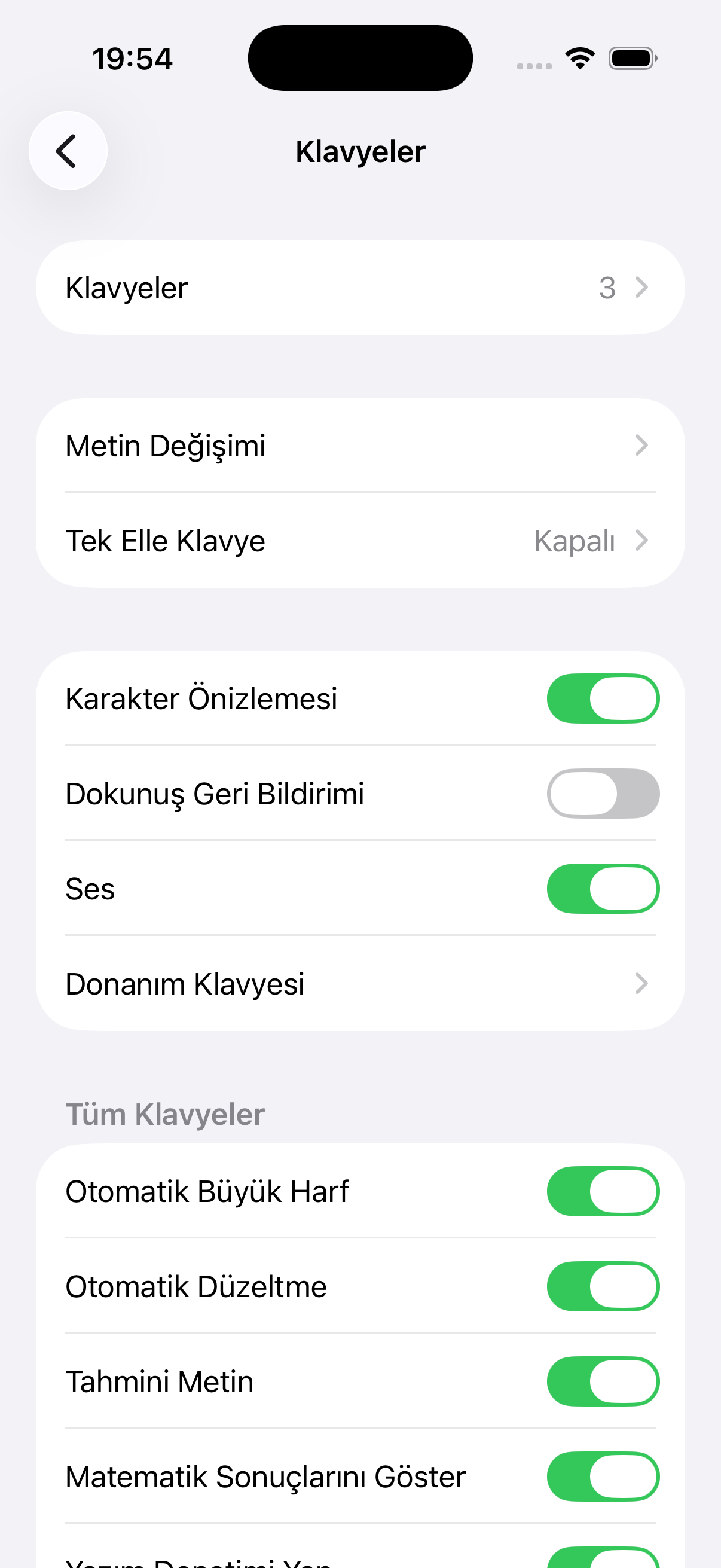
Klavye dilleri Ayarlar › Genel › Klavye altında yönetilir. Küçük bir ayrıntı kafa karıştırmasın: Genel listesindeki satırın adı Klavye‘dir ama dokununca açılan ekranın başlığı Klavyeler‘dir.
Yeni klavye dili ekleme
- Ayarlar › Genel › Klavye yolunu açın.
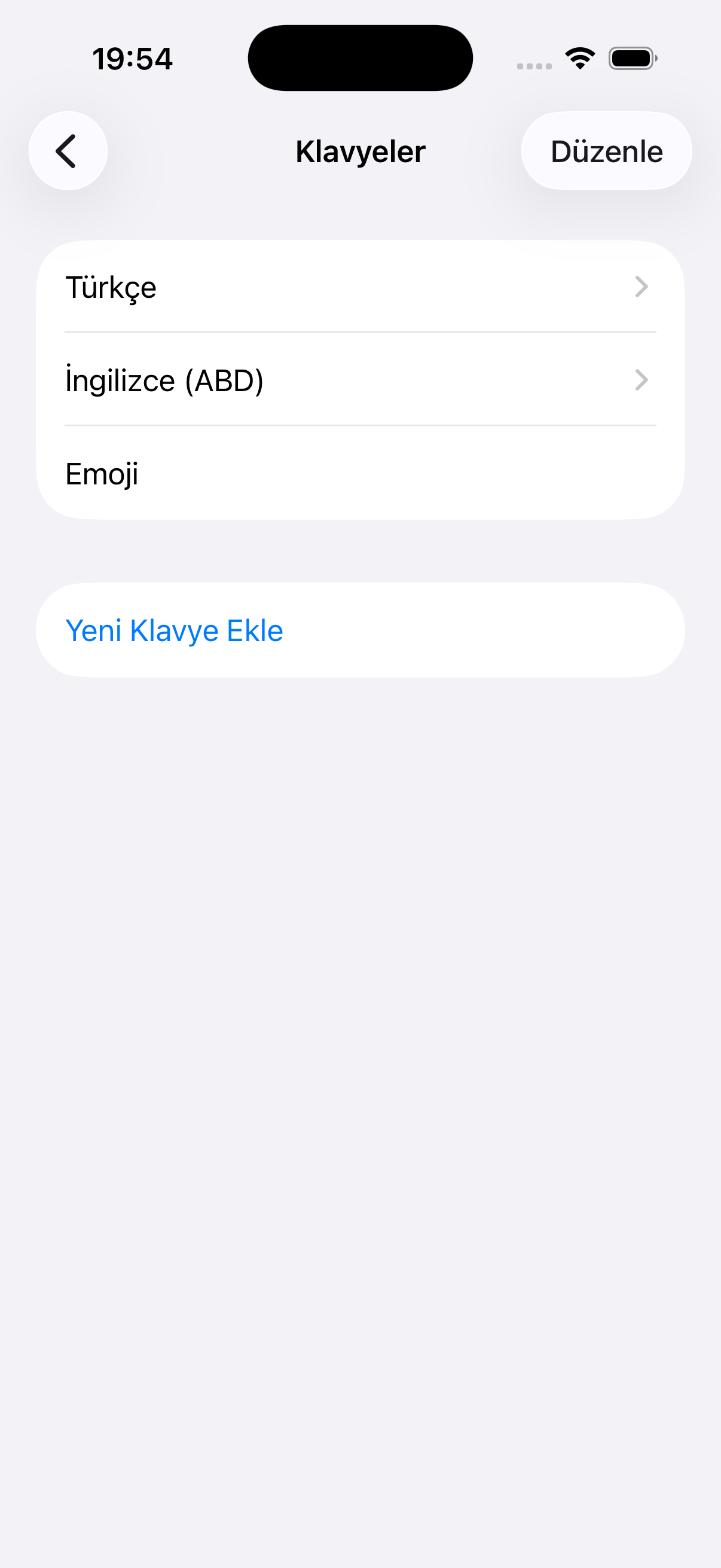
- En üstteki Klavyeler satırına dokunun; yanındaki sayı kaç klavyenin kurulu olduğunu gösterir.
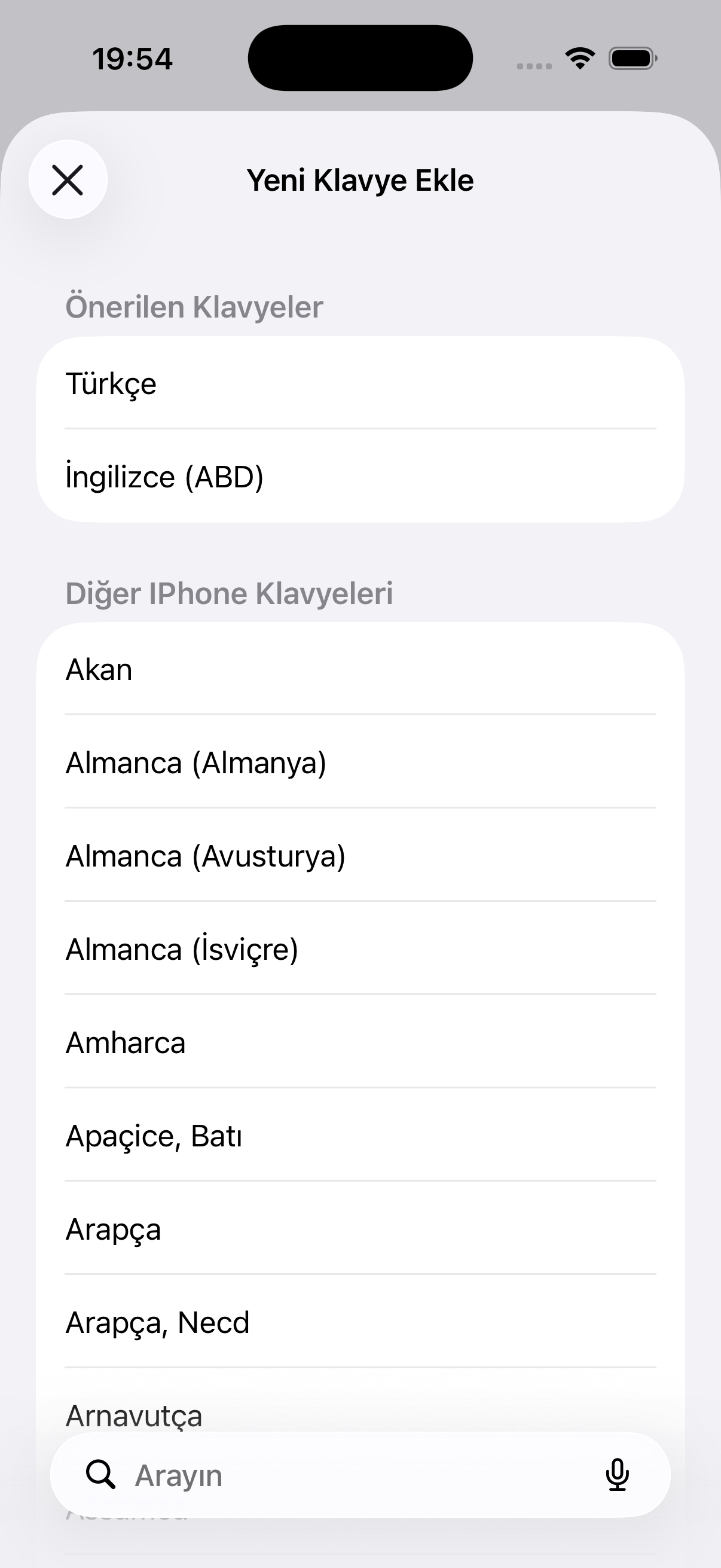
- Listenin altındaki mavi Yeni Klavye Ekle yazısına dokunun.
- Açılan sayfada diller Önerilen Klavyeler ve Diğer iPhone Klavyeleri olarak gruplanır; uzun listede aradığınızı bulmak için alttaki Arayın alanını kullanın.
Yazarken klavyeler arasında geçiş
Birden fazla klavye kuruluyken klavyenin alt sırasında küre simgesi görünür; her dokunuş bir sonraki klavyeye geçer, basılı tutmak ise kurulu klavyelerin listesini açar. Emoji de ayrı bir klavye sayılır — listede Emoji olarak durur.
Otomatik düzeltmenin kelimeleri “bozması” da böylece biter: doğru dilin klavyesine geçtiğinizde düzeltme sözlüğü de o dile döner. Yazma davranışını daha da ayarlamak isterseniz Klavyeler ekranındaki Tüm Klavyeler bölümünde Otomatik Düzeltme, Tahmini Metin ve Otomatik Büyük Harf anahtarları vardır.
Sıralama ve silme
Klavyeler listesinin sağ üstündeki Düzenle düğmesi, klavyeleri sürükleyerek sıralamanıza ve silmenize izin verir. En üstteki klavye, yazmaya başladığınızda ilk açılandır.
Bilmekte fayda var
- Klavye dili eklemek sistem dilini değiştirmez; menülerin dili ayrı bir ayardır ve iPhone’da sistem dili değiştirme rehberinde anlatılır.
- iPad’de klavye ve sistem dili ayarlarının ikisi birden bu rehberde yer alır.
- Buradaki adlar iOS 26’da doğrulanmıştır; eski sürümlerde küçük farklılıklar olabilir.
- 60 gösterim
- 1 cevap
- 0 oy
-
İkisinin de yeri aynı: Ayarlar › Ses ve titreşim. Bu ekranın üst bölümünde beş ayrı ses kaydırıcısı, altında da zil sesi seçimi bulunur. “Video sesi açık ama aramayı duymuyorum” durumunun nedeni bu kaydırıcıların birbirinden bağımsız olmasıdır.
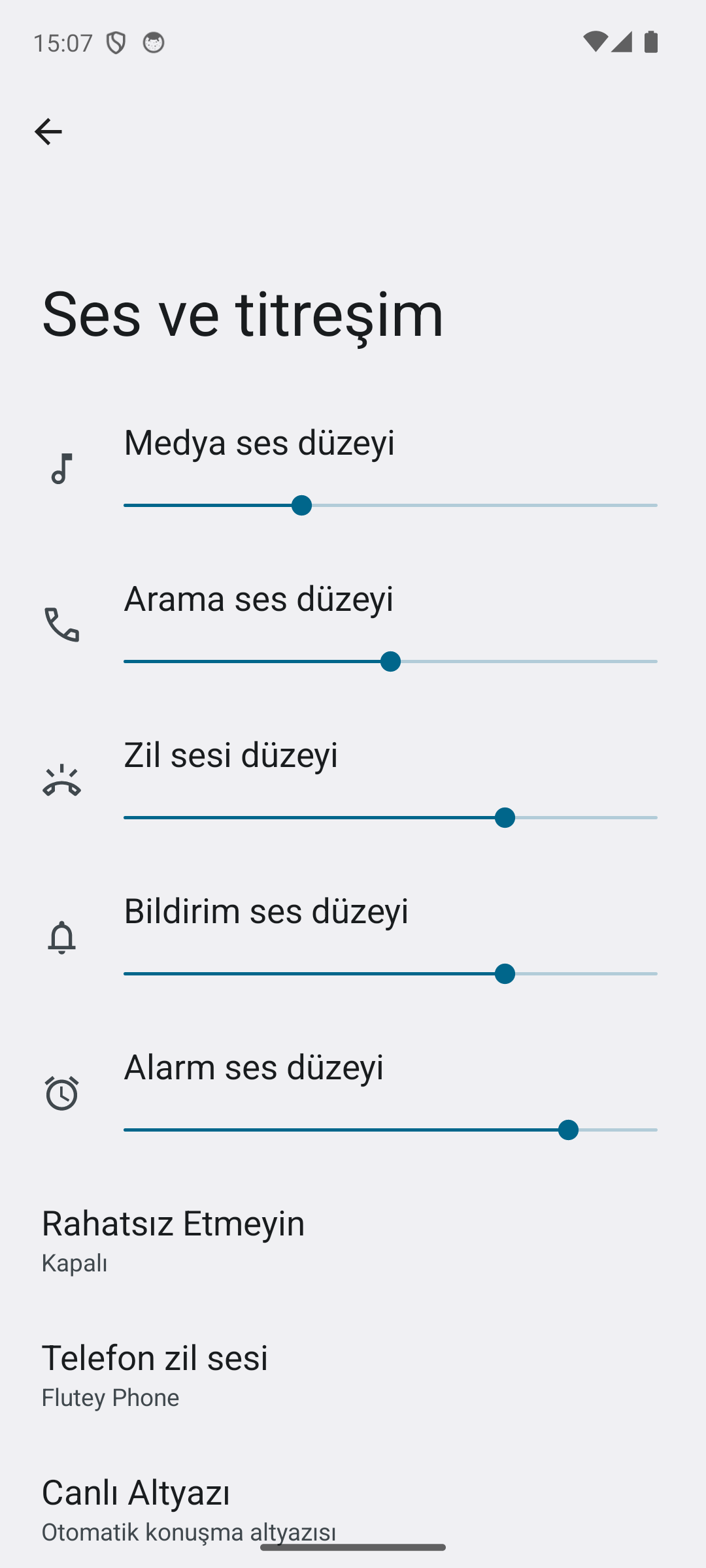
Beş ses düzeyi birbirinden bağımsızdır
- Medya ses düzeyi: Video, müzik ve oyun sesleri.
- Arama ses düzeyi: Görüşme sırasında kulağınıza gelen ses.
- Zil sesi düzeyi: Telefon çalarken duyduğunuz ses. Medya sesi açıkken bu kaydırıcı kısıksa aramayı duymazsınız; şikâyetinizin çözümü bu kaydırıcıyı yükseltmektir.
- Bildirim ses düzeyi: Mesaj ve uygulama bildirimlerinin sesi.
- Alarm ses düzeyi: Saat alarmları; diğerleri kısık olsa bile ayrı çalışır.
Zil sesini değiştirme
- Ayarlar › Ses ve titreşim ekranını açın.
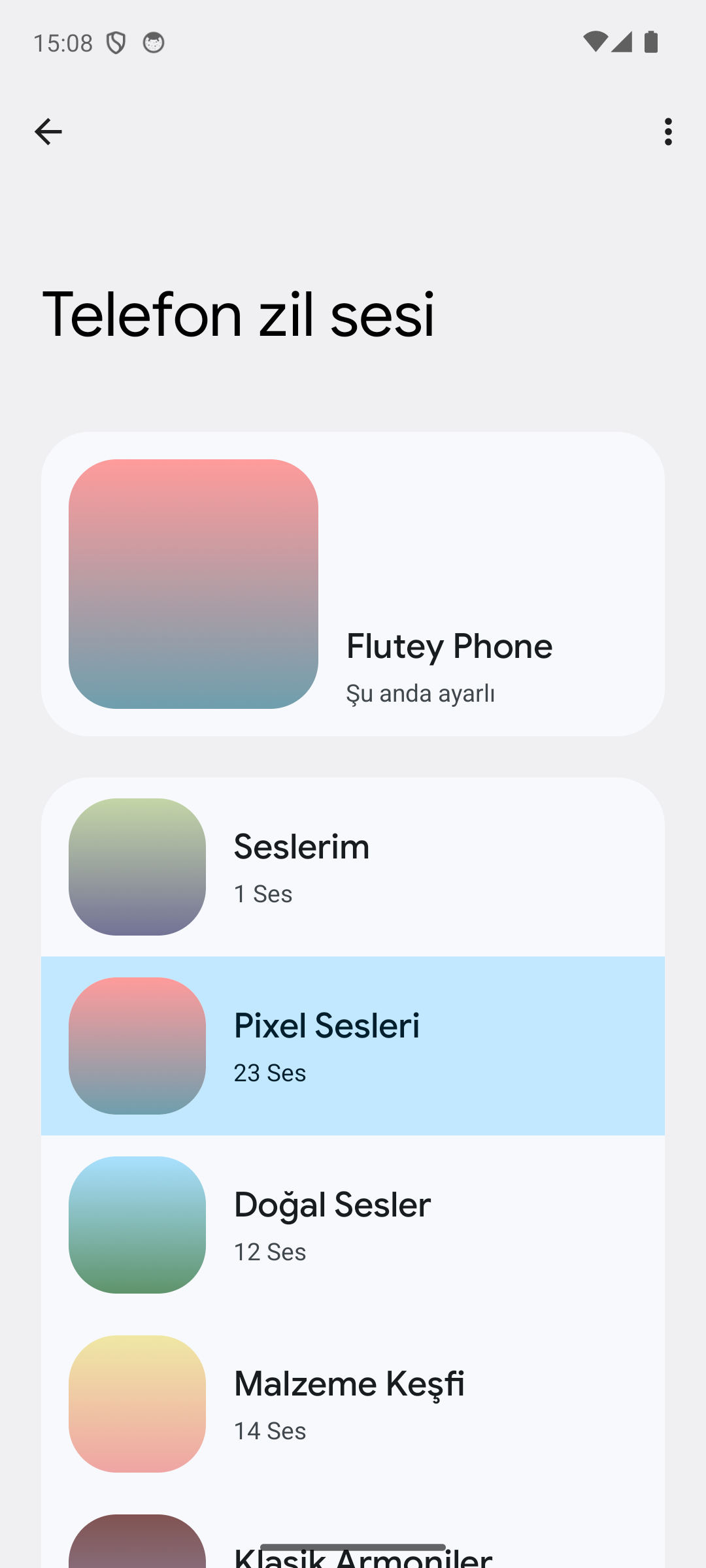
- Telefon zil sesi satırına dokunun; o anki zil sesinin adı satırın altında yazar.
- Açılan ekranda sesler kategoriler hâlinde listelenir: Seslerim, Pixel Sesleri, Doğal Sesler, Malzeme Keşfi gibi. En üstteki kartta hangi sesin Şu anda ayarlı olduğu görünür.
- Bir kategoriye dokunup listeden beğendiğiniz sesi seçin.
Bildirim ve alarm sesleri ayrı seçilir
Ses ve titreşim ekranını aşağı kaydırdığınızda Varsayılan bildirim sesi ve Varsayılan alarm sesi satırlarını görürsünüz. Zil sesini değiştirmek bunları değiştirmez; mesaj sesinden de sıkıldıysanız onu ayrıca seçmeniz gerekir. Aynı bölümdeki Titreşim ve dokunma teknolojisi satırından titreşim davranışı yönetilir.
Sessize almak için
Toplantı gibi durumlarda ses kaydırıcılarıyla uğraşmak yerine Rahatsız Etmeyin modunu kullanmak daha pratiktir; süre dolunca telefon eski ses düzenine kendiliğinden döner. Bildirim sesini uzun süre kısık tuttuysanız ve bir şey kaçırdığınızı düşünüyorsanız, bildirim geçmişi son 24 saatte gelenleri geriye dönük gösterir.
- 73 gösterim
- 1 cevap
- 0 oy
-
Windows bağlandığınız ağların şifrelerini saklar ve bunları iki yoldan okuyabilirsiniz: arayüzden veya tek satır komutla. Her ikisi için de yönetici hesabı gerekir.
Yöntem 1 — Arayüzden (o an bağlı olduğunuz ağ)
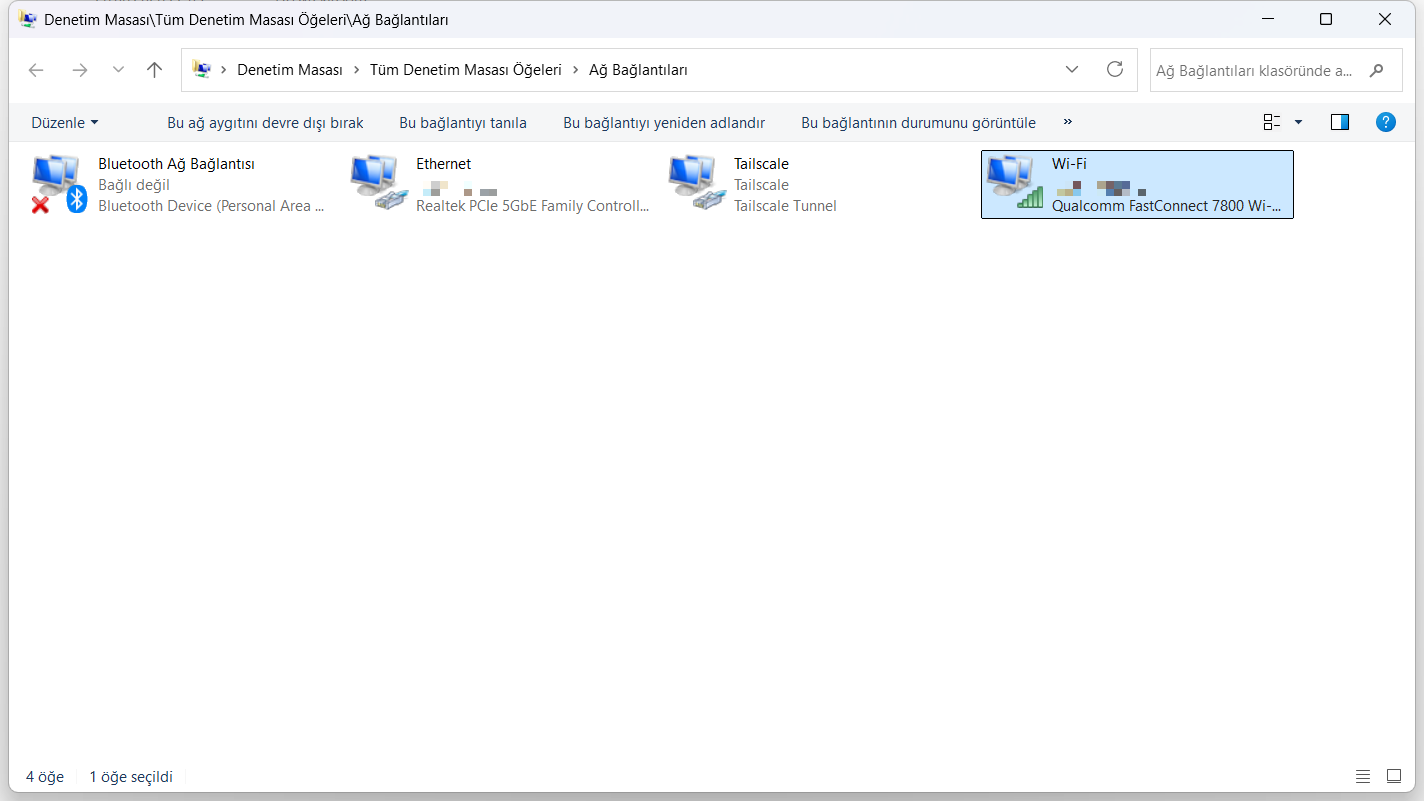
- Windows + R tuşlarına basın, açılan kutuya ncpa.cpl yazıp Enter’a basın.
- Ağ Bağlantıları penceresinde Wi-Fi bağlantısına çift tıklayın.
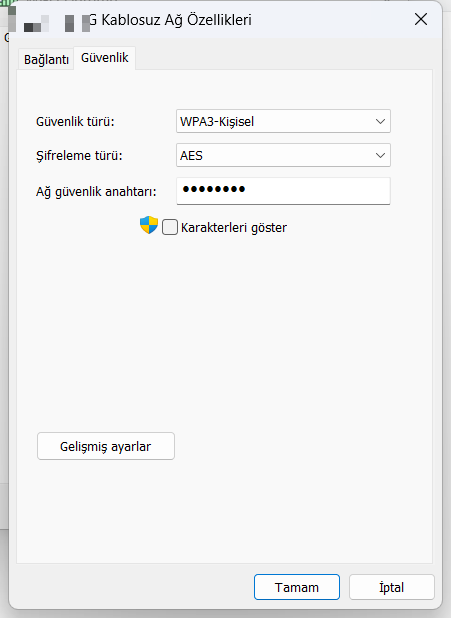
- Kablosuz Özellikleri düğmesine tıklayın; Kablosuz Ağ Özellikleri penceresi açılır.
- Güvenlik sekmesine geçin.
- Karakterleri göster kutusunu işaretleyin. Şifre Ağ güvenlik anahtarı alanında görünür.
Kutunun yanındaki kalkan simgesi, bu işlemin yönetici onayı istediğini gösterir; standart hesapta şifre açılmaz.
Yöntem 2 — Komutla (geçmişte bağlandığınız tüm ağlar)
Bu yöntemin avantajı, şu anda bağlı olmadığınız ağların şifresini de gösterebilmesidir.
- Başlat’a cmd yazın, Komut İstemi‘ne sağ tıklayıp Yönetici olarak çalıştır deyin.
- Kayıtlı ağları listelemek için:
netsh wlan show profiles - Listeden ağın adını bulun ve şu komutu çalıştırın (tırnak işaretlerini koruyun):
netsh wlan show profile name="AĞ_ADI" key=clear - Çıktıda Anahtar İçeriği satırındaki değer Wi-Fi şifrenizdir.
Şifre görünmüyorsa
- “Karakterleri göster” kutusu soluk/tıklanamıyorsa standart kullanıcı hesabındasınız demektir. Yönetici hesabıyla oturum açın.
- Ağ listede yoksa profil silinmiştir; şifre kurtarılamaz. Modemin altındaki etikete veya modem arayüzüne bakmanız gerekir.
- Kurumsal ağlarda (802.1X, kullanıcı adı + şifre ile girilen) bu yöntem şifreyi göstermez; kimlik doğrulama farklı çalışır.
Paylaşırken güvenlik
Şifreyi misafirinize vermek yerine modeminizde Misafir Ağı varsa onu açmak daha güvenlidir: misafir ağdaki cihazlar sizin bilgisayar ve yazıcılarınızı göremez. Şifreyi elle okumak yerine bir Android telefondan QR koduyla paylaşmak da hem hatasız hem hızlıdır.
- 77 gösterim
- 1 cevap
- 0 oy
-
iPhone’da ekran görüntüsü alma yöntemi, telefonunuzun ana ekran (Home) düğmesi olup olmamasına göre değişir. Görüntü alındıktan sonra beliren önizlemeye dokunarak hemen düzenleyebilirsiniz.
Face ID’li modeller (ana ekran düğmesi yok)
iPhone X ve sonrası tüm modeller bu gruba girer:
- Yan düğme (sağ taraftaki güç düğmesi) ile Sesi Aç düğmesine aynı anda basın.
- İkisini de hemen bırakın. Basılı tutarsanız kapatma ekranı açılır.
- Ekran bir an yanıp söner ve önizleme belirir.
Ana ekran düğmesi olan modeller
iPhone SE, iPhone 8 ve öncesi için:
- Ana ekran düğmesi ile Yan düğmeye (veya eski modellerde üst düğmeye) aynı anda basın.
- İkisini de hemen bırakın.
Önizleme küçük mü, tam ekran mı açılsın?
Önizlemenin nasıl görüneceğini Ayarlar › Genel › Ekran Kaydı paneli belirler. Panelin adı yanıltmasın: ekrandaki açıklama aynen “Sol alt köşede geçici bir küçük resim göstermek yerine ekran resimlerini tam ekran görüntüler” der; yani burası ekran görüntüsü davranışının ayarıdır.
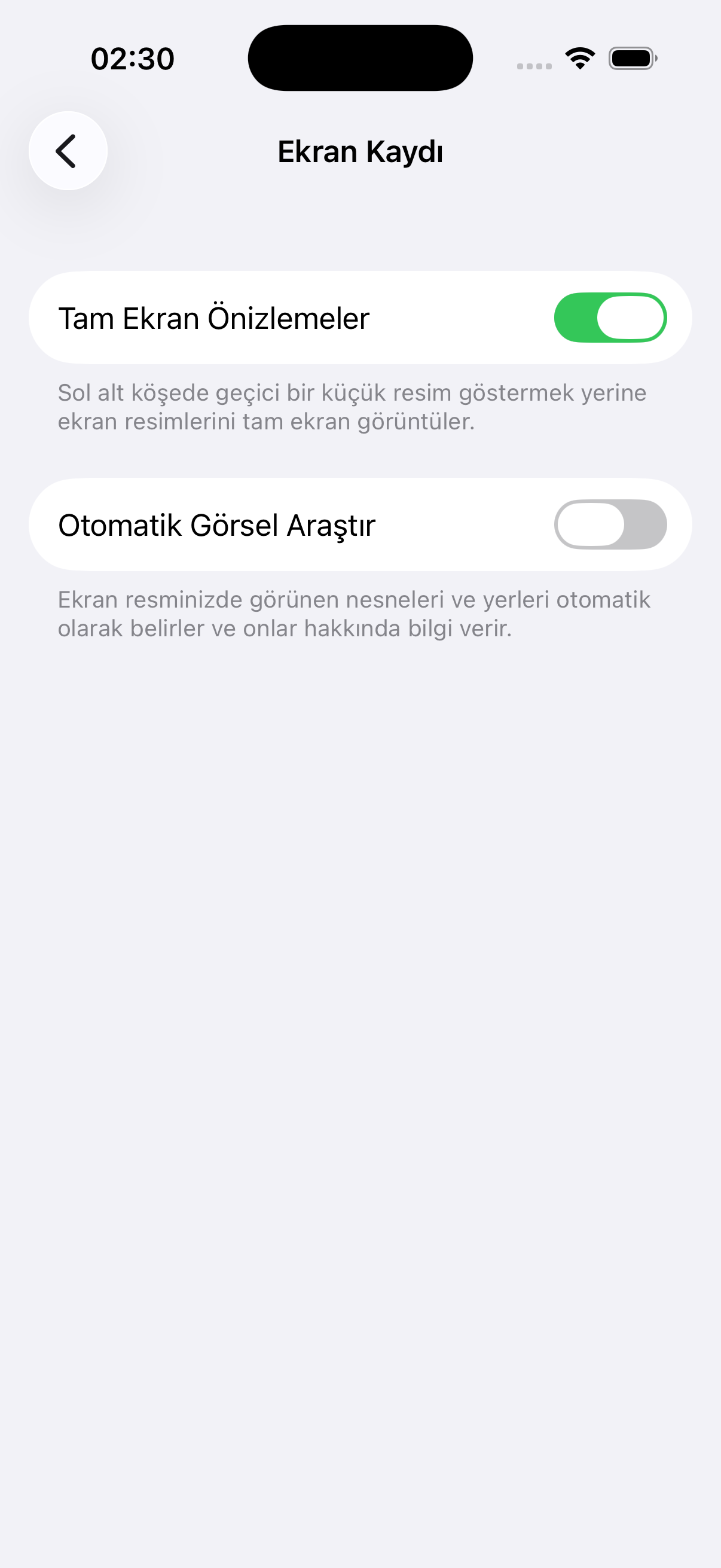
- Tam Ekran Önizlemeler açıkken görüntü, alındığı anda tam ekran düzenleme görünümünde açılır.
- Kapalıyken sol alt köşede birkaç saniye duran küçük bir önizleme belirir; dokunmazsanız görüntü kendiliğinden Fotoğraflar’a kaydedilir.
- Otomatik Görsel Araştır, ekran resmindeki nesne ve yerleri otomatik tanıyıp bilgi veren ayrı bir seçenektir; istemiyorsanız kapalı bırakın.
Aldıktan sonra düzenleme
- Önizlemeye dokunun → İşaretleme ekranı açılır. Kalem, fosforlu kalem, metin kutusu ve şekil ekleyebilirsiniz.
- Küçük önizlemeyi sağa doğru kaydırın → Düzenlemeden vazgeçilir, görüntü doğrudan Fotoğraflar’a kaydedilir.
- Önizlemeyi basılı tutarsanız paylaşım menüsü doğrudan açılır.
Tam sayfa ekran görüntüsü
Safari’de uzun bir web sayfasının tamamını kaydetmek için ekran görüntüsü alın, önizlemeye dokunun ve üstteki Tam Sayfa sekmesine geçin. Bu görüntü PDF olarak Dosyalar uygulamasına kaydedilir; Fotoğraflar’a değil.
Ekran görüntüsü sesini kapatma
Ayrı bir ayarı yoktur. Telefonu sessiz moda almak (yan taraftaki fiziksel anahtar) ya da sesi tamamen kısmak deklanşör sesini susturur.
Düğmeye basmadan alma
Düğmeler zor geliyorsa Ayarlar › Erişilebilirlik › Dokunma › Arkaya Dokunma yolunu açıp Çift Dokunma için “Ekran Görüntüsü” seçebilirsiniz. Bundan sonra telefonun arkasına iki kez dokunmak yeterli olur.
Buradaki ayar ve menü adları iOS 26’da doğrulanmıştır; eski sürümlerde küçük farklılıklar olabilir. Diğer platformlar için Android’de ekran görüntüsü alma ve Windows 11’de ekran görüntüsü alma rehberlerimiz var.
- 67 gösterim
- 1 cevap
- 0 oy
-
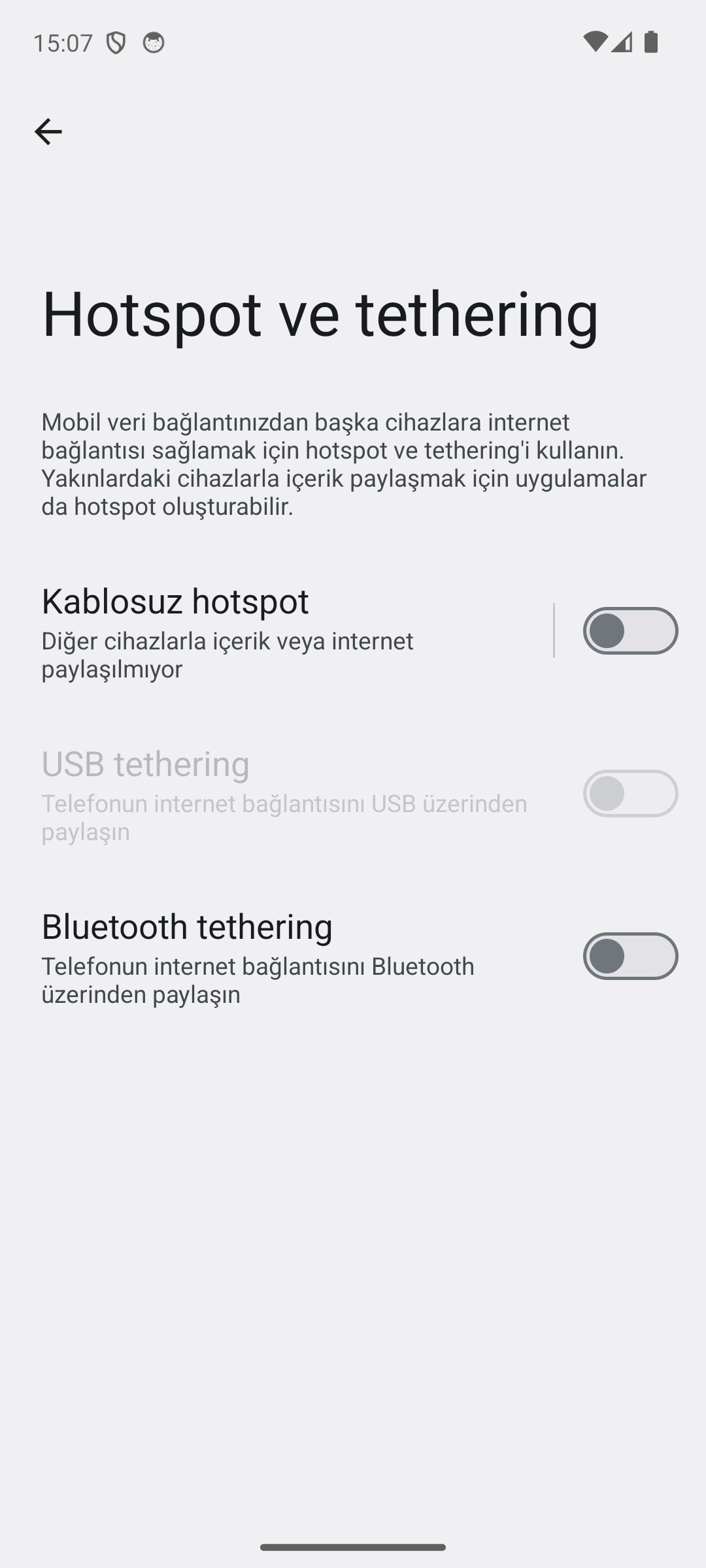
Hotspot, telefonu küçük bir Wi-Fi yönlendiricisine çevirir: telefon mobil veriye bağlı kalır, bilgisayar ya da tablet de telefonun yaydığı ağa bağlanıp bu bağlantıyı kullanır. Ayarın tamamı Ayarlar › Ağ ve internet › Hotspot ve tethering ekranındadır.
Hotspot’u açma
- Ayarlar uygulamasını açın ve Ağ ve internet‘e girin.
- Hotspot ve tethering satırına dokunun; hotspot hiç kullanılmadıysa satırın altında Kapalı yazar.
- Kablosuz hotspot‘a dokunun.
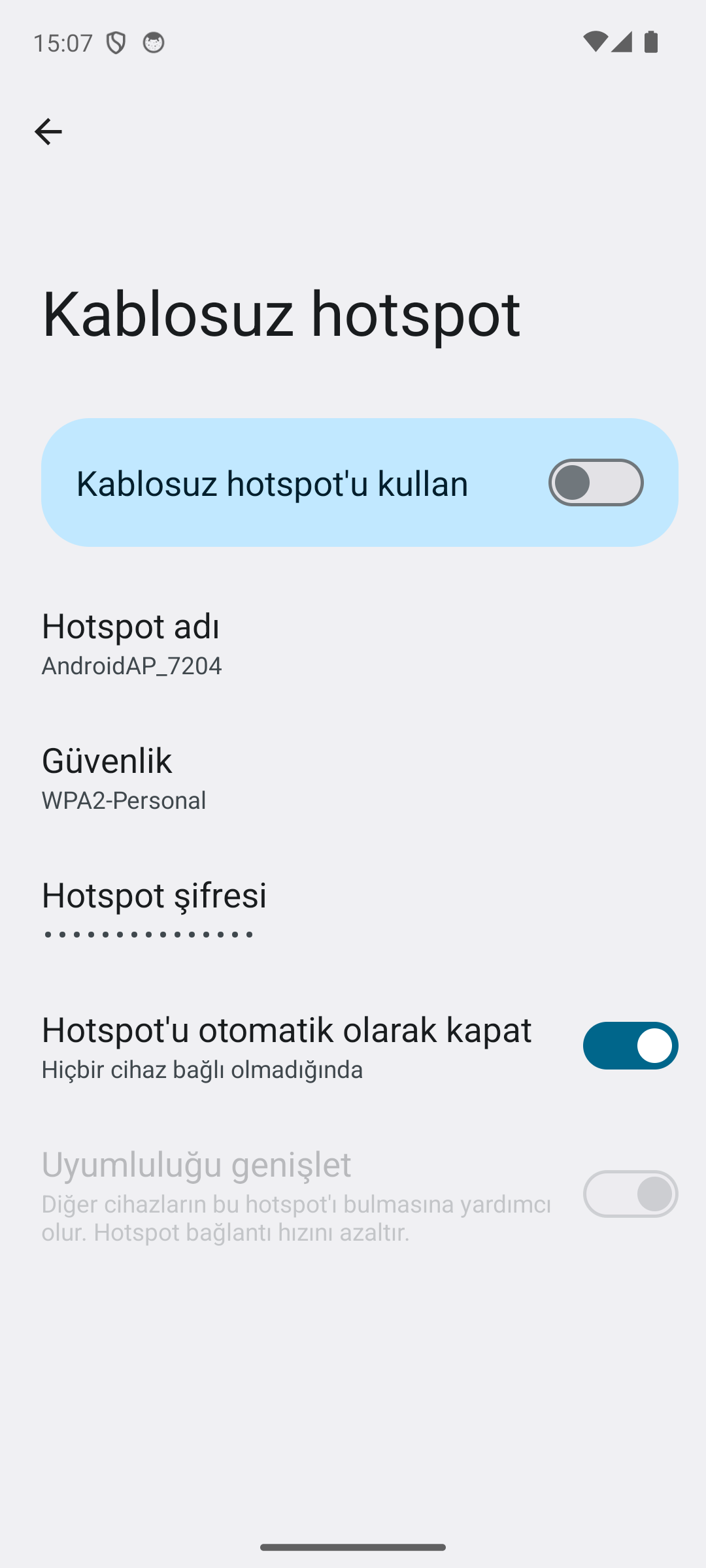
- En üstteki Kablosuz hotspot’u kullan anahtarını açın. Telefon o andan itibaren kendi adıyla bir Wi-Fi ağı yaymaya başlar.
Ağ adını ve şifreyi öğrenme
Aynı ekrandaki Hotspot adı satırı, diğer cihazların Wi-Fi listesinde görünecek adı gösterir (örneğin AndroidAP_7204). Hotspot şifresi satırında şifre nokta nokta gizlenmiştir; satıra dokunduğunuzda şifreyi açık biçimde gösteren bir pencere açılır, buradan şifreyi değiştirip Tamam‘a da dokunabilirsiniz. Güvenlik satırında varsayılan koruma WPA2-Personal‘dır.
Bağlanacak cihazda yapılacak iş sıradan bir Wi-Fi bağlantısıdır: ağ listesinden hotspot adını seçin, şifreyi girin. Evdeki hazır bir Wi-Fi ağının şifresini başka bir telefona geçirmek istiyorsanız, onun için QR kodla Wi-Fi şifresi paylaşma yolu daha pratiktir.
USB ve Bluetooth tethering
Aynı ekranda iki seçenek daha vardır. USB tethering, telefon bilgisayara USB kablosuyla bağlı değilken soluk görünür ve dokunulamaz; kabloyu takınca seçilebilir hâle gelir ve interneti kablodan taşır. Bluetooth tethering ise bağlantıyı Bluetooth üzerinden paylaşır; daha yavaştır ama pil dostudur. Bunun için iki cihazın önce Bluetooth ile eşlenmiş olması gerekir.
Beklenen davranış ve sınırlar
- Hotspot’a bağlanan her cihaz telefonun mobil verisinden harcar; kotanız sınırlıysa veri tüketimini azaltan ayarlarla birlikte kullanmak iyi olur.
- Hotspot’u otomatik olarak kapat anahtarı açıkken, hiçbir cihaz bağlı kalmadığında hotspot kendini kapatır. Sık sık “hotspot kendiliğinden kapandı” şikâyetinin nedeni genellikle budur.
- Uyumluluğu genişlet seçeneği eski cihazların ağı bulmasına yardımcı olur ama bağlantı hızını düşürür; sorun yaşamıyorsanız kapalı bırakın.
- Hotspot açıkken pil tüketimi belirgin biçimde artar; uzun kullanımda telefonu şarja takın.
- Hotspot’a bağlanan cihazlar telefonunuzun ağ ayarlarını kullanır. Aynı Ağ ve internet ekranındaki Gizli DNS ayarı da bu trafiği etkiler; güvenli bir DNS tanımlıysa paylaştığınız bağlantı da ondan yararlanır.
- 85 gösterim
- 1 cevap
- 0 oy
-
Windows, bilinen dosya türlerinin uzantısını varsayılan olarak gizler. Bunu açmak sadece pratiklik değil, güvenlik meselesidir: uzantı gizliyken fatura.pdf.exe adlı zararlı bir dosya size fatura.pdf gibi görünür.
Dosya Gezgini’nden açma (en hızlı)
- Windows + E ile Dosya Gezgini’ni açın.
- Üst şeritteki Görünüm menüsüne tıklayın.
- Göster alt menüsünün üzerine gelin.
- Dosya adı uzantıları satırını işaretleyin.
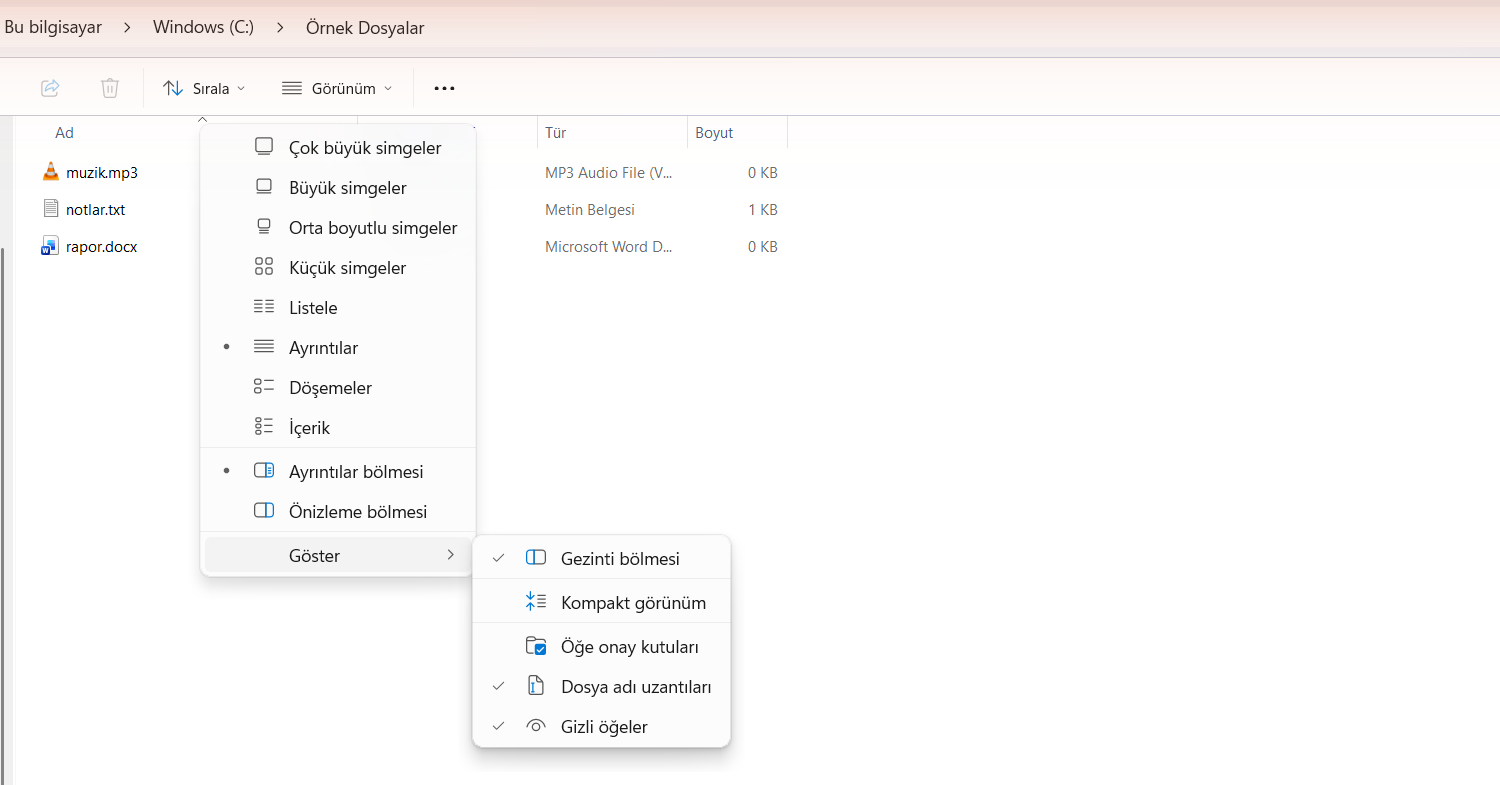
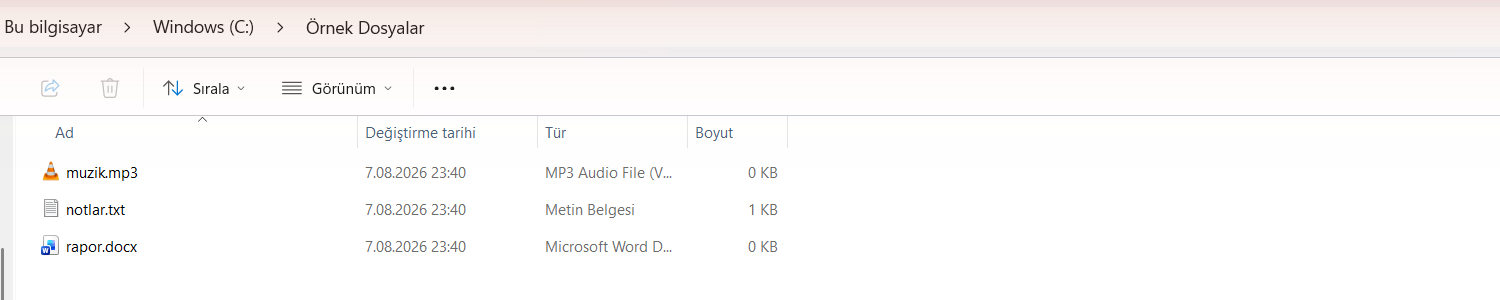
Değişiklik anında uygulanır; bilgisayarı yeniden başlatmanız gerekmez.
Klasör Seçenekleri’nden açma
Menüyü bulamazsanız ikinci yol:
- Başlat’a Dosya Gezgini Seçenekleri yazıp açın.
- Görünüm sekmesine geçin.
- Listede Bilinen dosya türleri için uzantıları gizle kutusunu işaretini kaldırarak kapatın.
- Uygula › Tamam deyin.
Bu klasik penceredeki adlar Windows sürümüne göre küçük farklılık gösterebilir.
Gizli dosyaları da göstermek
Aynı Görünüm › Göster menüsünde Gizli öğeler seçeneği vardır. AppData gibi klasörlere ulaşmanız gerektiğinde işe yarar; günlük kullanımda kapalı bırakmak daha güvenlidir.
Uzantı göründükten sonra dikkat edilecekler
- Dosyayı yeniden adlandırırken uzantıyı silmeyin. rapor.docx dosyasını rapor yaparsanız Windows onu hangi programla açacağını bilemez. Yanlışlıkla yaptıysanız yeniden adlandırıp uzantıyı geri yazmanız yeterlidir.
- Çift uzantıya dikkat edin. .pdf.exe, .jpg.scr, .docx.js gibi biten dosyalar neredeyse her zaman zararlıdır; açmayın.
- Bilinmeyen uzantılar: Dosyaya sağ tıklayıp Birlikte aç diyerek uygun programı seçebilirsiniz.
- 71 gösterim
- 1 cevap
- 0 oy
-
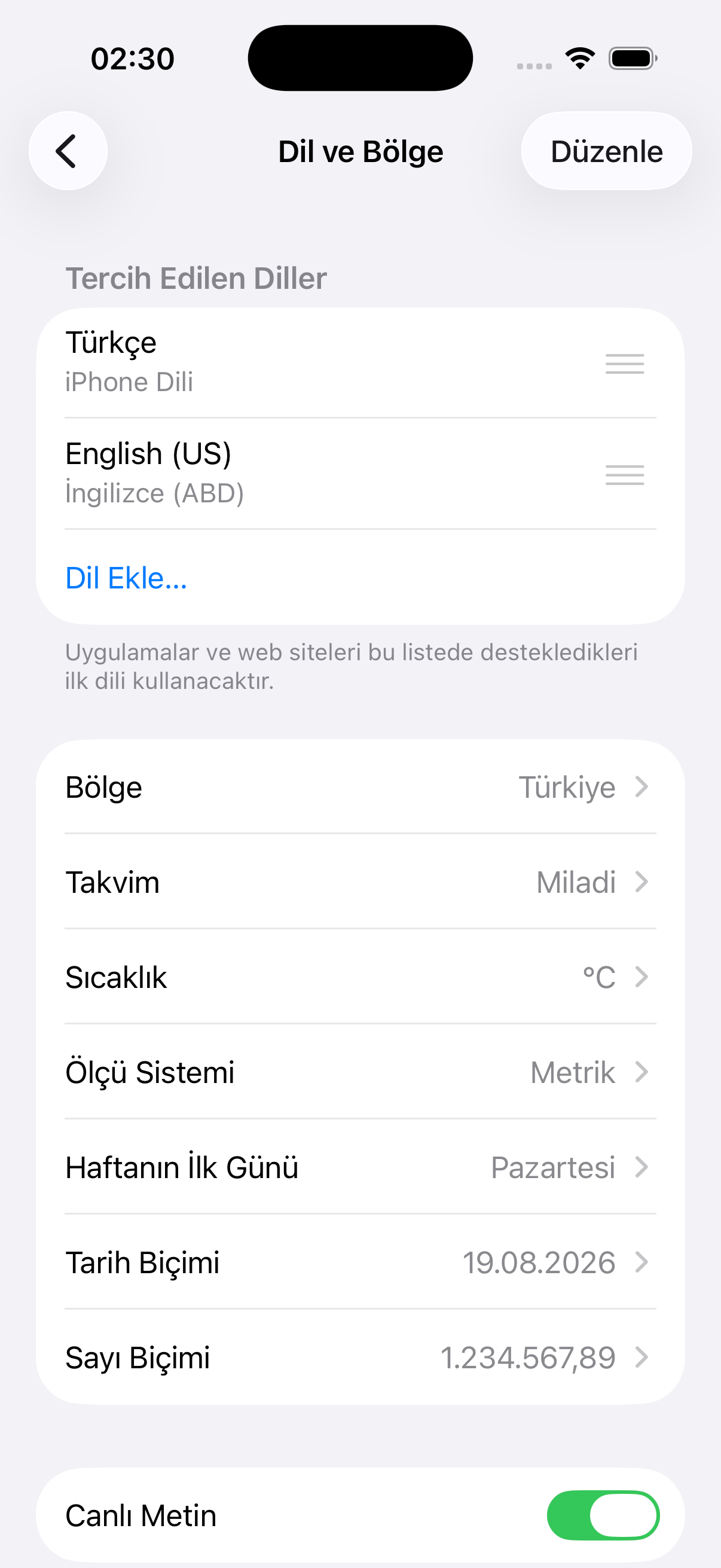
Dil ayarlarının tamamı tek ekrandadır: Ayarlar › Genel › Dil ve Bölge. Bu ekran hem sistem dilini hem yedek dilleri hem de bölgeye bağlı biçimleri (tarih, sayı, ölçü) yönetir.
Sistem dili nasıl belirlenir?
Tercih Edilen Diller listesinin en üstündeki dil, sistem dilidir; altında iPhone Dili yazar. Listedeki diğer diller yedektir: ekrandaki açıklamanın dediği gibi, uygulamalar ve web siteleri bu listede destekledikleri ilk dili kullanır. “Bazı uygulamalar İngilizce açılıyor” durumunun nedeni genellikle budur — o uygulama Türkçe desteklemiyordur ve listedeki bir sonraki dile düşer.
Dil eklemek ve sırayı değiştirmek
- Ayarlar › Genel › Dil ve Bölge ekranını açın.
- Dil Ekle… seçeneğine dokunup istediğiniz dili seçin.
- Sırayı değiştirmek için sağ üstteki Düzenle‘ye dokunun ya da dillerin sağındaki tutma çizgilerini basılı tutup sürükleyin.
- Hangi dili en üste taşırsanız sistem dili o olur; telefon dili uygulamak için kısa bir yeniden başlatma isteyebilir.
Bölge ve biçimler ayrı ayarlardır
Aynı ekranın alt bölümü dilden bağımsız çalışır: Bölge (Türkiye), Takvim (Miladi), Sıcaklık (°C), Ölçü Sistemi (Metrik), Haftanın İlk Günü (Pazartesi), Tarih Biçimi ve Sayı Biçimi. Dili İngilizce yapsanız bile bölgeyi Türkiye bırakırsanız tarih ve sayılar Türkiye biçiminde kalır.
Bilmekte fayda var
- İkinci dili silmek zorunda değilsiniz; listede tutmak yalnızca yedek görevi görür.
- Tablet kullanıyorsanız aynı mantık orada da geçerli: iPad’de sistem dili ve klavye dili değiştirme rehberinde klavye tarafı da anlatılıyor.
- Android tarafındaki karşılığı için Android’de sistem dili değiştirme yazımıza bakabilirsiniz.
- Buradaki adlar iOS 26’da doğrulanmıştır; eski sürümlerde küçük farklılıklar olabilir.
- 77 gösterim
- 1 cevap
- 0 oy
