
Windows 11’de kayıtlı Wi-Fi şifresi nasıl görülür?

Windows bağlandığınız ağların şifrelerini saklar ve bunları iki yoldan okuyabilirsiniz: arayüzden veya tek satır komutla. Her ikisi için de yönetici hesabı gerekir.
Yöntem 1 — Arayüzden (o an bağlı olduğunuz ağ)
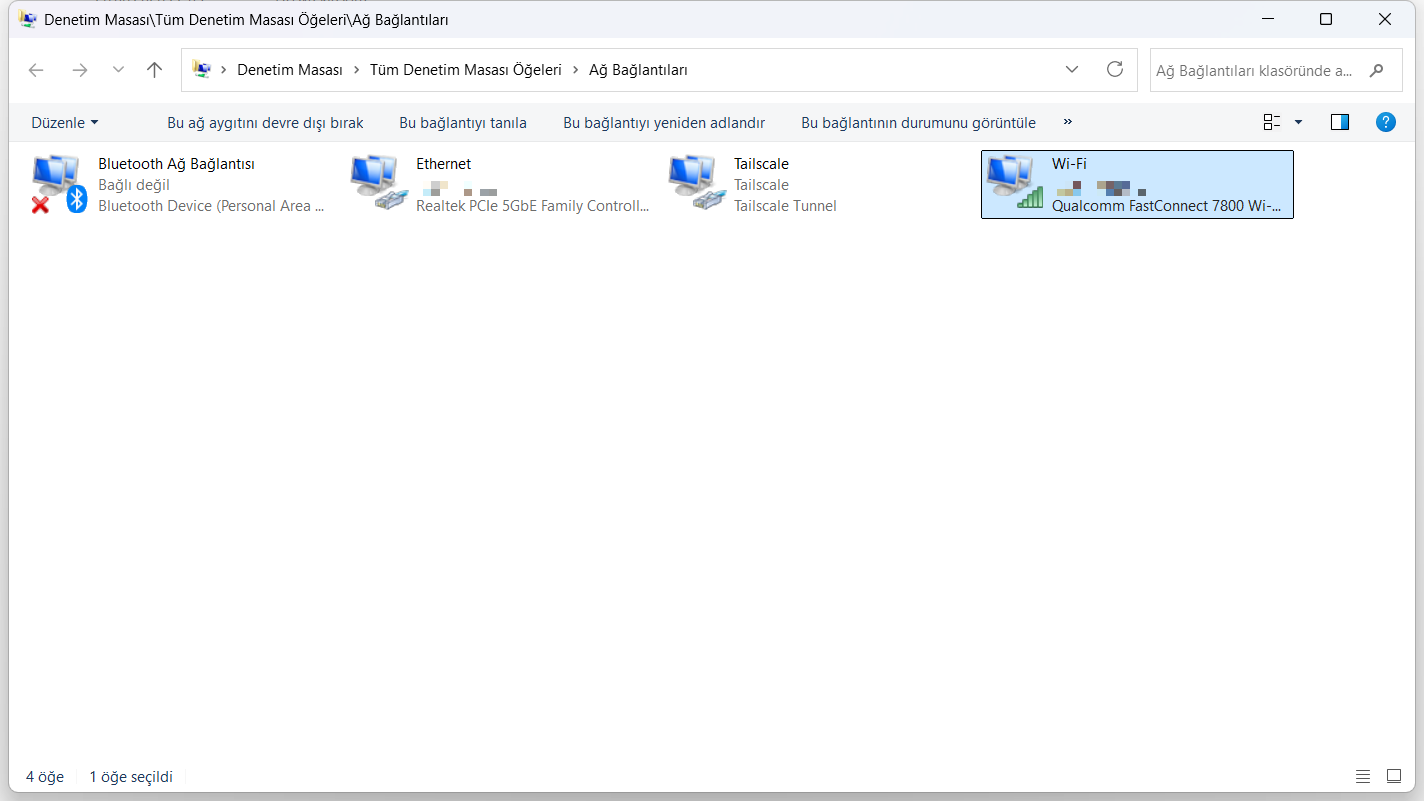
- Windows + R tuşlarına basın, açılan kutuya ncpa.cpl yazıp Enter’a basın.
- Ağ Bağlantıları penceresinde Wi-Fi bağlantısına çift tıklayın.
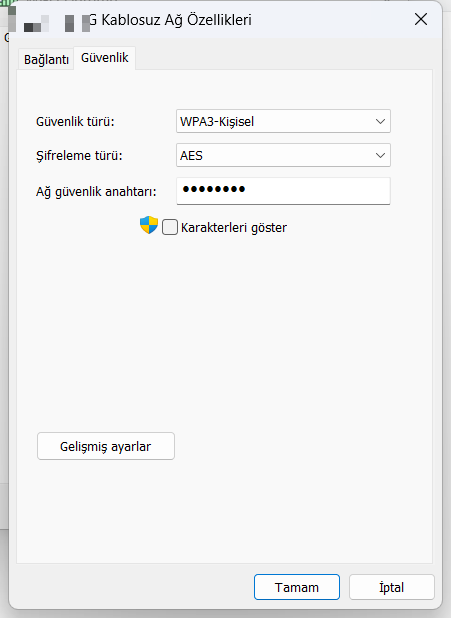
- Kablosuz Özellikleri düğmesine tıklayın; Kablosuz Ağ Özellikleri penceresi açılır.
- Güvenlik sekmesine geçin.
- Karakterleri göster kutusunu işaretleyin. Şifre Ağ güvenlik anahtarı alanında görünür.
Kutunun yanındaki kalkan simgesi, bu işlemin yönetici onayı istediğini gösterir; standart hesapta şifre açılmaz.
Yöntem 2 — Komutla (geçmişte bağlandığınız tüm ağlar)
Bu yöntemin avantajı, şu anda bağlı olmadığınız ağların şifresini de gösterebilmesidir.
- Başlat’a cmd yazın, Komut İstemi‘ne sağ tıklayıp Yönetici olarak çalıştır deyin.
- Kayıtlı ağları listelemek için:
netsh wlan show profiles - Listeden ağın adını bulun ve şu komutu çalıştırın (tırnak işaretlerini koruyun):
netsh wlan show profile name="AĞ_ADI" key=clear - Çıktıda Anahtar İçeriği satırındaki değer Wi-Fi şifrenizdir.
Şifre görünmüyorsa
- “Karakterleri göster” kutusu soluk/tıklanamıyorsa standart kullanıcı hesabındasınız demektir. Yönetici hesabıyla oturum açın.
- Ağ listede yoksa profil silinmiştir; şifre kurtarılamaz. Modemin altındaki etikete veya modem arayüzüne bakmanız gerekir.
- Kurumsal ağlarda (802.1X, kullanıcı adı + şifre ile girilen) bu yöntem şifreyi göstermez; kimlik doğrulama farklı çalışır.
Paylaşırken güvenlik
Şifreyi misafirinize vermek yerine modeminizde Misafir Ağı varsa onu açmak daha güvenlidir: misafir ağdaki cihazlar sizin bilgisayar ve yazıcılarınızı göremez. Şifreyi elle okumak yerine bir Android telefondan QR koduyla paylaşmak da hem hatasız hem hızlıdır.
