
Android’de uygulama nasıl kaldırılır veya devre dışı bırakılır?
Telefonumda hiç kullanmadığım uygulamalar var; bazılarını silmek istiyorum ama birinde kaldırma seçeneği çıkmıyor. Android’de bir uygulamayı nasıl kaldırırım, kaldırılamayanlar için ne yapabilirim?

Android’de uygulamaların tamamı Ayarlar › Uygulamalar › Tüm uygulamalar listesinde toplanır. Bir uygulamaya dokunduğunuzda açılan Uygulama bilgileri ekranı, o uygulamayla ilgili her işlemin yapıldığı yerdir.
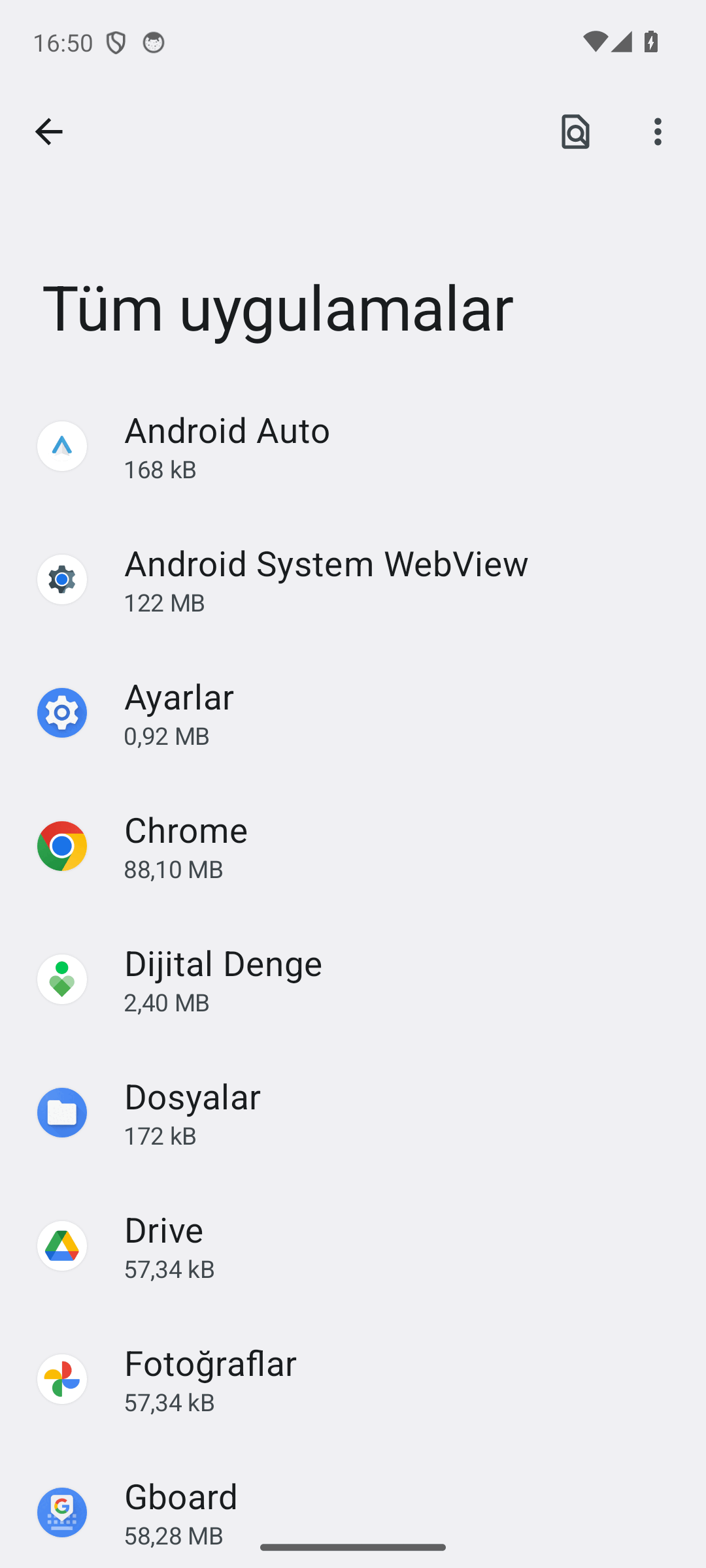
Uygulama bilgileri ekranını açma
- Ayarlar uygulamasını açın.
- Uygulamalar bölümüne dokunun.
- Tüm uygulamalar listesini açın ve işlem yapmak istediğiniz uygulamayı seçin.
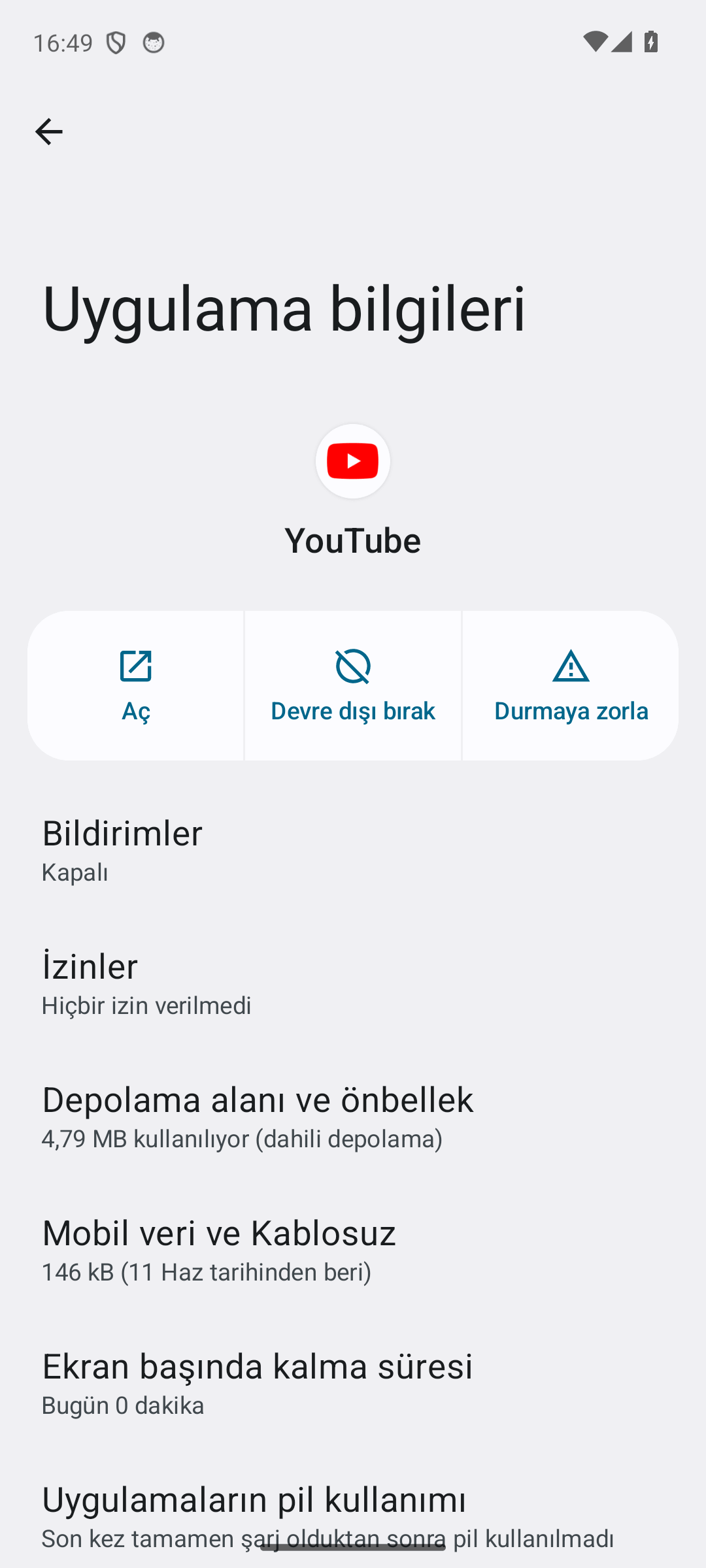
Üstteki üç düğme
- Aç: uygulamayı doğrudan başlatır.
- Devre dışı bırak: uygulamayı çalışmaz hâle getirir, uygulama listesinden ve ana ekrandan kaldırır. Silmez; istediğinizde aynı ekrandan geri açabilirsiniz.
- Durmaya zorla: o an çalışan uygulamayı anında kapatır. Takılan uygulamalar için kullanılır, kalıcı bir işlem değildir.
Neden bazılarında kaldırma seçeneği yok?
Kendi kurduğunuz uygulamalarda bu ekranda kaldırma seçeneği bulunur ve uygulama tamamen silinir. Ancak telefonla birlikte gelen önyüklü sistem uygulamaları kaldırılamaz; onlarda kaldırma yerine Devre dışı bırak görürsünüz. Ekran görüntüsündeki YouTube bu durumdadır — cihazda önyüklü geldiği için silinemiyor, yalnızca devre dışı bırakılabiliyor.
Devre dışı bırakmak pratikte istediğiniz sonucu verir: uygulama arka planda çalışmaz, bildirim göndermez, güncelleme almaz ve görünmez olur. Kapladığı temel alan diskte kalır ama biriken güncellemeler ve veriler temizlenir.
Aynı ekrandaki diğer ayarlar
- Bildirimler: uygulamanın bildirim gönderip gönderemeyeceğini belirler.
- İzinler: kamera, mikrofon, konum gibi erişimleri yönetir. Ekran görüntüsündeki uygulamada Hiçbir izin verilmedi yazıyor.
- Depolama alanı ve önbellek: uygulamanın kapladığı alanı gösterir ve temizleme seçeneklerini açar.
- Mobil veri ve Kablosuz: uygulamanın ne kadar veri harcadığını gösterir.
- Ekran başında kalma süresi ve Uygulamaların pil kullanımı: uygulamanın sizi ve pilinizi ne kadar meşgul ettiğini ölçer.
Silmeden önce
Bir uygulamayı yalnızca yer açmak için siliyorsanız önce önbelleğini temizlemeyi deneyin; çoğu zaman kazanılan alan silmeye gerek bırakmaz. Uygulamanın kendisinden değil eriştiği verilerden rahatsızsanız, kaldırmak yerine izinlerini kısıtlamak daha ölçülü bir çözümdür.
Menü adları üreticiye göre değişebilir. İş veya okul tarafından yönetilen cihazlarda bazı uygulamalar kilitli olabilir; kurumsal politikayı aşmaya çalışmayın. Buradaki adımlar Android’in saf sürümünde doğrulanmıştır.

