
Android’de depolama alanı nasıl kontrol edilir ve yer nasıl açılır?

Android’de depolama durumu Ayarlar › Depolama bölümünde tek ekranda özetlenir. Üstte kullanılan ve toplam alan, altında ise yerin hangi türe gittiği listelenir.
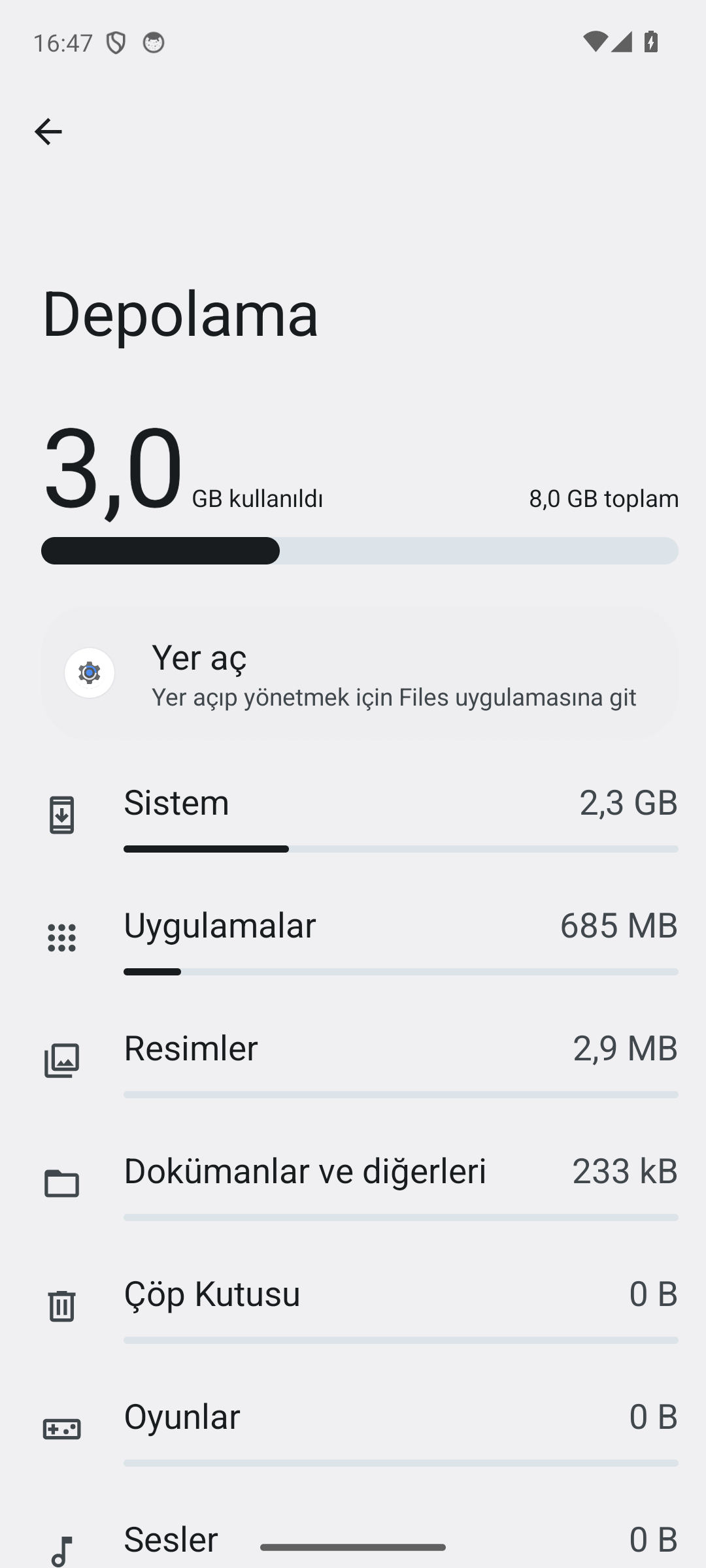
Depolama ekranını açma
- Ayarlar uygulamasını açın.
- Listeyi kaydırıp Depolama satırına dokunun. Satırın altında kullanım oranı ve boş alan zaten özet olarak yazar.
- Açılan ekranda üstteki çubuk kullanıldı ve toplam değerlerini gösterir. Ekran görüntüsündeki cihazda bu değer 3,0 GB / 8,0 GB‘dir.
Kategoriler ne anlama geliyor?
- Sistem: Android’in kendisi. Bu kalem silinemez ve cihazlarda genellikle birkaç GB yer kaplar.
- Uygulamalar: kurulu uygulamalar ve verileri. Yer açmanın en verimli olduğu yer burasıdır.
- Resimler ve Sesler: fotoğraf, ekran görüntüsü ve ses dosyaları.
- Dokümanlar ve diğerleri: indirilen belgeler ve sınıflandırılamayan dosyalar.
- Çöp Kutusu: silinip henüz kalıcı olarak kaldırılmamış dosyalar. Boşaltmak anında yer kazandırır.
- Oyunlar: oyun olarak işaretlenmiş uygulamalar.
Hangi uygulama ne kadar yer kaplıyor?
Uygulamalar satırına dokunduğunuzda Uygulama depolaması ekranı açılır ve uygulamalar boyuta göre büyükten küçüğe sıralanır. Beklemediğiniz bir uygulamanın listenin başında olduğunu burada fark edersiniz.
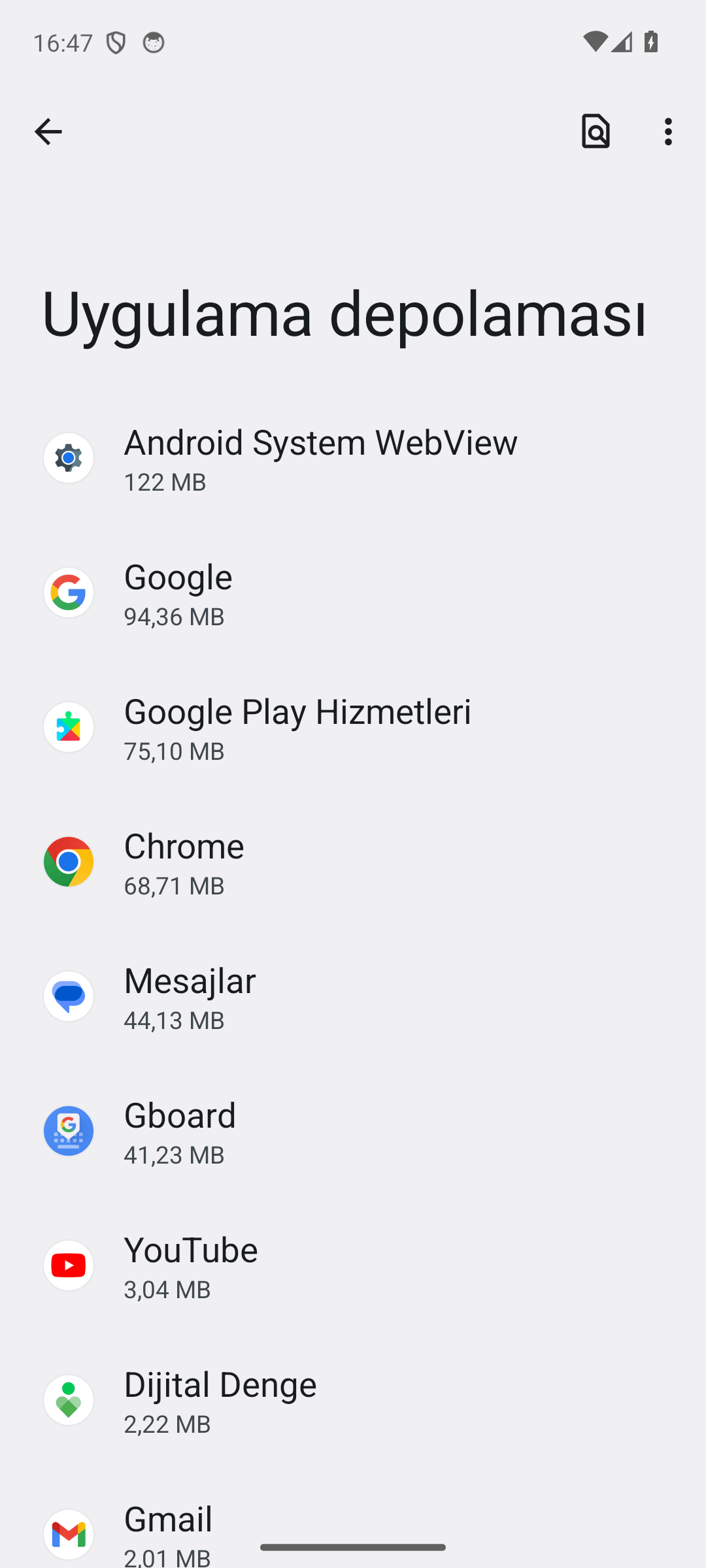
Bir uygulamaya dokunduğunuzda Uygulama boyutu, Kullanıcı verileri ve Önbellek ayrı ayrı görünür. Yer kaplayan genellikle uygulamanın kendisi değil, biriken kullanıcı verisi ve önbellektir.
Neyi silmek güvenli?
- Güvenli: Çöp Kutusu’nu boşaltmak, artık kullanmadığınız uygulamaları kaldırmak, indirilenler klasöründeki eski dosyaları silmek.
- Güvenli ama dikkatli: önbellek temizliği. Veri kaybı yaratmaz, uygulama ilk açılışta biraz yavaşlar. Adımlar için Android’de uygulama önbelleğini temizleme yazısına bakın.
- Riskli: uygulamanın kullanıcı verilerini silmek. Bu işlem oturumları, ayarları ve indirilmiş içerikleri de siler; önbellek temizliğiyle karıştırmayın.
- Dokunmayın: Sistem kalemi. Buradan yer açılmaz.
Ekrandaki Yer aç satırı sizi dosya yönetimi uygulamasına götürür; açıklamasında Yer açıp yönetmek için Files uygulamasına git yazar. Büyük dosyaları ve yinelenenleri toplu görmek için pratik bir kısayoldur.
Aynı işi bilgisayarda Windows 11’de Depolama Algılayıcısı otomatik olarak yapar; Mac tarafında ise Saklama Alanı paneli aynı dökümü verir.
Menü adları üreticiye göre değişebilir; bazı cihazlarda bu bölüm Cihaz bakımı altında yer alır. Buradaki adımlar Android’in saf sürümünde doğrulanmıştır.
