
Windows 11’de pano geçmişi nasıl açılır ve kullanılır?

Windows 11’de birden fazla kopyaladığınız metni ve görseli saklamak için Pano geçmişi kullanılır. Özellik Windows tuşu + V ile açılır; ilk kullanımda Aç düğmesiyle etkinleştirilir. Sık kullandığınız öğeleri sabitleyebilir, kalıcı ayarı Ayarlar > Sistem > Pano yolundan yönetebilirsiniz.
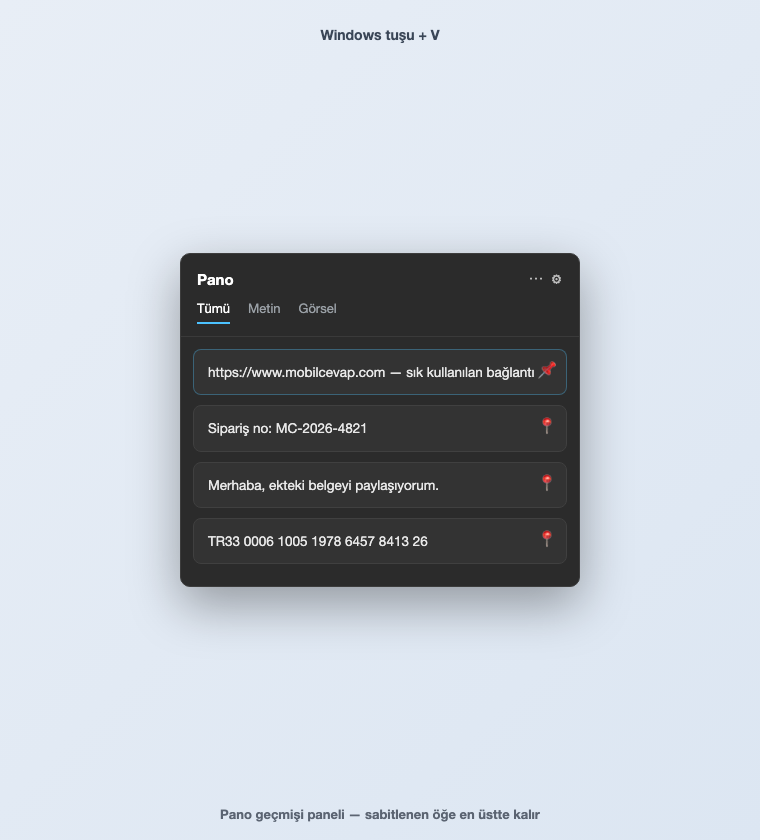
Pano geçmişini açın
- Herhangi bir ekrandayken klavyeden Windows tuşu + V tuşlarına birlikte basın.
- İlk açılışta “Pano geçmişini göremiyor” veya kapalı uyarısı gelirse Aç düğmesine tıklayın.
- Bir metin veya görsel kopyalayın (Ctrl + C), ardından tekrar Windows tuşu + V ile önceki öğeleri listeleyin.
- Yapıştırmak istediğiniz öğeye listeden tıklayın; öğe imlecin bulunduğu yere eklenir.
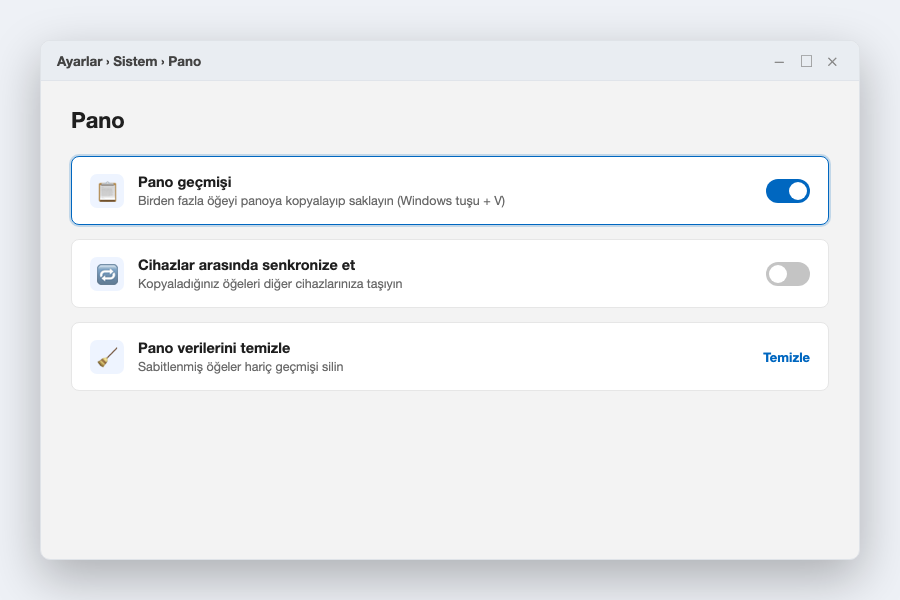
Öğe sabitleyin ve ayarları yönetin
- Pano penceresinde bir öğenin sağ üstündeki … (Diğer seçenekler) simgesine tıklayın.
- Sabitle seçeneğiyle öğenin geçmiş temizlense bile silinmesini engelleyin.
- Kalıcı ayar için Ayarlar > Sistem > Pano yolunu açın ve Pano geçmişi anahtarının açık olduğunu doğrulayın.
- Farklı cihazlarınız arasında paylaşım isterseniz aynı ekrandaki Cihazlar arasında senkronize et seçeneğini açın; gizlilik için gerekmedikçe kapalı bırakabilirsiniz.
- Tüm geçmişi silmek için pano penceresindeki Tümünü temizle veya Ayarlar ekranındaki Pano verilerini temizle seçeneğini kullanın (sabitlenen öğeler kalır).
Beklenen davranış ve sınırlar
Pano geçmişi bazı bilgisayarlarda varsayılan olarak kapalıdır ve Windows tuşu + V ile bir kez açılmalıdır. Sabitlenmeyen öğeler yeniden başlatma veya temizleme sonrasında silinebilir. Özellik ağırlıklı olarak metin, küçük görsel ve HTML parçaları içindir; çok büyük dosyalar geçmişe eklenmeyebilir. Menü adları Windows sürümüne göre “Pano” veya “Clipboard” olarak değişebilir. Windows 10’da da Windows tuşu + V ile aynı özellik bulunur.
Güvenlik / gizlilik notu
Pano geçmişi; parola, kart numarası veya kişisel bilgiler gibi hassas verileri de geçici olarak saklayabilir. Ortak veya kurumsal bilgisayarlarda işiniz bitince Pano verilerini temizle ile geçmişi silmeniz önerilir. Kurumsal cihazlarda Grup İlkesi pano geçmişini kapatmış olabilir; bu durumda ayarı yöneticiniz denetler. Cihazlar arası senkron özelliğini yalnızca kendi güvendiğiniz cihazlarınızda açın.
