

- MC
- Dünya
- E-posta adresi gizli.
100
Puan
Sorular
16
Cevaplar
88
-
Kısa cevap: Mikrofon iznini, mikrofonu kullanan uygulamanın kendi izin ekranından açın. Menü adları telefon üreticisine ve Android sürümüne göre değişebilir.
Uygulama için mikrofon iznini açın
- Ayarlar uygulamasını açın.
- Uygulamalar bölümünden mikrofonu kullanacak uygulamayı seçin.
- İzinler bölümünde Mikrofon iznini açın.
- İzin kapalıysa uygulamayı tamamen kapatıp yeniden açın.
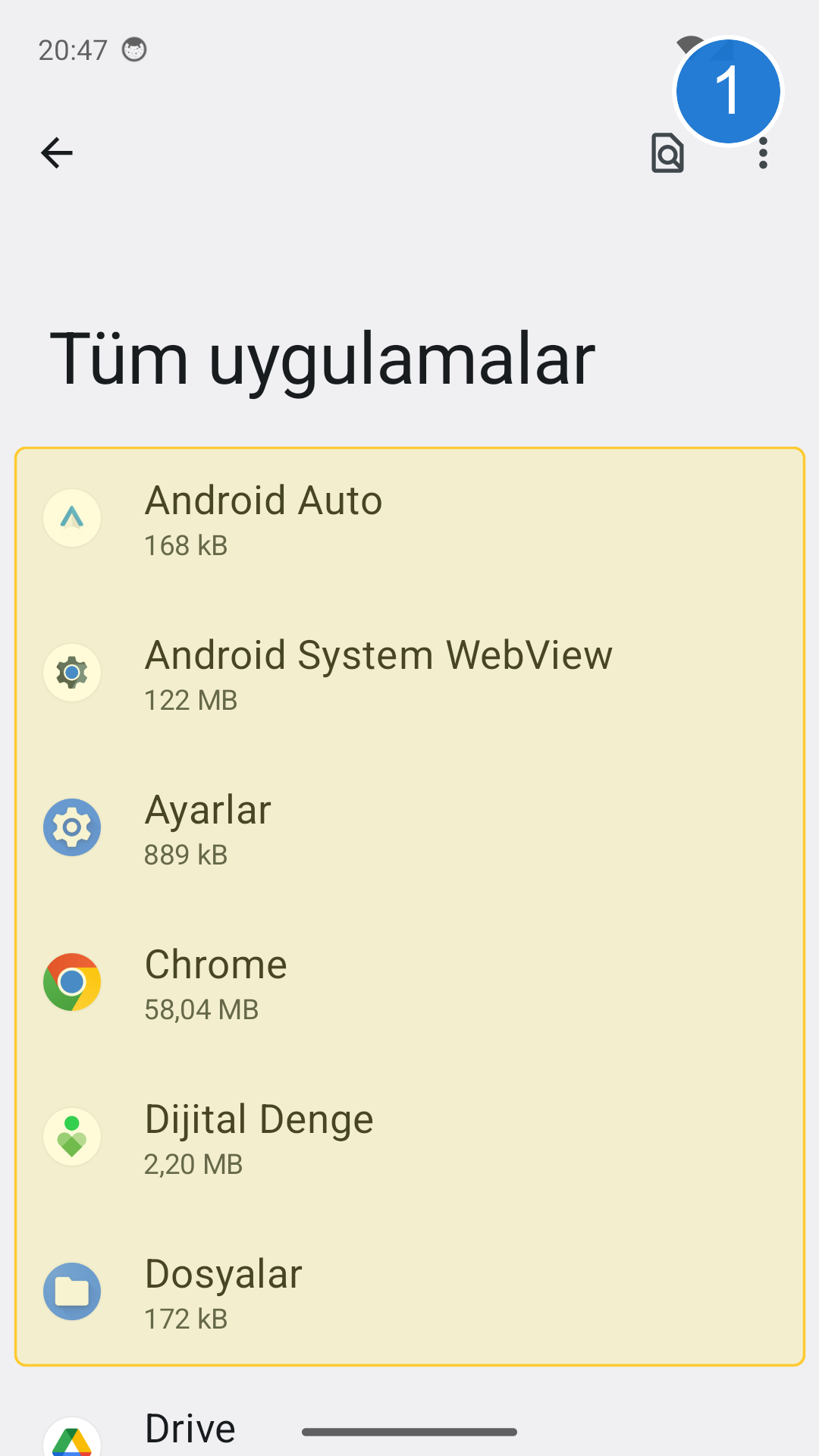
Uygulama ayrıntılarındaki izinler ekranı. İzin Yöneticisi ile kontrol edin
Ayarlar içinde Gizlilik veya Güvenlik ve gizlilik alanındaki İzin Yöneticisi bölümünden Mikrofon iznine erişen uygulamaları da kontrol edebilirsiniz.
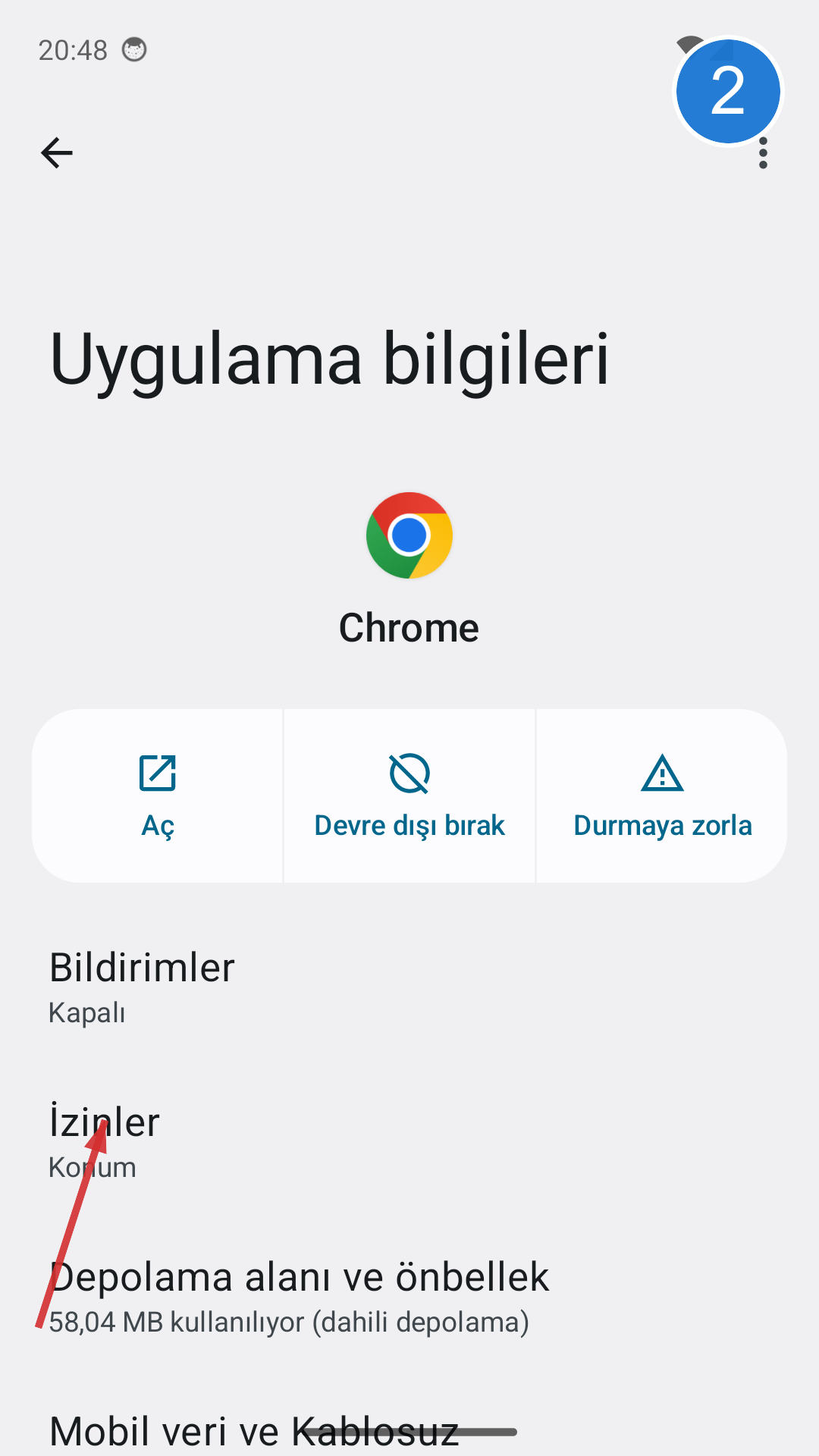
Mikrofon iznine göre uygulama kontrolü. Mikrofon hâlâ çalışmıyorsa
- Android 12 ve sonraki sürümlerde Hızlı Ayarlar’daki mikrofon erişiminin kapalı olmadığını kontrol edin.
- Başka bir uygulamada ses kaydı deneyerek sorunun uygulamada mı telefonda mı olduğunu ayırın.
- Uygulama güncel değilse resmi mağazadan güncelleyin.
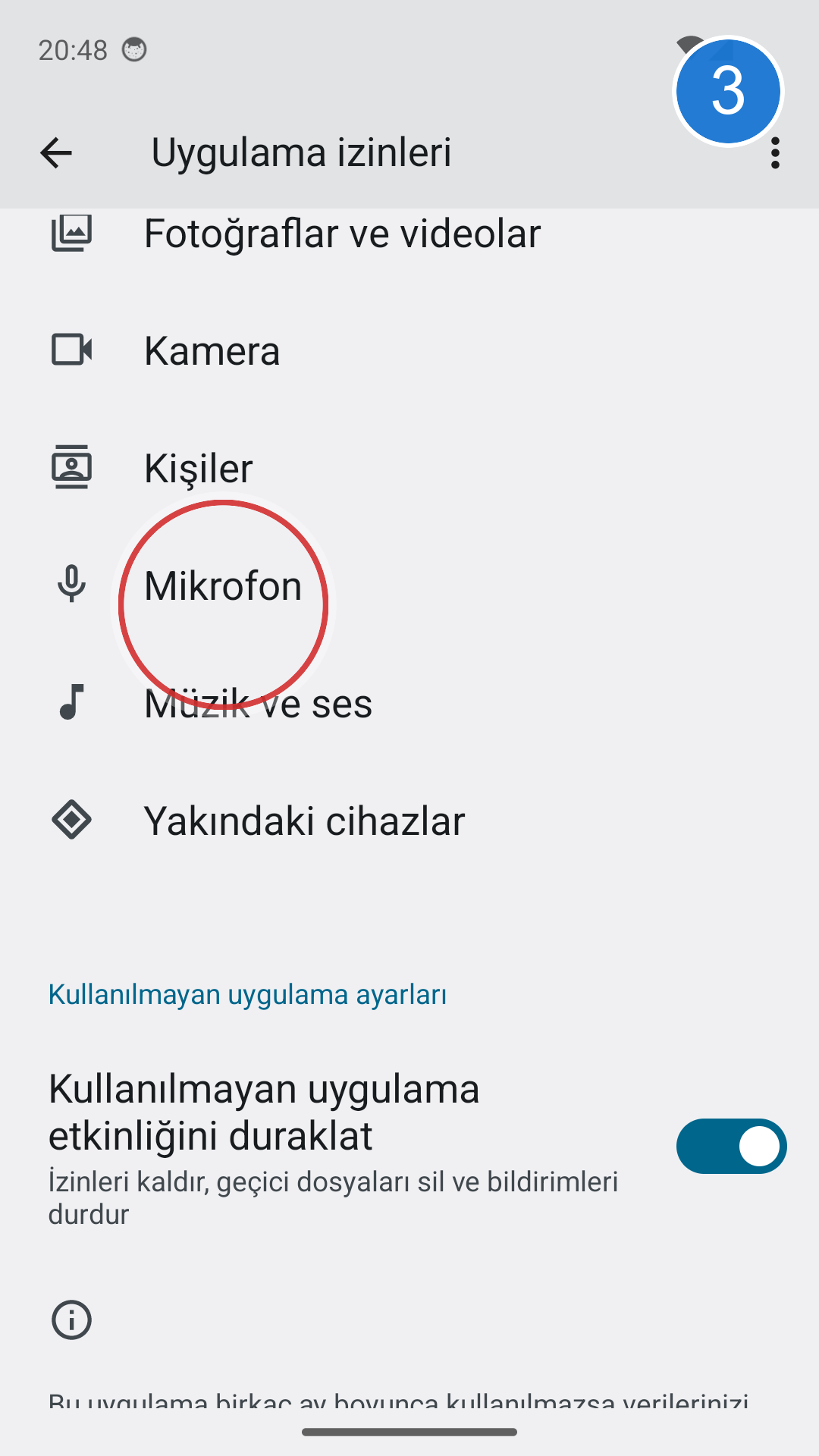
Cihaz düzeyindeki mikrofon erişimi denetimi. Cevabı kabul eden MC. 30 Ağustos 2026 | 0 puan kazandı.
- 187 gösterim
- 1 cevap
- 0 oy
-
Kısa cevap: Önce Windows 11’in mikrofon gizlilik iznini, ardından doğru giriş aygıtını ve Windows’un kendi mikrofon testini kontrol edin.
Gizlilik iznini açın
- Başlat > Ayarlar > Gizlilik ve güvenlik > Mikrofon yolunu açın.
- Mikrofon erişimi ve uygulamaların mikrofona erişim izninin açık olduğundan emin olun.
- Masaüstü uygulaması kullanıyorsanız masaüstü uygulamalarının mikrofon erişimi iznini de kontrol edin.
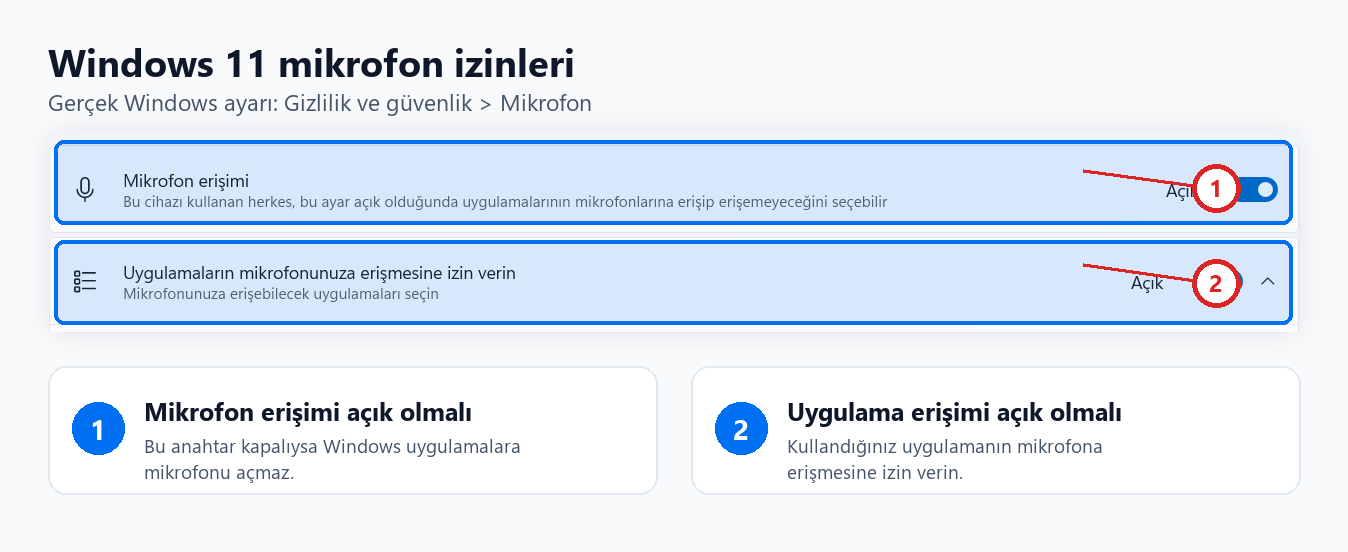
Windows 11 mikrofon erişimi ayarları. Doğru aygıtı seçip test edin
- Ayarlar > Sistem > Ses bölümünde Giriş alanını açın.
- Konuşma veya kayıt için kullanacağınız mikrofonu seçin.
- Aygıt özelliklerinde Testi başlat ile konuşun; sonra testi durdurup kaydı dinleyin. Daha uzun bir denemede sesin nasıl kaydedildiğini duymak isterseniz bilgisayarda ses kaydı alma adımlarını izleyebilirsiniz.
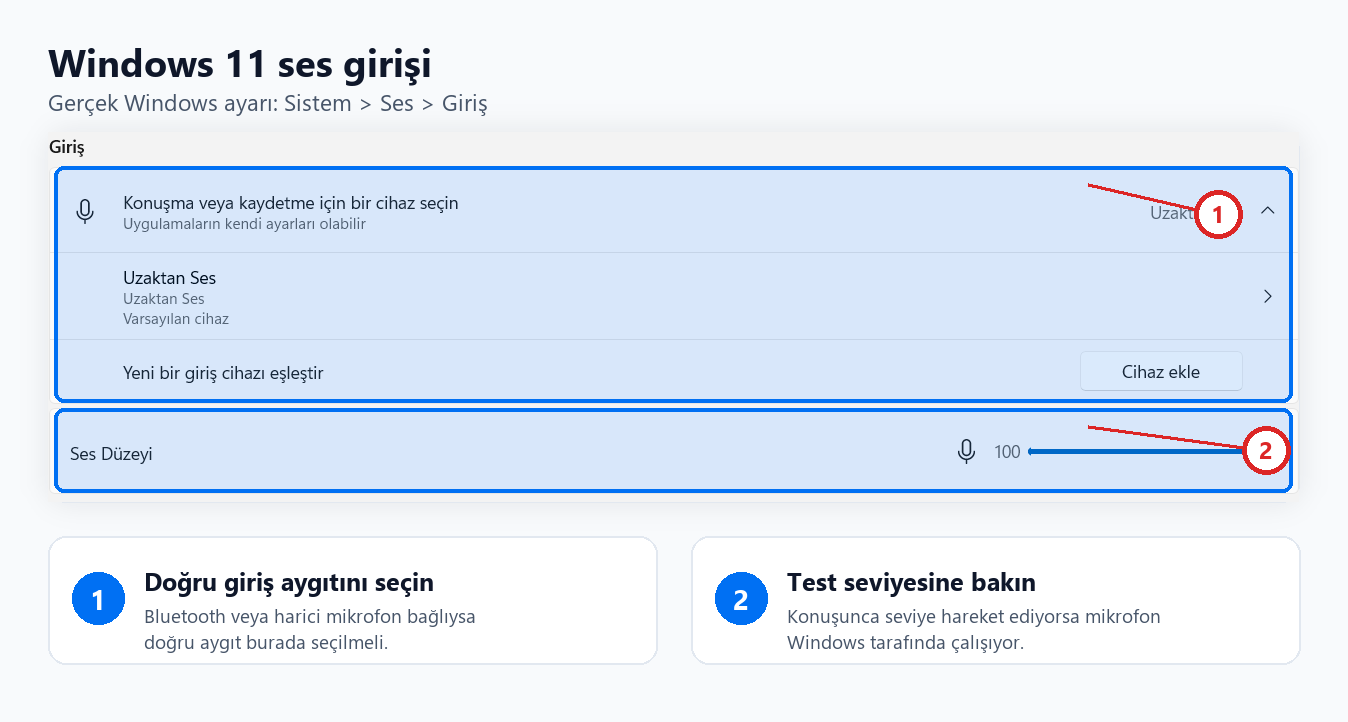
Giriş aygıtı seçimi ve mikrofon testi. Sorun sürerse
- Harici mikrofon veya kulaklığın bağlantısını, sessize alma düğmesini ve Bluetooth eşleşmesini kontrol edin.
- Mikrofon listede hiç görünmüyorsa Windows Update ve ses sürücüsü güncellemesini kontrol edin.
- Yalnızca bir uygulamada sorun varsa o uygulamanın kendi mikrofon aygıtı seçimini de doğrulayın; sorun tarayıcıdaysa Chrome’un mikrofon izni ayrı bir kontroldür.
- 197 gösterim
- 1 cevap
- 0 oy
-
Kısa cevap: HP bilgisayar CD veya DVD’yi görmüyorsa medya önyüklenebilir olmayabilir, optik sürücü arızalı olabilir ya da BIOS/UEFI önyükleme sırasında diski seçmiyor olabilir. Güncel Windows kurulumunda resmî araçla hazırlanmış USB bellek genellikle daha güvenilir seçenektir.
Temel kontroller
- Diski başka bir bilgisayarda açın. Dosyalar okunmuyor veya disk boş görünüyorsa medyayı yeniden hazırlayın.
- Disk yalnızca dosya içeriyorsa kendiliğinden önyüklenmez; kurulum medyasının önyüklenebilir olarak oluşturulmuş olması gerekir.
- Bilgisayarı yeniden başlatıp HP açılış menüsünden optik sürücüyü veya USB belleği seçin. Modelden modele tuş ve menü adı değişebildiği için cihazın HP destek belgesini kontrol edin.
- BIOS/UEFI önyükleme sıralamasında USB CD/DVD ya da USB aygıtının kullanılabilir olduğunu doğrulayın. Rastgele Secure Boot veya Legacy ayarı değiştirmeyin; modelin resmî yönergesini izleyin.
Resmî USB kurulum medyası
Çalışan bir bilgisayarda Microsoft’un resmî Media Creation Tool aracını kullanarak en az 8 GB boş USB bellek hazırlayabilirsiniz. İşlem USB’deki mevcut dosyaları siler; başlamadan önce hem USB’yi hem de kurulacak bilgisayardaki önemli verileri yedekleyin.
USB de açılmıyorsa bağlantı noktasını değiştirin, önyükleme menüsünde USB’yi doğrudan seçin ve cihaz modeline ait HP BIOS/UEFI belgesini kontrol edin. Disk veya USB hiçbir bilgisayarda okunmuyorsa medya ya da sürücü arızası olasıdır.
- 5596 gösterim
- 1 cevap
- 0 oy
-
Kısa cevap: Açıklamanıza göre Windows açılıyor fakat masaüstü arka planı siyaha dönüyor. Önce arka plan ayarını kontrol edin; ekran tamamen siyahsa ayrı olarak ekran çıkışı ve sürücü adımlarına geçin.
Masaüstü açık, yalnızca arka plan siyahsa
- Masaüstünde boş bir alana sağ tıklayıp Kişiselleştir seçeneğini açın.
- Arka plan bölümünde Resim seçin ve kendi görselinizi tekrar belirleyin.
- Birden fazla masaüstü veya monitör kullanıyorsanız doğru masaüstü ve ekran için arka plan seçildiğini kontrol edin.
- Bilgisayarı yeniden başlatın. Sorun son güncellemeden sonra başladıysa, geri yükleme noktası varsa Sistem Geri Yükleme’yi değerlendirin.
Ekran gerçekten siyahsa
- Harici ekran, HDMI veya DisplayPort kullanıyorsanız kabloyu çıkarıp tekrar takın; Windows + P ile görüntü modunu kontrol edin.
- Ctrl + Alt + Delete ekranı geliyorsa Görev Yöneticisi’nden yeni görev açıp
explorer.exeçalıştırın. - Görüntü hiç gelmiyorsa Güvenli Modda açıp ekran kartı sürücüsünü cihaz üreticisinin önerdiği sürümle onarın veya geri alın.
Uyarı: Logo bile görünmüyor, ekran aralıklı gidip geliyor veya önemli veriye erişemiyorsanız biçimlendirme yapmadan önce donanım ve veri yedeği için teknik destek alın.
- 7164 gösterim
- 1 cevap
- 0 oy
-
Kısa cevap: Yalnızca T.C. kimlik numarasıyla başka bir kişinin güncel adresini öğrenmeye veya doğrulamaya yarayan genel bir e-Devlet yöntemi yoktur.
Kendi yerleşim yeri belgenize, e-Devlet Kapısı’nda kimliğinizi doğruladıktan sonra Yerleşim Yeri (İkametgâh) ve Diğer Adres Belgesi Sorgulama hizmetinden ulaşabilirsiniz. Henüz şifreniz yoksa e-Devlet şifresi alma adımlarına bakın; giriş yaptıktan sonra telefon IMEI sorgulama gibi diğer sorgulamalar da aynı yerden yapılır.
- Adres belgesi size verilmişse, belgedeki doğrulama bilgilerini yalnızca resmî belge doğrulama ekranında kullanın.
- T.C. kimlik numarası, adres veya kimlik bilgilerinizi üçüncü kişilerle paylaşmayın.
- Bir kurum sizden adres belgesi istiyorsa, belgenin nasıl sunulacağını o kurumun resmî sürecinden öğrenin.
Not: Başka bir kişinin adresi veya ikamet bilgisi için yetkisiz sorgulama yapmayın. Gerektiğinde ilgili kurumun hukuka uygun resmî kanalına başvurun.
- 8302 gösterim
- 1 cevap
- 0 oy
-
Kısa cevap: Mikrofonla kayıt için önce Windows’un ses ayarlarında doğru giriş aygıtını seçin, ardından yerleşik ses kayıt uygulamasıyla kısa bir test kaydı alın. Kayıt yalnızca size ait veya kayıt izni bulunan sesler için yapılmalıdır.
Mikrofonla kayıt
- Ayarlar > Sistem > Ses > Giriş bölümünü açın; kullanacağınız mikrofonu seçip giriş düzeyinin hareket ettiğini kontrol edin.
- Mikrofon görünmüyor veya ses alınmıyorsa Mikrofon gizlilik izinleri bölümünde uygulamaların ve gerekiyorsa masaüstü uygulamalarının erişimine izin verin.
- Windows’un ses kayıt uygulamasını açın, birkaç saniyelik kayıt alın ve dinleyin. Sorun varsa kulaklık üzerindeki sessize alma düğmesini, kabloyu ve Bluetooth eşleşmesini kontrol edin.
Bilgisayarda çalan sesi kaydetmek
Bazı bilgisayarlarda Stereo Mix veya benzer bir giriş bulunabilir; bu özellik her ses kartında yer almaz. Görünmüyorsa sürücü veya donanım desteği yoktur; rastgele sürücü değiştirmek yerine cihaz üreticisinin güncel sürücüsünü kontrol edin. Telif ve gizlilik kurallarına uygun olmayan sesleri kaydetmeyin.
Hızlı kontrol
- Doğru mikrofon seçili mi?
- Windows mikrofon izni açık mı?
- Test kaydında seviye hareket ediyor mu?
- Harici mikrofon veya Bluetooth kulaklıkta sessize alma kapalı mı?
Cevabı kabul eden MC. 5 Ocak 2016 | 0 puan kazandı.
- 14512 gösterim
- 1 cevap
- 0 oy
-
Önce iPhone’u en az 20-30 dakika şarja takın ve farklı bir kablo/adaptörle tekrar deneyin. Ekran siyah kaldığı için cihaz kapalı sanılabilir; pil tamamen bitmişse tepki vermesi birkaç dakika sürebilir.
- iPhone 4 için Home ve Power tuşlarına birlikte yaklaşık 10 saniye basılı tutun.
- Apple logosu görünürse tuşları bırakın ve açılışı bekleyin.
- Tepki yoksa cihazı bilgisayara bağlayıp Finder/iTunes üzerinden tanınıp tanınmadığını kontrol edin.
- Bilgisayar cihazı görürse önce güncelleme/geri yükleme seçeneklerini dikkatle değerlendirin; geri yükleme verileri silebilir.
iPhone 4 artık Apple’ın eski/obsolete ürün listesinde yer alır. Bu nedenle resmi servis ve parça desteği sınırlı olabilir; cihaz açılmıyorsa veri kurtarma ve tamir ihtimalini ayrıca değerlendirmek gerekir.
Cevabı kabul eden EVE. 4 Ocak 2016 | 0 puan kazandı.
- 6805 gösterim
- 1 cevap
- 1 oy
-
Tablet önerisi yaparken tek bir model adı vermek yerine kullanım ihtiyacını netleştirmek daha sağlıklı olur. Çünkü fiyatlar, stoklar ve güncelleme desteği sık değişir.
- Günlük kullanım ve video: iyi ekran, güçlü pil ve en az orta seviye işlemci yeterli olur.
- Eğitim ve not alma: kalem desteği, klavye kılıfı ve uzun güncelleme desteği önemlidir.
- Çizim ve üretkenlik: düşük gecikmeli kalem, güçlü işlemci ve kaliteli uygulama desteği aranmalıdır.
- Çocuk kullanımı: ebeveyn denetimi, sağlam kılıf ve garanti koşulları öncelikli olmalıdır.
Bugün seçim yaparken iPad tarafında güncel iPad/iPad Air/iPad Pro ailesi; Android tarafında ise güncelleme sözü net olan Samsung, Lenovo veya benzeri üreticilerin güncel modelleri karşılaştırılabilir. Eski fiyat ve model listelerine göre karar vermeyin; satın almadan önce güncel destek süresini, depolamayı ve garanti şartlarını kontrol edin.
Cevabı kabul eden EVE. 3 Ocak 2016 | 0 puan kazandı.
- 6913 gösterim
- 1 cevap
- 1 oy
-
Kısa cevap: Messenger’da karşı tarafı duyup sesinizi gönderemiyorsanız önce Windows’un mikrofon testini yapın. Test çalışıyorsa sorun çoğunlukla Messenger’ın veya tarayıcının mikrofon iznindedir.
Önce Windows girişini doğrulayın
- Ayarlar > Sistem > Ses > Giriş bölümünde doğru mikrofonu seçin ve konuşurken giriş düzeyinin hareket ettiğini kontrol edin.
- Mikrofon gizlilik izinleri bölümünde uygulamaların ve masaüstü uygulamalarının mikrofon erişiminin kapalı olmadığını doğrulayın.
- Kulaklık veya Bluetooth cihaz kullanıyorsanız sessize alma düğmesini kontrol edin; cihazı yeniden bağlayıp tekrar test edin.
Messenger veya tarayıcı izni
- Messenger’ı tarayıcıda kullanıyorsanız adres çubuğundaki site izinlerinden mikrofonu İzin ver olarak ayarlayın, sonra sayfayı yenileyin.
- Masaüstü uygulamasını kullanıyorsanız uygulamayı tamamen kapatıp yeniden açın; uygulamanın mikrofon için engellenmediğini kontrol edin.
- Windows testi çalışıyor ama aramada ses gitmiyorsa farklı bir tarayıcı veya başka bir arama uygulamasıyla kısa test yapın. Böylece sorunun mikrofon mu yoksa uygulama izni mi olduğu anlaşılır.
Not: Messenger menüleri sürüme göre değişebilir; belirleyici kontrol, Windows giriş seviyesi ile kullanılan uygulama veya sitenin mikrofon iznidir. Mikrofon yalnız Messenger’da değil hiçbir uygulamada çalışmıyorsa Windows 11’de mikrofon sorunlarını giderme adımlarını izleyin.
- 15445 gösterim
- 1 cevap
- 1 oy
-
iPhone’dan Windows bilgisayarın sesini doğrudan değiştiren yerleşik, tek bir Windows ayarı yoktur. En güvenli yol, bilgisayarı uzaktan kontrol eden güvenilir bir uygulama kullanmak veya medya oynatıcının kendi uzaktan kumanda özelliğinden yararlanmaktır.
- Önce bilgisayar ve iPhone’un aynı Wi-Fi ağında olduğundan emin olun.
- Kullanacağınız uygulamayı hem bilgisayara hem iPhone’a resmi mağaza veya üretici sitesinden kurun.
- Uygulama yalnızca gerekli izinleri istemeli; yönetici parolası, tam disk erişimi veya bilinmeyen ağ izinleri istiyorsa kullanmayın.
- Eşleştirmeden sonra Windows ses düzeyini, medya oynatıcı sesini ve uygulama içi sesi ayrı ayrı test edin.
Eski anlatımlarda geçen belirli uygulamalar artık güncel veya güvenilir olmayabilir. Bu yüzden bağlantısı çalışmayan, uzun süredir güncellenmeyen veya kaynağı belirsiz araçlar yerine güncel ve resmi kaynaktan indirilebilen çözümler tercih edilmelidir.
Cevabı kabul eden MC. 2 Ocak 2016 | 0 puan kazandı.
- 6122 gösterim
- 1 cevap
- 0 oy
