

- MC
- Dünya
- E-posta adresi gizli.
100
Puan
Sorular
16
Cevaplar
88
-
Android’de hangi işi hangi uygulamanın üstleneceği Ayarlar › Uygulamalar › Varsayılan uygulamalar bölümünden belirlenir. Uygulamalar ekranındaki Genel başlığı altında bu satırı ve o an seçili uygulamaları görürsünüz.
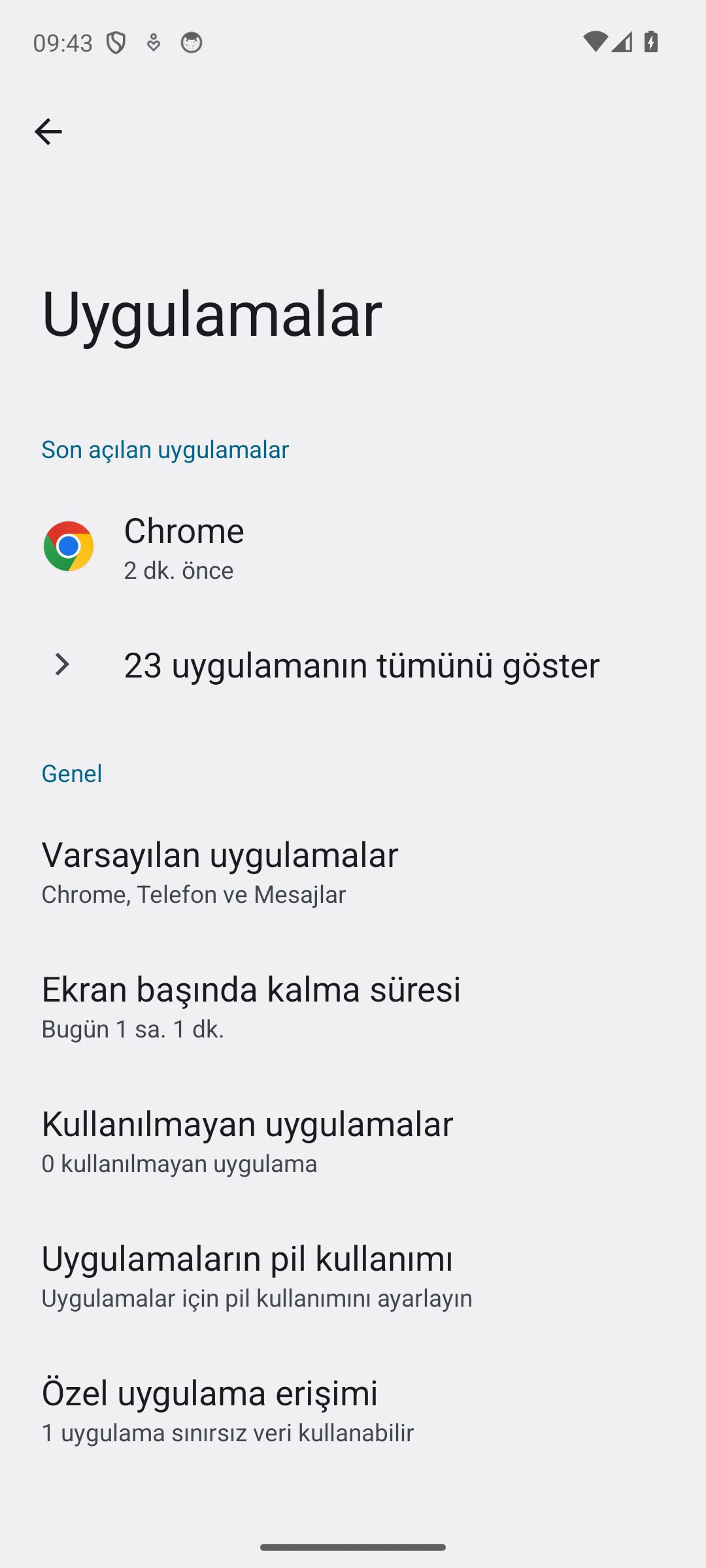
Varsayılan uygulamalar ekranını açma
- Ayarlar uygulamasını açın.
- Uygulamalar satırına dokunun; altındaki açıklamada Asistan, son uygulamalar, varsayılan uygulamalar yazar.
- Genel başlığı altındaki Varsayılan uygulamalar satırını seçin. Satırın altında o an seçili uygulamalar özet olarak listelenir.
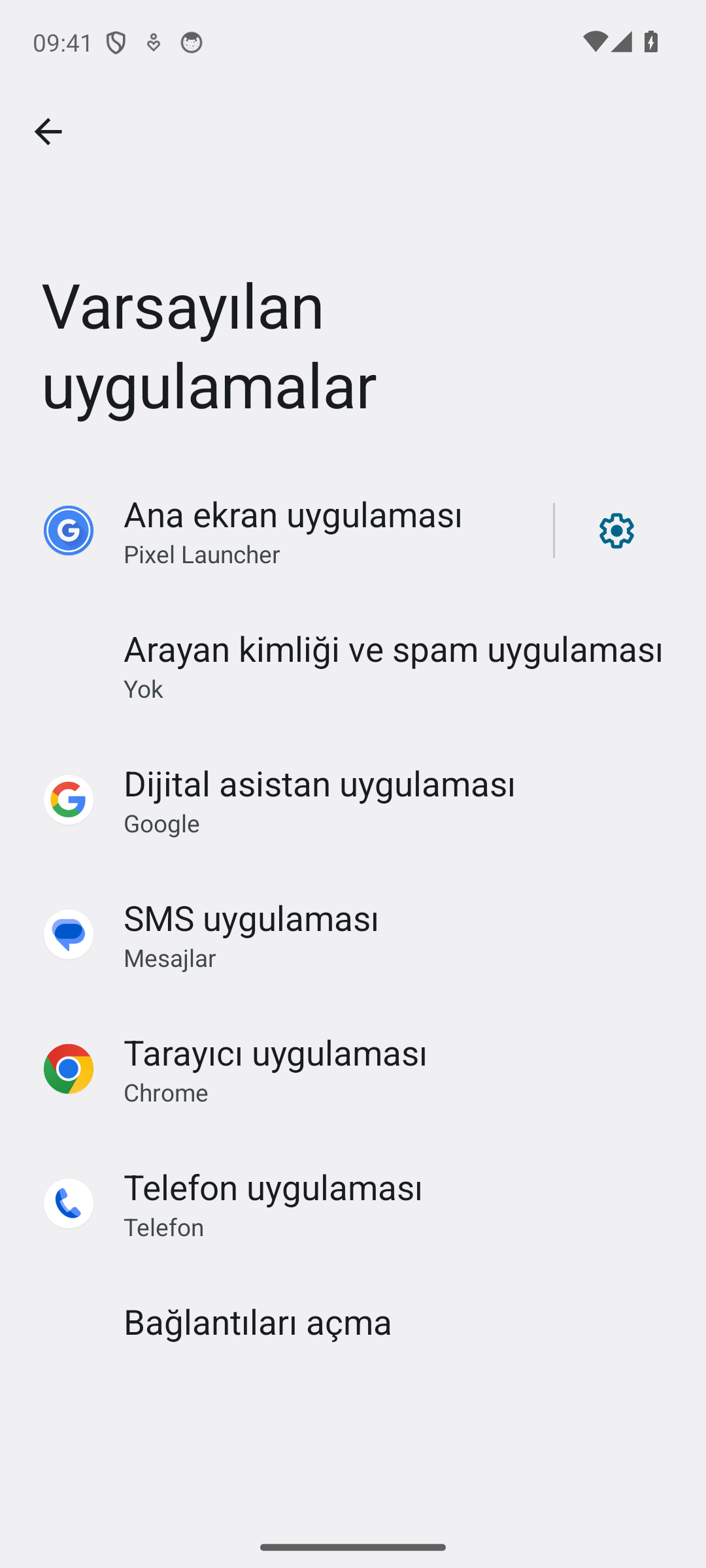
Hangi satır neyi belirler?
- Tarayıcı uygulaması: mesajlardan veya başka uygulamalardan açtığınız web bağlantılarının hangi tarayıcıda açılacağını belirler.
- SMS uygulaması: gelen ve giden kısa mesajları hangi uygulamanın yöneteceğini seçer.
- Telefon uygulaması: arama ekranını hangi uygulamanın açacağını belirler.
- Dijital asistan uygulaması: sesli asistan kısayollarına hangi uygulamanın yanıt vereceğini ayarlar.
- Ana ekran uygulaması: ana ekranı (başlatıcıyı) hangi uygulamanın çizeceğini seçer.
- Arayan kimliği ve spam uygulaması: bilinmeyen numaraların tanınması ve spam uyarısı için kullanılacak uygulamayı belirler.
Varsayılanı değiştirme
- Değiştirmek istediğiniz satıra (örneğin Tarayıcı uygulaması) dokunun.
- Açılan listeden kullanmak istediğiniz uygulamayı işaretleyin.
- Geri dönün; satırın altındaki ad hemen güncellenir.
Listede yalnız tek bir uygulama görünüyorsa, o iş için cihazda kurulu tek aday odur — alternatifi önce uygulama mağazasından kurmanız gerekir. Aynı ekrandaki Bağlantıları açma bölümü ise daha ince bir ayardır: belirli bir uygulamanın kendi adresine ait bağlantıları tarayıcı yerine doğrudan kendisinin açıp açmayacağını buradan yönetirsiniz.
Bilgisayarda aynı işi Windows 11’de varsayılan tarayıcıyı değiştirme adımları karşılar. Bir uygulamanın yalnız hangi işi üstlendiğini değil, hangi verilere eriştiğini de yönetmek isterseniz uygulama izinlerini yönetme rehberine bakabilirsiniz.
Menü adları üreticiye göre değişebilir; bazı cihazlarda bu bölüm Uygulamaları yönet veya Varsayılan uygulamaları seç başlığı altındadır. Buradaki adımlar Android’in saf sürümünde doğrulanmıştır.
- 87 gösterim
- 1 cevap
- 0 oy
-
Android’de ekran kilidi Ayarlar › Güvenlik ve gizlilik bölümünden ayarlanır. Cihazda kilit tanımlı değilse bu ekran sizi doğrudan uyarır.
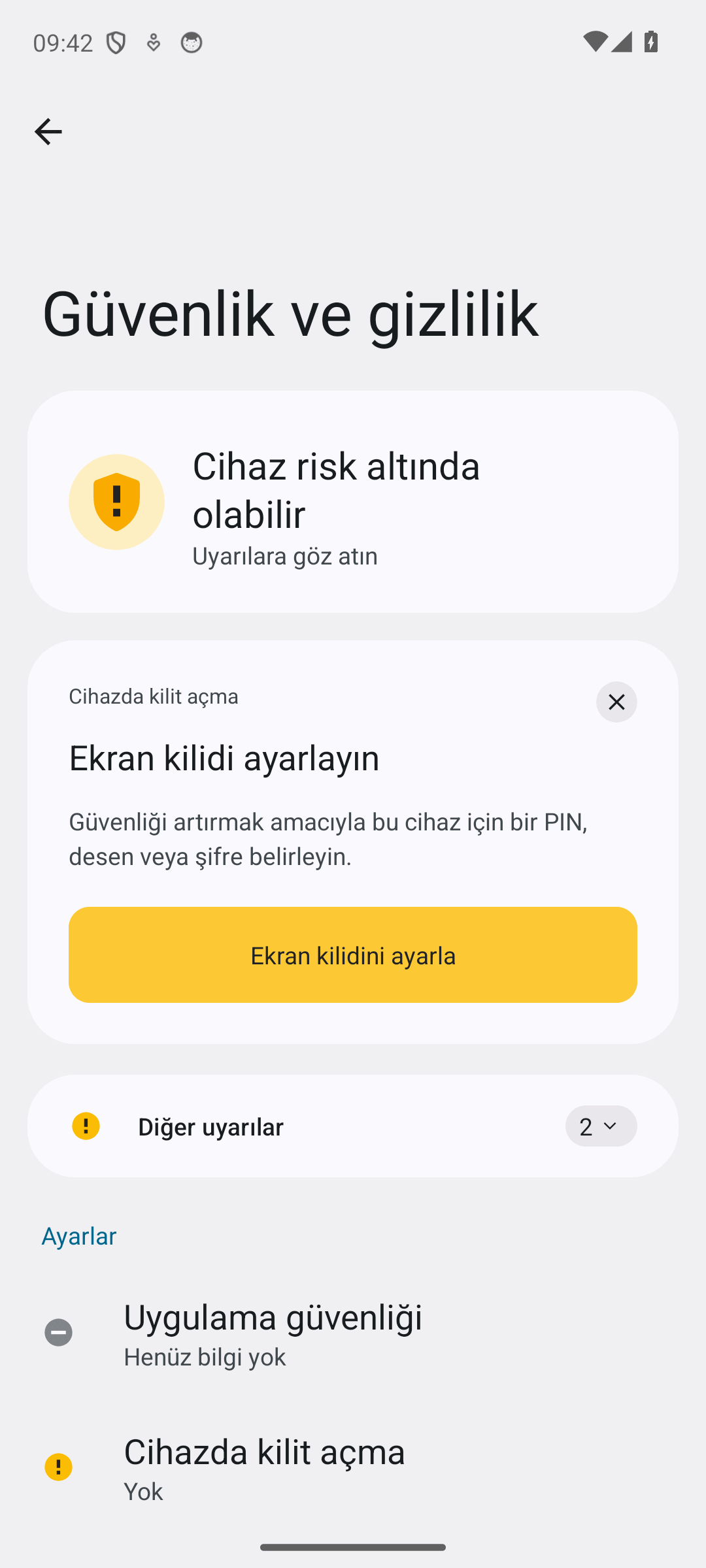
Ekran kilidini ayarlama
- Ayarlar uygulamasını açın.
- Listeyi aşağı kaydırıp Güvenlik ve gizlilik satırına dokunun. Satırın altında Uygulama güvenliği, cihaz kilidi, izinler açıklaması yer alır.
- Kilit tanımlı değilse ekranda Ekran kilidi ayarlayın kartı ve Ekran kilidini ayarla düğmesi görünür; düğmeye dokunun.
- Açılan Ekran kilidi seçin ekranından istediğiniz kilit türünü seçin ve yönergeleri izleyin.
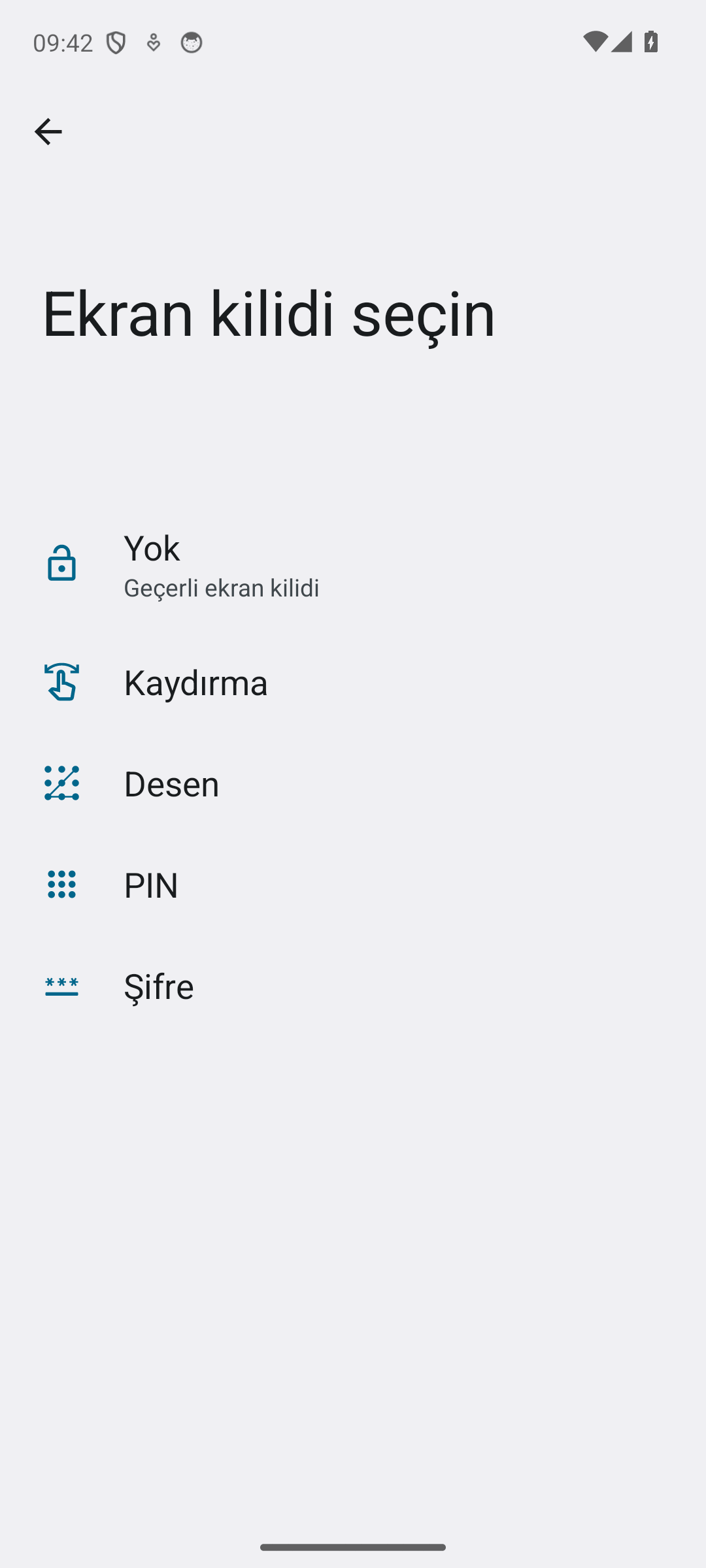
Seçenekler arasındaki fark
- Yok: telefon hiç kilitlenmez. Ekran görüntüsündeki cihazda geçerli ayar budur ve sistem bu yüzden uyarı gösterir.
- Kaydırma: ekranı yukarı kaydırınca açılır. Cebinizde yanlışlıkla tuşlanmayı önler ama güvenlik sağlamaz; telefonu eline alan herkes içeriğe erişir.
- Desen: noktaları birleştirerek çizdiğiniz şekil. Hızlıdır, ancak ekranda kalan parmak izleri deseni ele verebilir.
- PIN: yalnız rakamlardan oluşur. Günlük kullanımda hız ile güvenlik arasında en dengeli seçenektir.
- Şifre: harf, rakam ve sembol karışımı. En güçlüsüdür, ama her açılışta yazması en yavaş olanıdır.
Seçim önerisi
Telefonunda banka uygulaması, e-posta veya hassas izinler verdiğiniz uygulamalar varsa en az PIN kullanın; altı haneden kısa ve 1234 gibi tahmin edilebilir diziler seçmeyin. Desen kullanacaksanız dört noktalı basit şekiller yerine daha uzun ve kesişen bir çizim tercih edin. Parmak izi veya yüz tanıma destekleyen cihazlarda bu yöntemler aynı bölümden eklenir; adlandırma cihaza göre değişir ve hepsi yedek olarak yine bir PIN, desen veya şifre ister.
Ekran kilidi yalnız telefonu meraklı gözlerden korumakla kalmaz: bazı sistem işlemleri de kilidi doğrulamanızı ister. Örneğin Wi-Fi şifresini QR kod ile paylaşırken telefon önce ekran kilidini sorar. Kilit tanımlı değilse bu tür doğrulamalar da devre dışı kalır.
Menü adları üreticiye göre değişebilir; bazı cihazlarda aynı bölüm Güvenlik ya da Kilit ekranı başlığı altındadır. Buradaki adımlar Android’in saf sürümünde doğrulanmıştır.
- 94 gösterim
- 1 cevap
- 0 oy
-
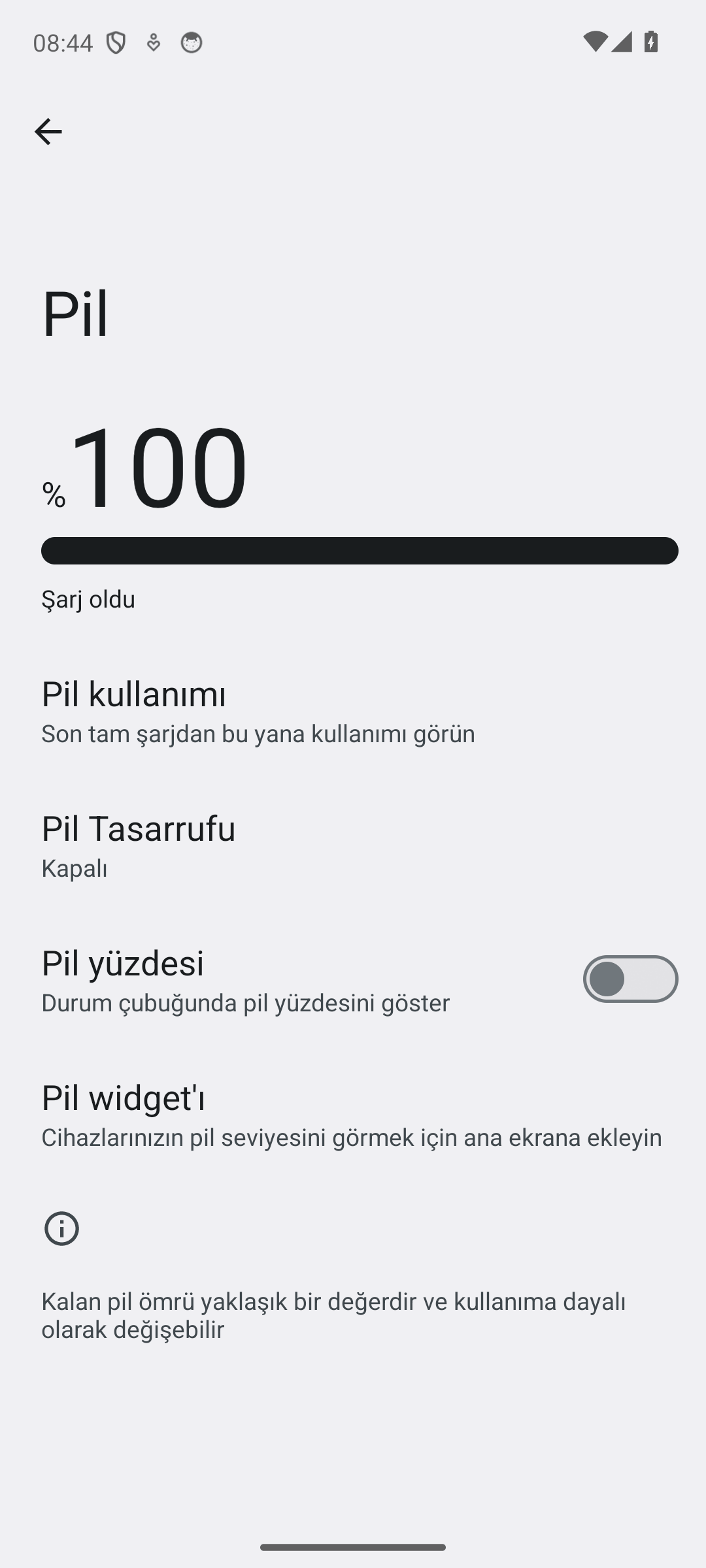
Android’de pille ilgili bütün ayarlar Ayarlar › Pil bölümünde toplanır. Aşağıdaki ekran görüntüsünde bu bölümdeki Pil kullanımı ve Pil Tasarrufu satırlarını görebilirsiniz.
Pil Tasarrufu’nu açma
- Ayarlar uygulamasını açın.
- Pil bölümüne dokunun.
- Pil Tasarrufu satırını seçin.
- Açılan ekranda Pil Tasarrufu’nu kullan anahtarını açın.
Cihaz şarja takılıyken bu anahtar soluk görünür ve kullanılamaz; Pil Tasarrufu yalnızca telefon prizden çıkarıldığında devreye girer. Günlük kullanımda en pratik yol, ekranın üstünden hızlı ayarlar panelini aşağı çekip Pil Tasarrufu kutucuğuna dokunmaktır.
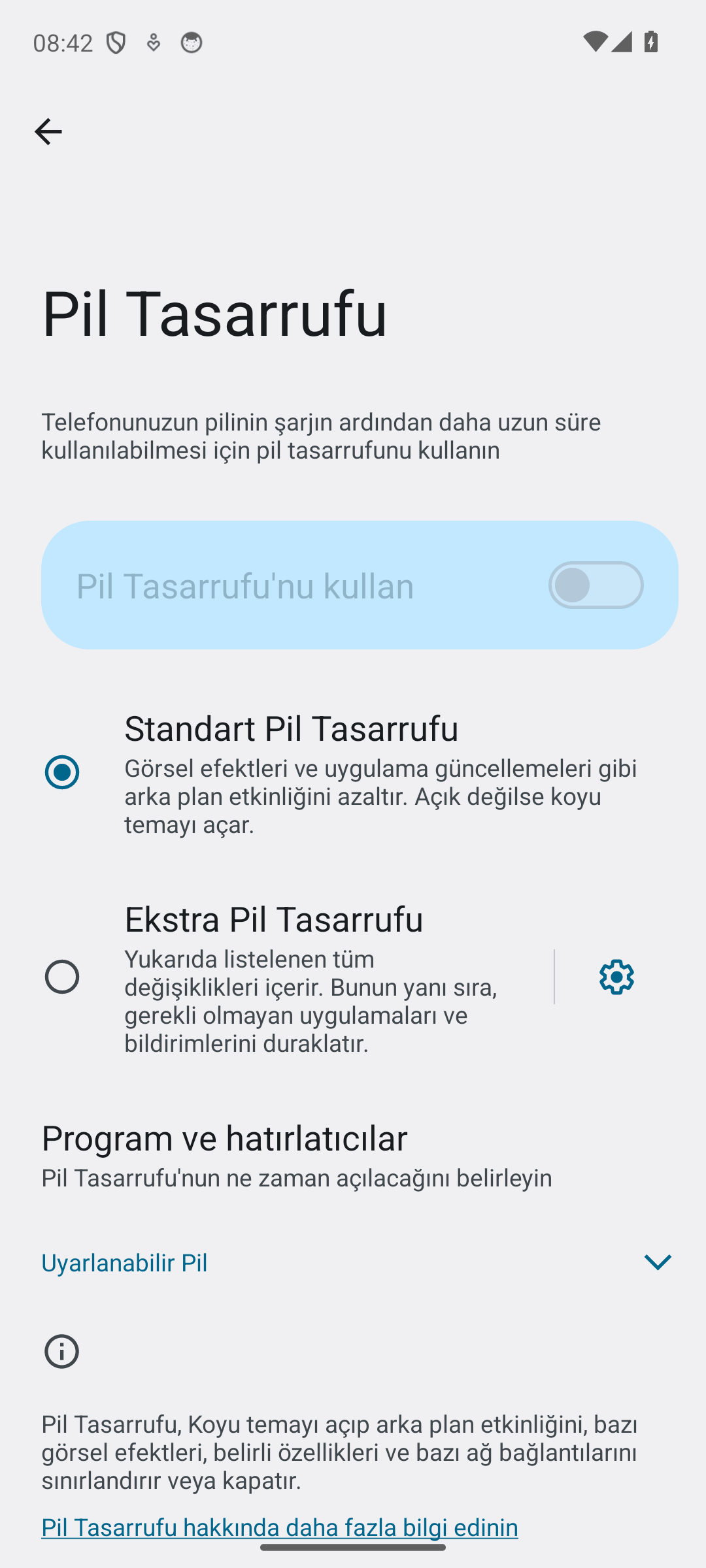
Standart ve Ekstra Pil Tasarrufu farkı
- Standart Pil Tasarrufu: görsel efektler ve uygulama güncellemeleri gibi arka plan etkinliğini azaltır; koyu tema kapalıysa onu da açar.
- Ekstra Pil Tasarrufu: standarttaki kısıtlamaların tamamını uygular, ek olarak gerekli olmayan uygulamaları ve bunların bildirimlerini duraklatır. Satırın yanındaki dişli simgesinden hangi uygulamaların duraklatılmayacağını seçebilirsiniz.
Her iki modda da arka plan senkronizasyonu, bazı görsel efektler ve belirli ağ bağlantıları sınırlandırılır. Bu nedenle e-posta veya mesaj bildirimleri normalden geç gelebilir; acil bir bildirim beklerken Pil Tasarrufu’nu kapatmak daha doğru olur. Amacınız yalnızca bildirim gürültüsünü kesmekse, Rahatsız Etmeyin modu daha kontrollü bir yoldur.
Otomatik açılmasını ayarlama
Aynı ekrandaki Program ve hatırlatıcılar bölümü, Pil Tasarrufu’nun ne zaman devreye gireceğini belirler. Buradaki Uyarlanabilir Pil seçeneğini açtığınızda sistem, telefonu kullanma alışkanlığınıza göre uygulamaların pil tüketimini sürekli olarak optimize eder. Cihaz sürümüne göre bu bölümde, pil belirli bir yüzdenin altına düştüğünde Pil Tasarrufu’nu kendiliğinden açan bir program seçeneği de bulunabilir.
Hangi uygulama pili tüketiyor?
- Ayarlar › Pil yolunu izleyin.
- Pil kullanımı satırına dokunun; ekranda son tam şarjdan bu yana yapılan tüketim uygulama uygulama listelenir.
- Listede beklemediğiniz bir uygulama üst sıralardaysa üzerine dokunup arka planda pil kullanmasını kısıtlayabilirsiniz.
Ekranın parlaklığı genellikle en büyük tüketim kalemidir; otomatik parlaklığı açmak Pil Tasarrufu kadar belirgin bir fark yaratabilir. Mobil veri tüketimi de sizi zorluyorsa Veri Tasarrufu ile arka plan trafiğini ayrıca kısabilirsiniz. Menü adları üretici arayüzüne göre değişebilir: bazı Samsung modellerinde aynı ayarlar Pil bölümü altında Güç tasarrufu adıyla yer alır. Buradaki adımlar Android’in saf sürümünde doğrulanmıştır.
- 106 gösterim
- 1 cevap
- 0 oy
-
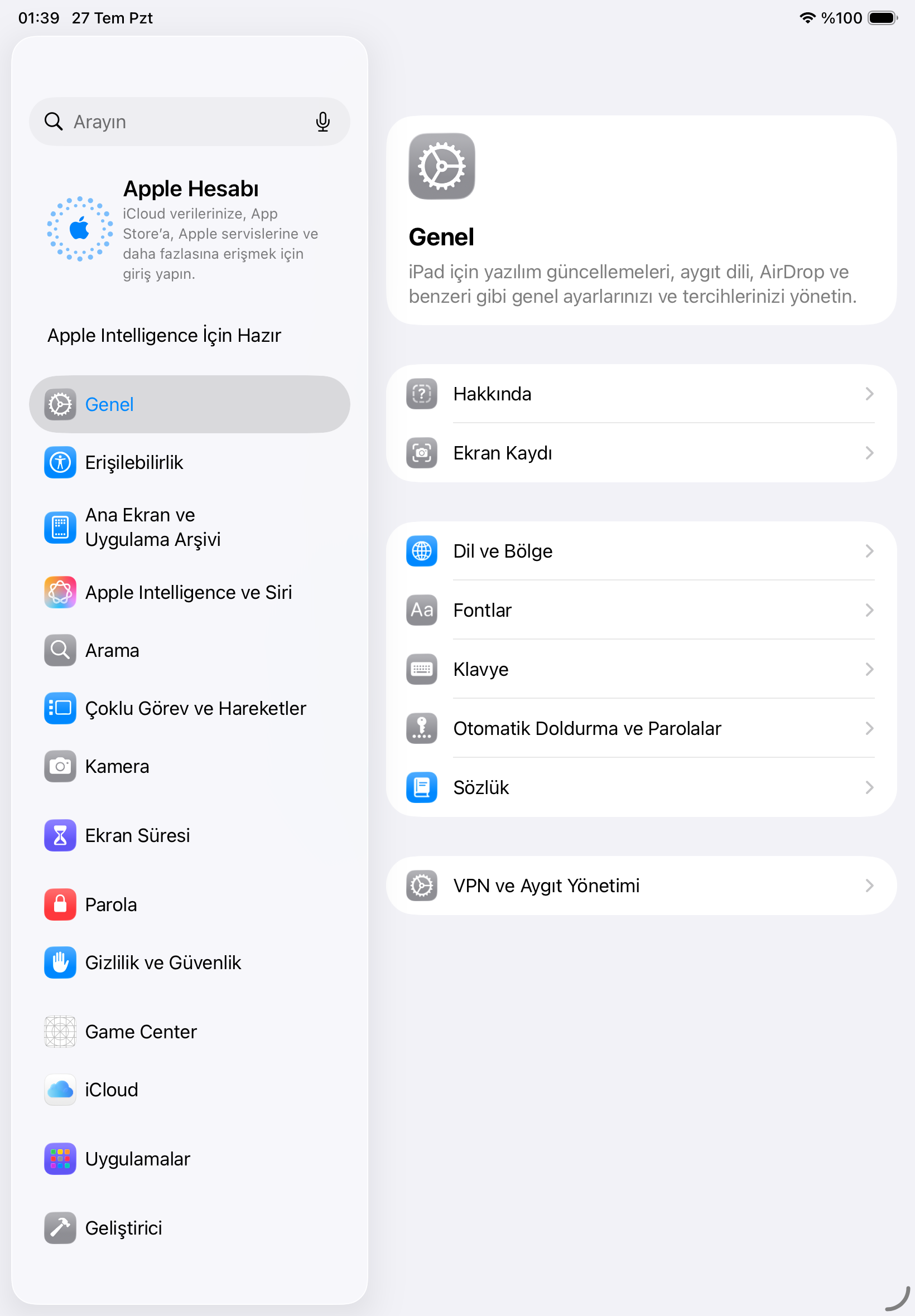
iPad’de hem sistem dili hem de klavye dili Ayarlar › Genel bölümünden yönetilir. Aşağıdaki ekran görüntüsünde bu bölümdeki ilgili satırları görebilirsiniz.
Sistem dilini değiştirme
- Ayarlar uygulamasını açın.
- Soldaki listeden Genel bölümüne dokunun.
- Sağ taraftan Dil ve Bölge satırını seçin.
- Tercih Edilen Diller listesine Türkçe’yi ekleyin ve listenin en üstüne taşıyın.
- Onay istendiğinde değişikliği kabul edin; iPad arayüzü birkaç saniye içinde yeniden yüklenir.
Klavyeye Türkçe ekleme
- Yine Ayarlar › Genel altındaki Klavye satırına dokunun.
- Klavyeler › Yeni Klavye Ekle yolunu izleyin.
- Listeden Türkçe‘yi seçin; ardından Türkçe Q veya Türkçe F düzenini belirleyin.
Yazarken klavyedeki küre simgesine dokunarak diller arasında geçiş yapabilirsiniz. Aynı ekrandaki Otomatik Düzeltme ve Büyük Harfe Geçiş seçenekleri de dile göre ayrı ayrı çalışır.
Bölge ayarının etkisi
- Bölge‘yi Türkiye yapmak tarih biçimini gg.aa.yyyy, saati 24 saatlik gösterime ve para birimini TL’ye çevirir.
- Dil ile bölge birbirinden bağımsızdır: arayüzü Türkçe tutup bölgeyi farklı bir ülke olarak bırakabilirsiniz.
- Ölçü birimi ve haftanın ilk günü gibi ayrıntılar da bölge seçiminden etkilenir.
Bu adımlar iPadOS’un güncel sürümlerinde geçerlidir; menü adları sürüme göre çok küçük farklılıklar gösterebilir.
- 88 gösterim
- 1 cevap
- 0 oy
-
Android’de koyu tema, sistem arayüzünü ve uyumlu uygulamaları koyu renklere çevirerek göz yorgunluğunu azaltır. Açmak için:
- Ayarlar uygulamasını açın.
- Ekran bölümüne girin.
- Görünüm başlığı altındaki Koyu tema anahtarını etkinleştirin.
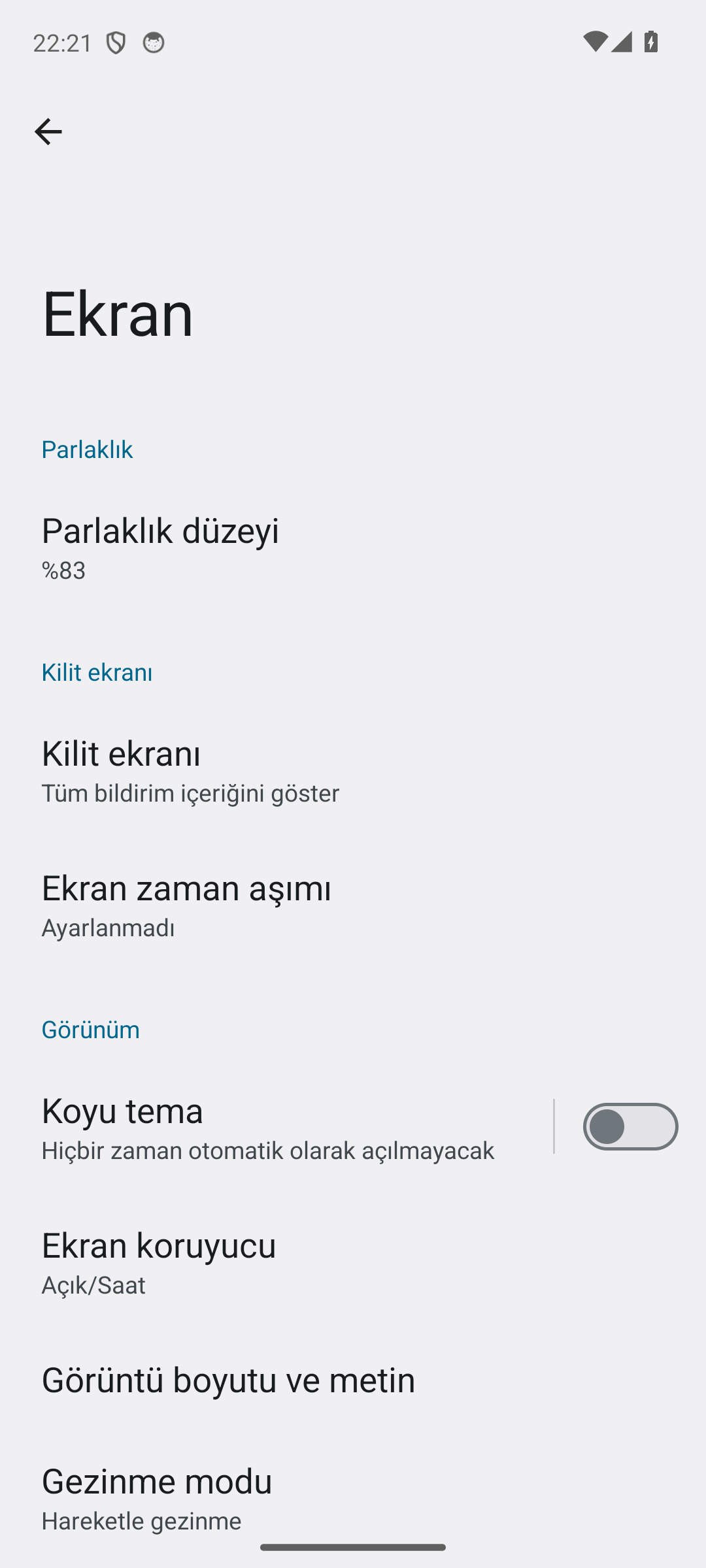
Aynı ekranda Parlaklık düzeyi, Kilit ekranı ve Ekran zaman aşımı ayarları da yer alır; koyu temayı düşük parlaklıkla birlikte kullanmak gece okumayı daha da rahatlatır. Ekranı okumakta zorlanıyorsanız yazı tipini ve ekran öğelerini büyütme ayarlarına da bakın.
Belirli saatlerde otomatik açma
Koyu tema satırına (anahtara değil, yazıya) dokunduğunuzda zamanlama seçenekleri açılır. Buradan Gün batımından gün doğumuna kadar ya da Özel saatte açılır seçeneğini işaretleyerek temanın kendiliğinden devreye girmesini sağlayabilirsiniz. Ekran görüntüsündeki cihazda bu ayar “Hiçbir zaman otomatik olarak açılmayacak” durumundadır.
Hızlı ayarlardan açıp kapatma
Bildirim panelini iki kez aşağı kaydırıp hızlı ayarlar bölümündeki Koyu tema döşemesine dokunarak da temayı anında değiştirebilirsiniz. Döşeme görünmüyorsa kalem/düzenle simgesinden ekleyebilirsiniz.
Pil tüketimine etkisi
- OLED/AMOLED ekranlı telefonlarda siyah pikseller ışık üretmediği için koyu tema pil tüketimini gözle görülür biçimde azaltabilir; Pil Tasarrufu ile birlikte kullanıldığında kazanç daha da belirginleşir.
- LCD ekranlarda arka aydınlatma sürekli çalıştığından kazanç sınırlı kalır; buradaki asıl fayda görsel konfordur.
- Bazı uygulamaların kendi tema ayarı vardır; sistem koyu temasına uymayan uygulamayı kendi ayarlarından ayrıca değiştirmeniz gerekebilir.
- 101 gösterim
- 1 cevap
- 0 oy
-
Android’de Veri Tasarrufu, uygulamaların arka planda veri alıp göndermesini engelleyerek mobil veri tüketimini belirgin şekilde azaltır. Özelliği açmak için:
- Ayarlar uygulamasını açın.
- Ağ ve internet bölümüne girin.
- Veri Tasarrufu seçeneğine dokunun.
- Açılan ekranda Veri Tasarrufu’nu kullan anahtarını etkinleştirin.
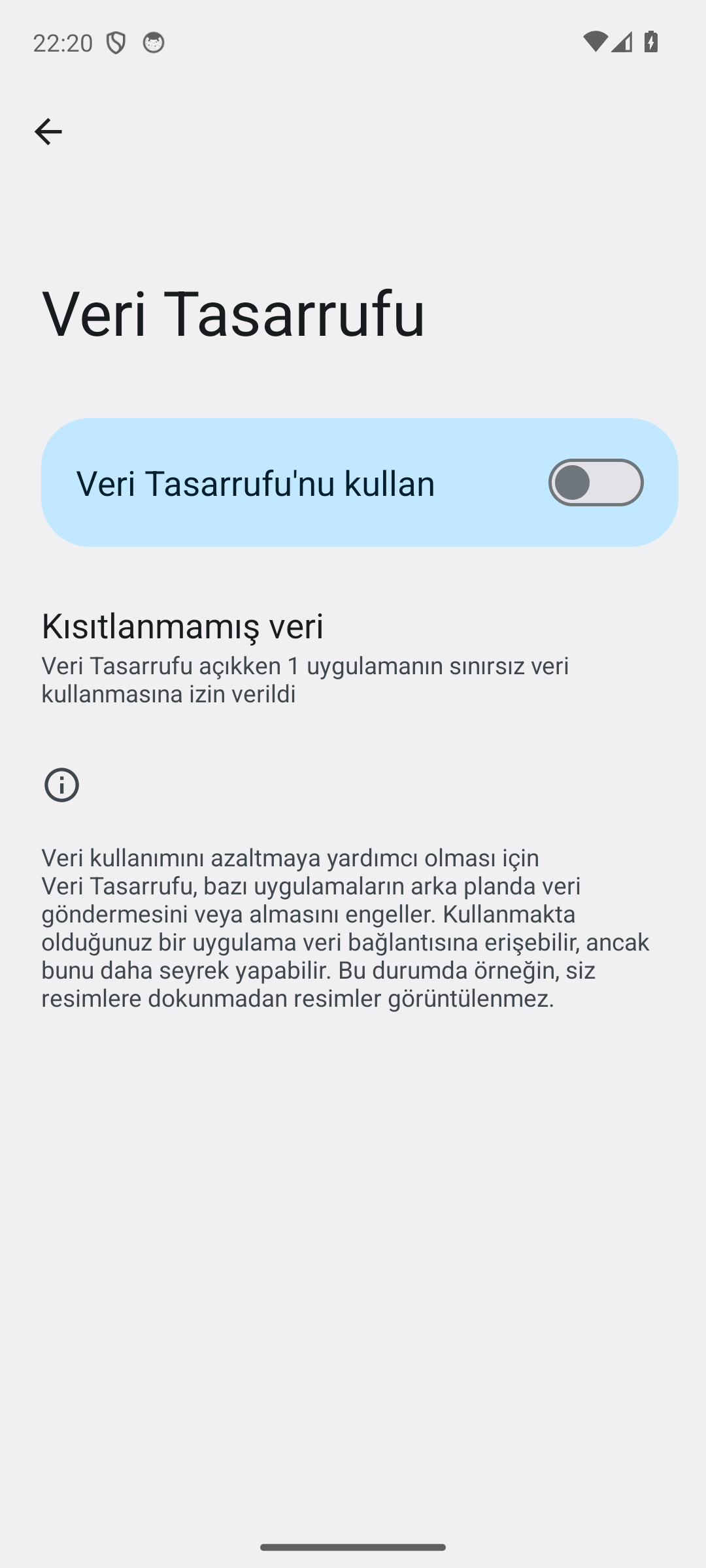
Özellik açıkken durum çubuğunda küçük bir simge belirir. Android’in kendi açıklamasında belirtildiği gibi, kullanmakta olduğunuz uygulama veri bağlantısına erişmeye devam eder ancak bunu daha seyrek yapar; örneğin sohbet uygulamalarında görseller siz dokunmadan yüklenmeyebilir.
Bir uygulamayı kısıtlamadan muaf tutma
WhatsApp, harita veya e-posta gibi kesintisiz çalışmasını istediğiniz uygulamalar için aynı ekrandaki Kısıtlanmamış veri bölümünü kullanın. Buraya eklediğiniz uygulamalar, Veri Tasarrufu açıkken bile sınırsız veri kullanmayı sürdürür. Arka plan etkinliğini pil tarafında da kısmak isterseniz Pil Tasarrufu benzer bir mantıkla çalışır.
Ek ipuçları
- Veri Tasarrufu yalnızca mobil veriyi etkiler; Wi-Fi bağlantısında kısıtlama uygulanmaz.
- Uygulama mağazası güncellemelerini yalnızca Wi-Fi’de yapacak şekilde ayarlamak tüketimi ayrıca düşürür. Aynı şey büyük dosyalar için de geçerlidir; örneğin WhatsApp sohbet yedeğini mobil veriyle almak kotanızı hızla bitirebilir.
- Telefonun bağlantısını başka bir cihaza paylaştığınızda tüketim iyice hızlanır; hotspot kullanıyorsanız Veri Tasarrufu’nu açık tutmak daha da anlamlı olur.
- Menü adları üreticiye göre Bağlantılar veya Veri kullanımı şeklinde değişebilir; arama kutusuna “veri tasarrufu” yazarak da ilgili ekrana ulaşabilirsiniz.
- 117 gösterim
- 1 cevap
- 0 oy
-
Ana ekran arka planına dokunup öğeler titreyene kadar basılı tutun. Taşımak istediğiniz uygulamayı veya araç takımını aynı sayfada başka bir konuma sürükleyin. Başka bir sayfaya geçirmek için öğeyi ekranın sağ kenarına sürükleyip yeni sayfanın görünmesini bekleyin. İşiniz bittiğinde Ana Ekran düğmeli modellerde Ana Ekran düğmesine, diğer modellerde ana ekran arka planına dokunun.
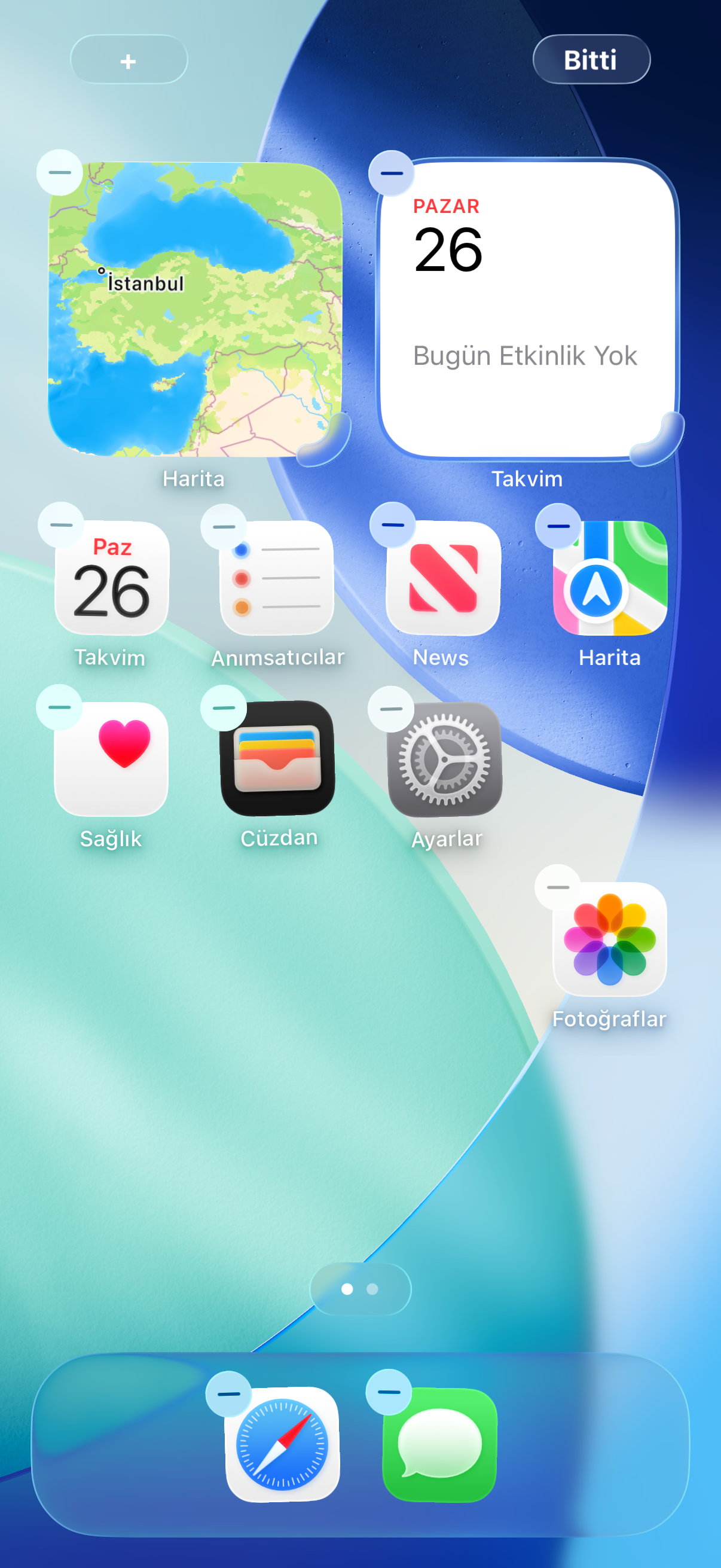
iOS 26.3.1 ana ekranında Fotoğraflar simgesi yeni konuma taşındıktan sonraki düzenleme görünümü. Düzenleme modundayken bir araç takımını normal uygulama simgesine de dönüştürebilirsiniz.
Kaynak: Apple iPhone Kullanma Kılavuzu: Uygulamaları ve araç takımlarını ana ekranda taşıma
- 92 gösterim
- 1 cevap
- 0 oy
-
Ana ekrandaki araç takımını basılı tutun. Açılan menünün üst kısmında en solda bulunan uygulama simgesi düğmesine dokunun. Araç takımı, uygulamanın normal simge görünümüne döner. “Araç Takımını Sil” seçeneği ise bu işlem için kullanılmaz.
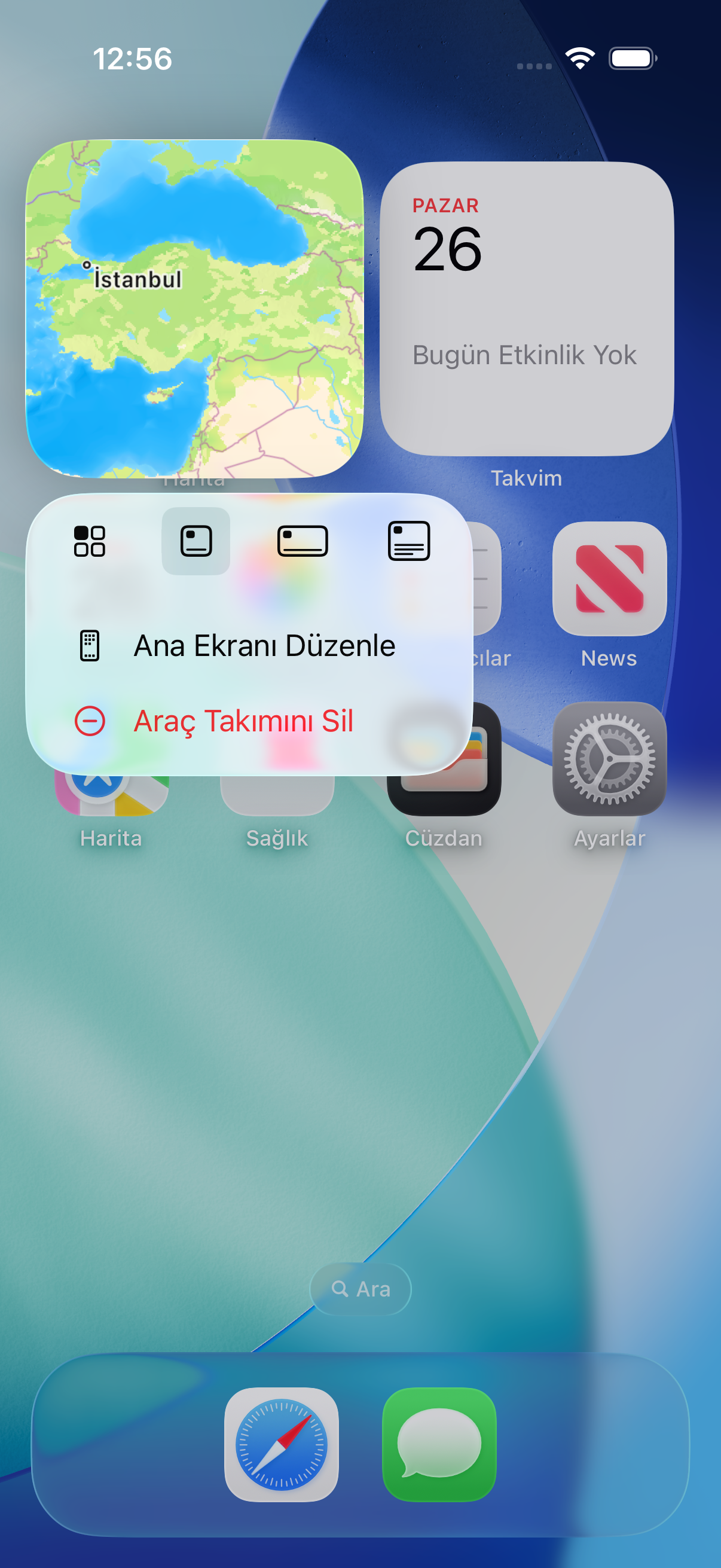
iOS 26.3.1 araç takımı menüsündeki uygulama simgesine dönme düğmesi. Simgeye dönüştürdükten sonra uygulamayı ana ekranda dilediğiniz konuma taşıyabilirsiniz.
Kaynak: Apple iPhone Kullanma Kılavuzu: Araç takımlarını ekleme, düzenleme ve silme
- 103 gösterim
- 1 cevap
- 0 oy
-
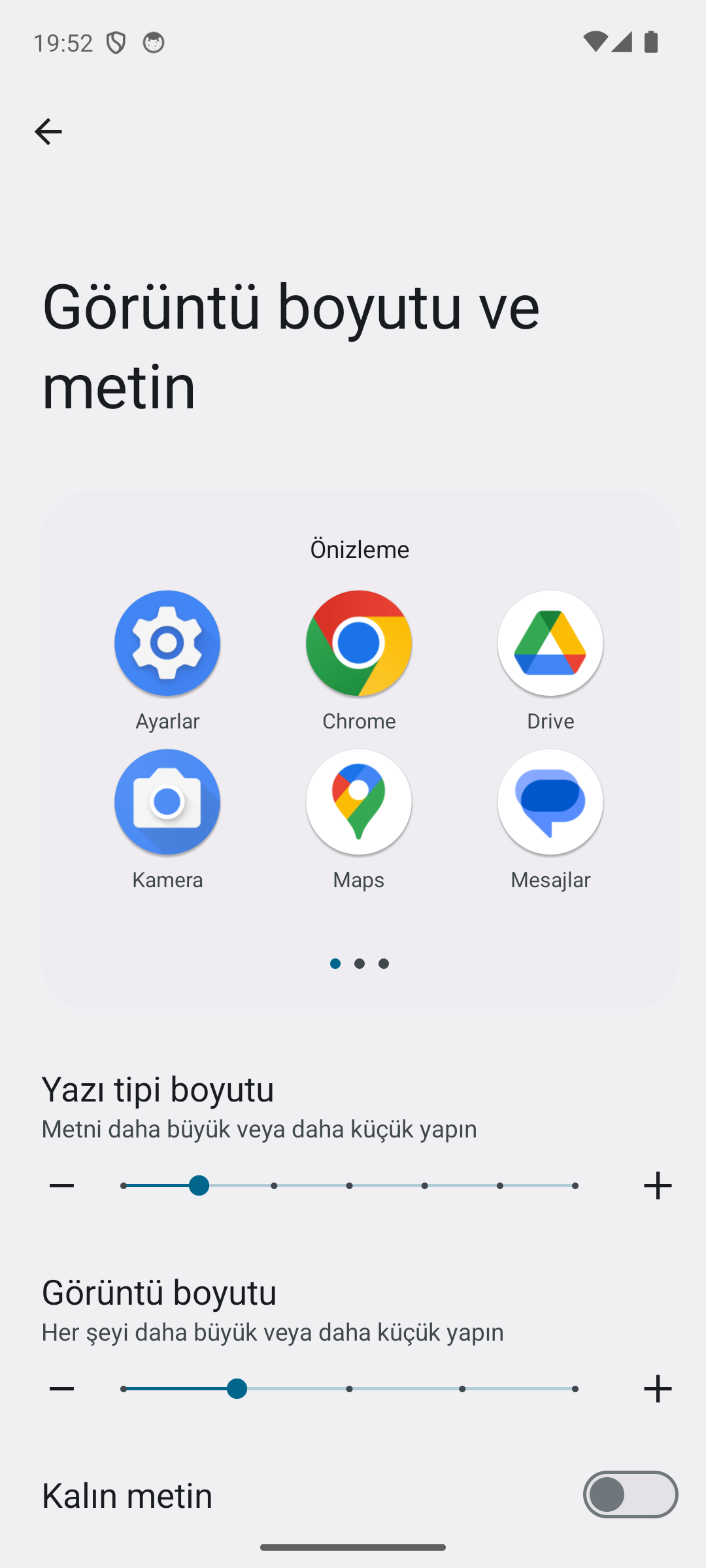
Android’de yazıyı ve arayüz öğelerini büyütmek için Ayarlar > Ekran altındaki Yazı tipi boyutu ve stili ile metni, Ekran boyutu / Görüntüleme boyutu ile de tüm arayüz öğelerini (simgeler, düğmeler, satırlar) büyütebilirsiniz. Daha güçlü seçenekler için Ayarlar > Erişilebilirlik > Görünürlük iyileştirmeleri altından yüksek kontrastlı yazı ve büyüteç açılır.
Yazı ve arayüz boyutunu büyütme
- Ayarlar‘ı açın ve Ekran‘a dokunun.
- Yazı tipi boyutu ve stili‘ni seçin (Samsung One UI’de: Ekran > Yazı tipi boyutu ve stili; saf Android’de: Ekran > Görüntü boyutu ve metin).
- Kaydırıcıyı sağa çekerek yazıyı büyütün; üstteki önizlemeden sonucu kontrol edin.
- Yalnız yazı değil tüm arayüz büyüsün istiyorsanız Görüntü boyutu kaydırıcısını ayarlayın; ekrandaki açıklaması “Her şeyi daha büyük veya daha küçük yapın” der.
- Daha fazlası için Ayarlar > Erişilebilirlik > Görünürlük iyileştirmeleri altından Yüksek kontrastlı yazı ve Büyüteç‘i açın.
Beklenen davranış ve sınırlar
- Menü adları üreticiye göre değişir: One UI (Samsung), HyperOS (Xiaomi) ve saf Android‘de yollar farklı adlandırılabilir.
- Çok büyük değerlerde bazı uygulama ekranları taşabilir veya düğmeler kesilebilir; kademeli artırıp önizlemeden kontrol edin.
- Bazı uygulamalar kendi yazı boyutu ayarını kullanır ve sistem ayarını yok sayar; o uygulamanın kendi ayarlarına bakın.
- “Görüntü boyutu” ayarı yazı boyutundan farklıdır: yazıyı değil tüm öğelerin ölçeğini değiştirir. Aynı ekrandaki Kalın metin anahtarı ise harfleri kalınlaştırarak okunurluğu ayrıca artırır.
Güvenlik notu: Yazı büyütmek için ayrı bir uygulama yüklemenize gerek yoktur; bu özellikler Android’de yerleşiktir. “Yazı tipi büyüteci” adıyla sunulan üçüncü taraf uygulamalar gereksiz izinler isteyebilir; mümkün olduğunca sistem ayarlarını kullanın.
- 105 gösterim
- 1 cevap
- 0 oy
-
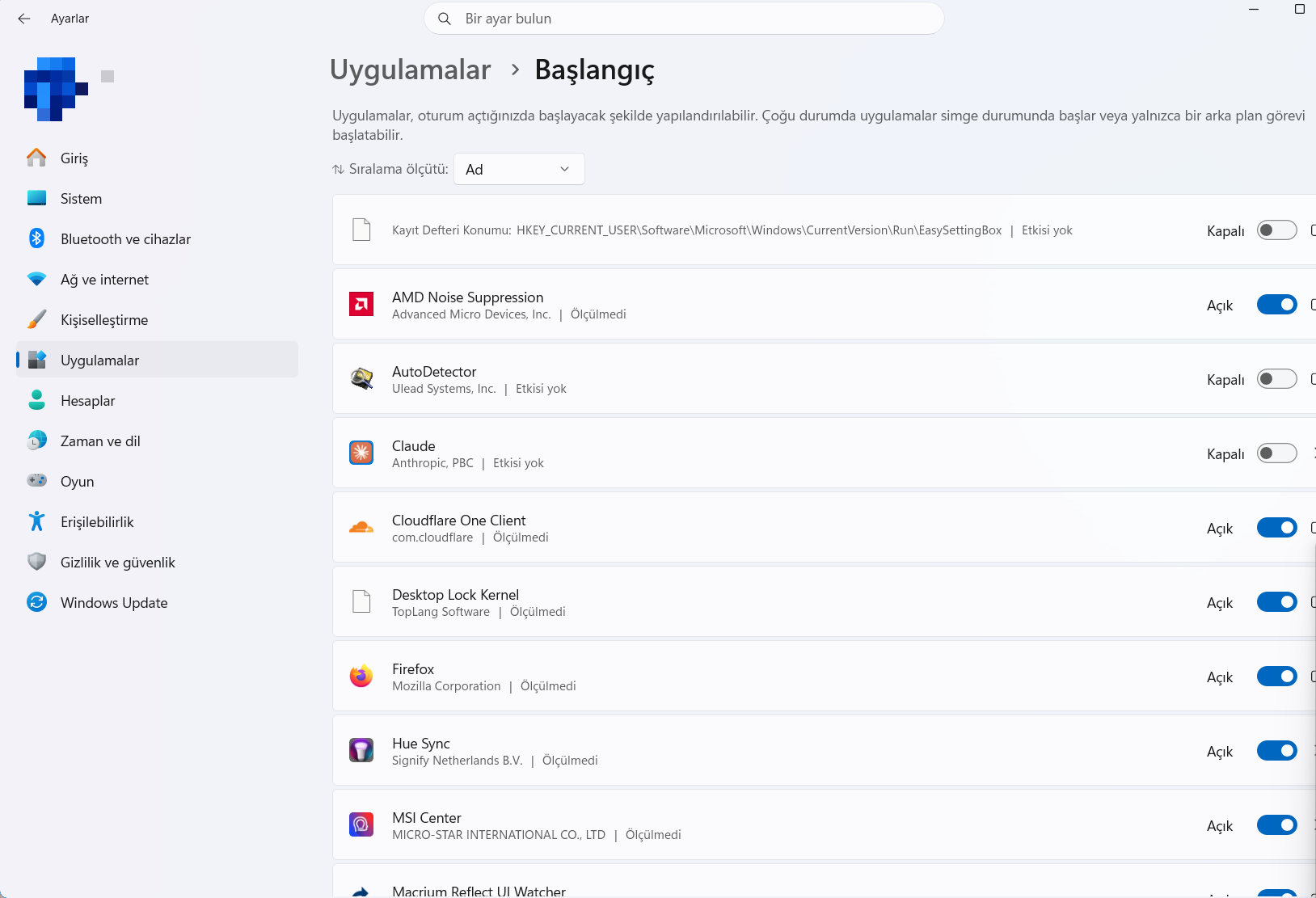
Windows 11’de başlangıçta otomatik açılan uygulamaları kapatmak için Ayarlar > Uygulamalar > Başlangıç yolundan ilgili uygulamanın anahtarını Kapalı yapın. Alternatif olarak Görev Yöneticisi‘ni (Ctrl+Shift+Esc) açıp Başlangıç uygulamaları sekmesinde uygulamaya sağ tıklayıp Devre dışı bırak deyin. Bu, oturum açılışını hızlandırır ve gereksiz arka plan yükünü azaltır.
Ayarlar üzerinden kapatma
- Başlat > Ayarlar‘ı açın (kısayol: Windows tuşu + I).
- Sol menüden Uygulamalar‘a, ardından Başlangıç‘a tıklayın.
- Listede başlangıçta açılmasını istemediğiniz uygulamanın anahtarını Kapalı konuma getirin.
- Her uygulamanın adının yanındaki etki etiketine bakın. Windows henüz ölçüm yapmadıysa Ölçülmedi, açılışa yük bindirmeyenlerde Etkisi yok yazar; ölçülmüş ve yük bindiren uygulamalarda ise etkinin derecesi belirtilir. Yukarıdaki Sıralama ölçütü listesinden sıralamayı değiştirebilirsiniz.
Görev Yöneticisi üzerinden kapatma
- Ctrl + Shift + Esc ile Görev Yöneticisi’ni açın.
- Başlangıç uygulamaları sekmesine geçin.
- Devre dışı bırakmak istediğiniz uygulamaya sağ tıklayıp Devre dışı bırak‘ı seçin.
- Başlangıç etkisi sütunu, hangi uygulamanın açılışı ne kadar etkilediğini gösterir.
Beklenen davranış ve sınırlar
- Yol Windows 11’in 22H2, 23H2 ve 24H2 sürümlerinde aynıdır.
- Listedeki bazı satırlar uygulama adı yerine kayıt defteri yolu gösterebilir (örneğin HKEY_CURRENT_USER\…\Run\ ile başlayan bir girdi); bunlar adı düzgün tanımlanmamış başlangıç kayıtlarıdır. Bazı sürücü ve sistem hizmetleri ise bu listede görünmeyebilir; onlar Windows hizmetleri veya Zamanlanmış Görevler üzerinden yönetilir.
- Bulut depolama (OneDrive) veya antivirüs gibi uygulamaları kapatırsanız senkronizasyon ve koruma gecikebilir; kritik olanları açık bırakın.
- Uygulamayı başlangıçtan kaldırmak onu silmez; yalnızca otomatik açılmasını durdurur, istediğinizde elle açabilirsiniz.
Güvenlik notu: Tanımadığınız veya adı garip bir başlangıç uygulaması görürseniz hemen silmeyin; adını aratıp ne olduğunu doğrulayın. Zararlı yazılımlar da başlangıca eklenebildiğinden, şüpheli bir öğe için güncel bir antivirüs taraması yapmak yerinde olur.
- 115 gösterim
- 1 cevap
- 0 oy
