
Android’de kopyalanan metinler nerede? Gboard panosu nasıl açılır ve kullanılır?
Bir uygulamada uzun bir metni kopyaladım, başka uygulamaya geçip yapıştırana kadar araya yeni bir şey kopyalayınca ilki kayboldu. Android’de kopyalanan metinler bir yerde duruyor mu? Birden fazla kopyayı saklayıp sonradan yapıştırmanın bir yolu var mı?

Kopyaladığınız her şey panoya gider; Android’de panonun görünür yüzü ise klavyenin içindedir. Google Klavye (Gboard) kullanıyorsanız Pano özelliği birden fazla kopyayı saklar ve istediğinizi sonradan yapıştırmanıza izin verir. Bu ayar Ayarlar uygulamasında değil, klavyenin kendi menüsündedir.
Kopyalanan metin önce çip olarak belirir
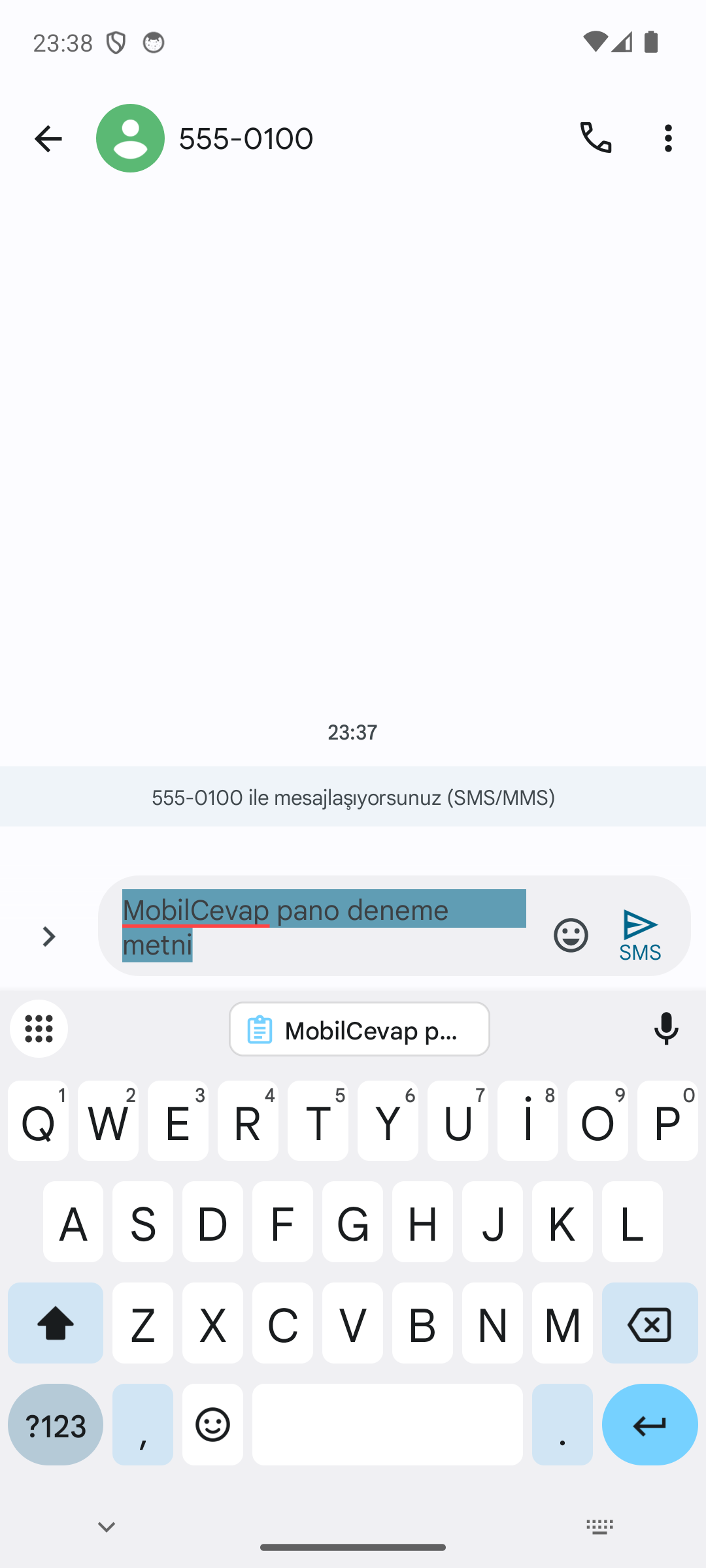
Bir metni kopyaladıktan hemen sonra klavyenin öneri çubuğunda, pano simgeli küçük bir çip görünür. Çipe dokunmak metni imlecin olduğu yere yapıştırır — panel açmaya bile gerek kalmaz.
Pano panelini açma
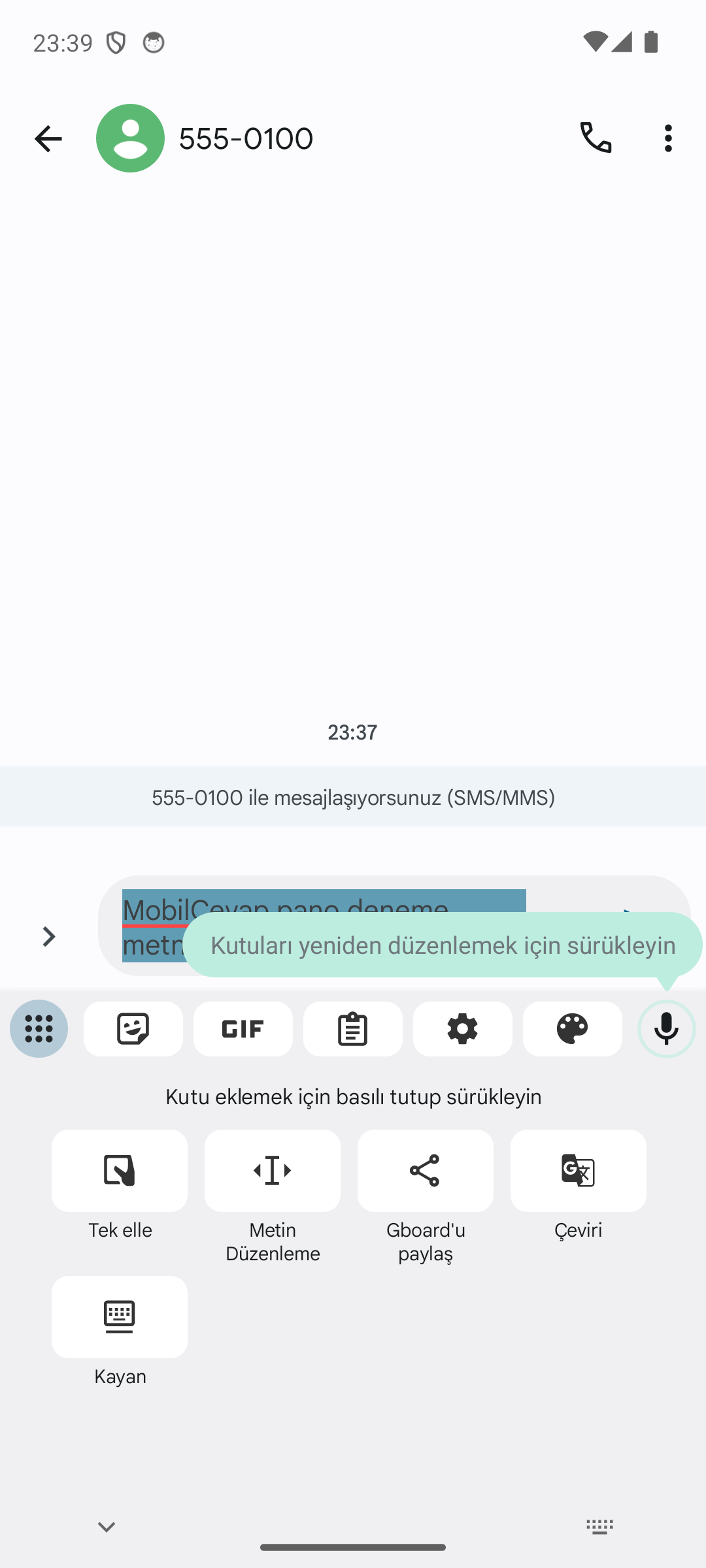
- Herhangi bir metin alanına dokunup klavyeyi açın.
- Klavyenin sol üstündeki dört kutucuklu simgeye dokunun; Gboard’un özellik menüsü açılır.
- Menüdeki pano simgesine dokunun.
Panoyu kalıcı olarak açma
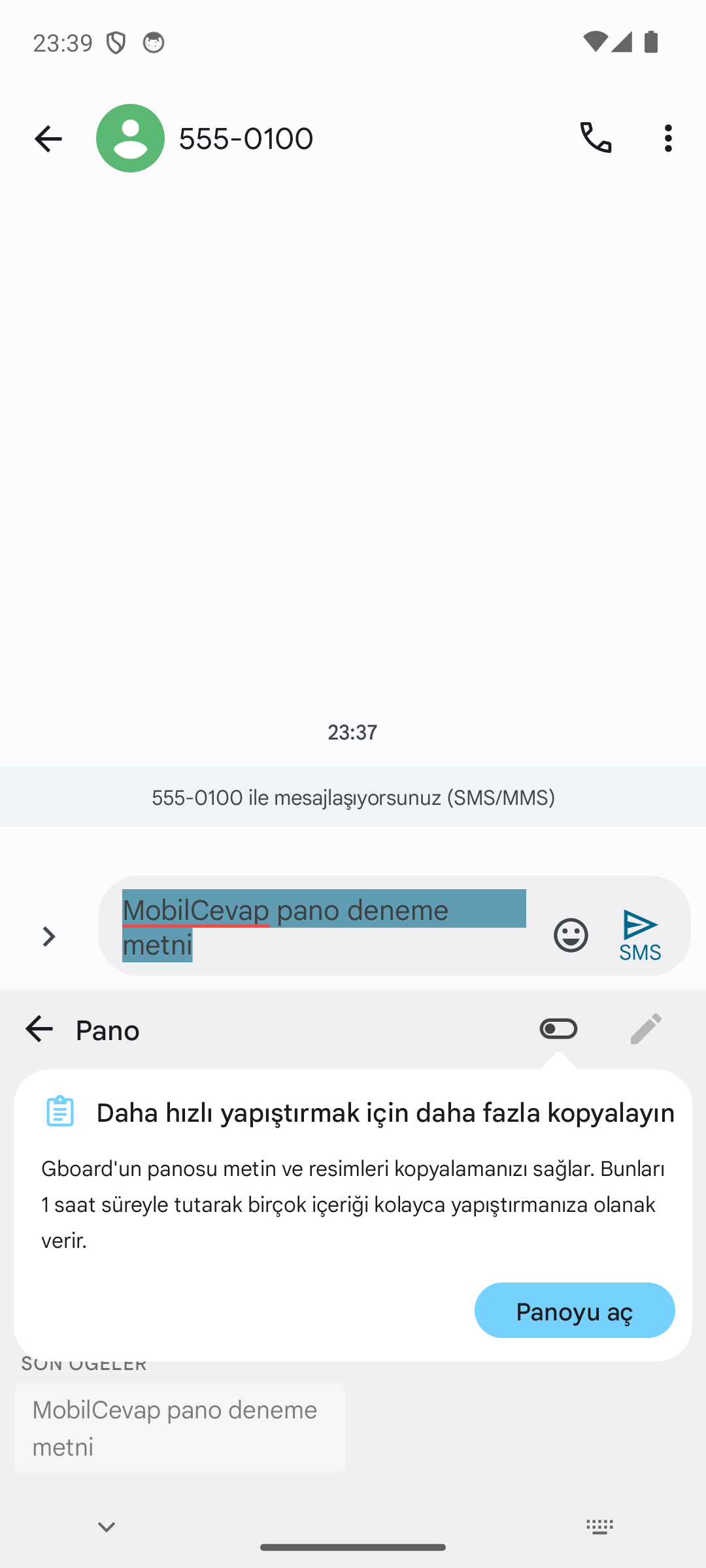
Özellik kapalıysa panel sizi Panoyu aç düğmesiyle karşılar. Ekrandaki açıklama sınırı da söyler: Gboard panosu metin ve resimleri 1 saat süreyle tutar. Düğmeye dokunduğunuzda sağ üstteki anahtar açık konuma geçer.
Kayıtlı kopyaları kullanma
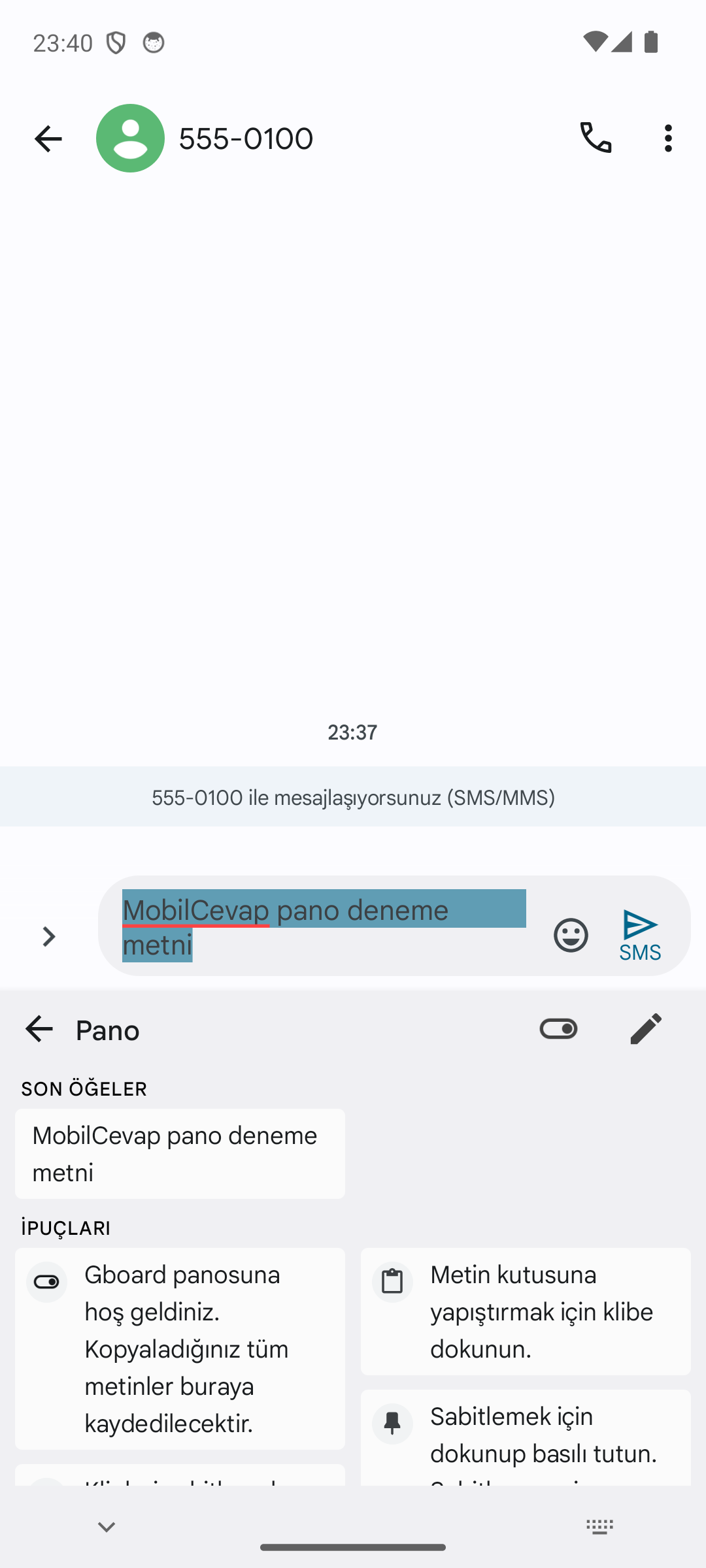
Pano açıkken kopyaladığınız her metin Son öğeler listesine eklenir. Panelin kendi ipuçlarındaki gibi: metin kutusuna yapıştırmak için klibe dokunun; bir öğeyi dokunup basılı tutarak sabitleyebilirsiniz. Sabitlediğiniz öğeler listede kalır ve araya yeni kopyalar girse de kaybolmaz — sorudaki “ilk kopya kayboldu” derdinin çözümü budur.
Beklenen davranış ve sınırlar
- Sabitlenmemiş öğeler yaklaşık 1 saat sonra listeden düşer; önemli metinleri sabitleyin.
- Şifre gibi hassas verileri kopyaladığınızda bunların da panoya düştüğünü unutmayın; işiniz bitince yeni bir şey kopyalamak ya da öğeyi panelden silmek iyi bir alışkanlıktır.
- Bu adımlar Google Klavye’nin (Gboard) Android 14, tr-TR üzerindeki güncel sürümünde doğrulanmıştır; simge yerleşimi klavye sürümüne göre küçük farklılık gösterebilir. Samsung Klavye gibi diğer klavyelerin kendi pano panelleri vardır.
- Bilgisayar tarafında aynı işi Windows 11’in pano geçmişi (Win + V) yapar; orada da sabitleme aynı mantıkla çalışır.
- Kopyalamaya izin vermeyen bir ekrandaki bilgiyi saklamanın pratik yolu ise ekran görüntüsü almaktır.
