
iPhone’da sistem dili nasıl değiştirilir, ikinci dil nasıl eklenir?
Telefonu yurt dışından aldım, bazı uygulamalar İngilizce açılıyor. iPhone’un sistem dilini nereden değiştiririm? Bir de İngilizce’yi tamamen silmeden ikinci dil olarak tutmak istiyorum — uygulamalar hangi dili kullanacağını nereden biliyor?

Dil ayarlarının tamamı tek ekrandadır: Ayarlar › Genel › Dil ve Bölge. Bu ekran hem sistem dilini hem yedek dilleri hem de bölgeye bağlı biçimleri (tarih, sayı, ölçü) yönetir.
Sistem dili nasıl belirlenir?
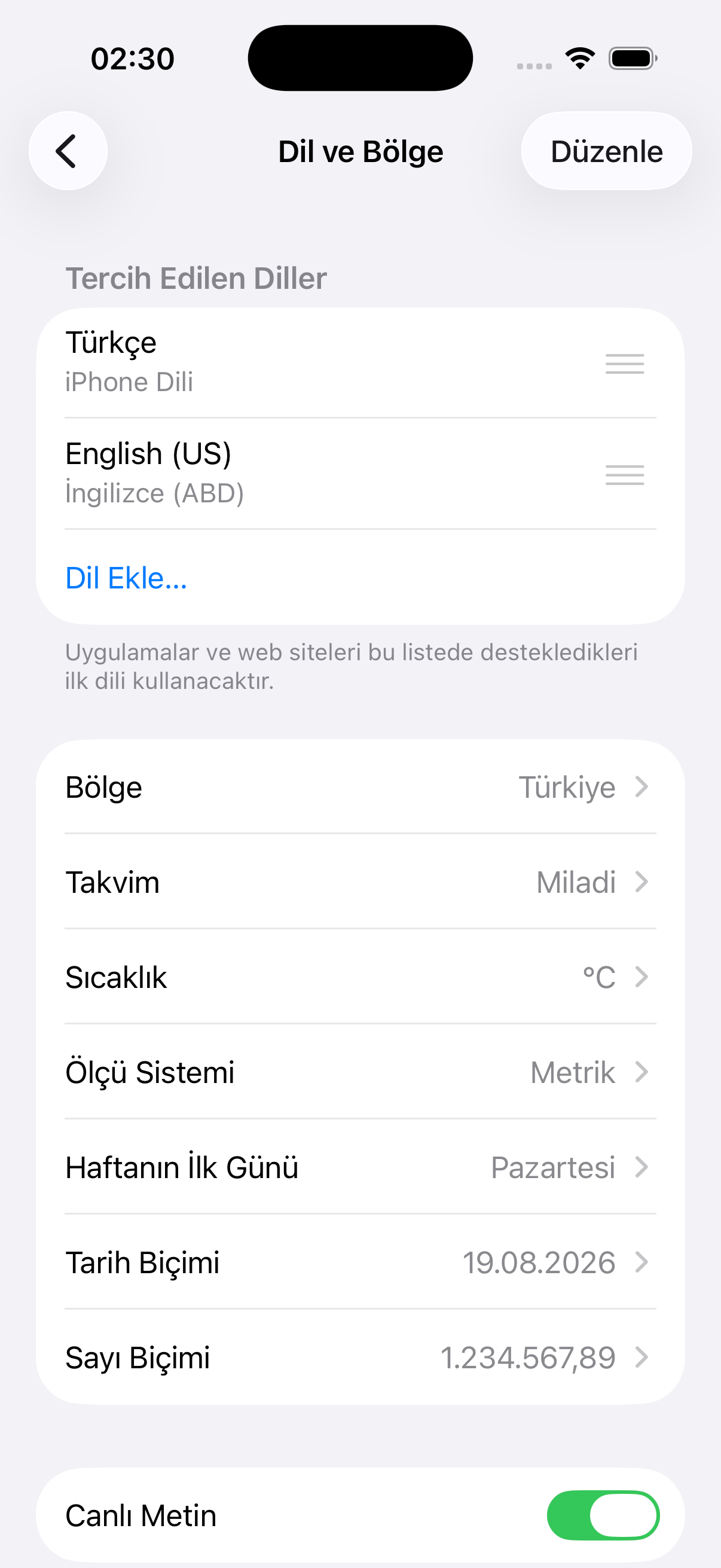
Tercih Edilen Diller listesinin en üstündeki dil, sistem dilidir; altında iPhone Dili yazar. Listedeki diğer diller yedektir: ekrandaki açıklamanın dediği gibi, uygulamalar ve web siteleri bu listede destekledikleri ilk dili kullanır. “Bazı uygulamalar İngilizce açılıyor” durumunun nedeni genellikle budur — o uygulama Türkçe desteklemiyordur ve listedeki bir sonraki dile düşer.
Dil eklemek ve sırayı değiştirmek
- Ayarlar › Genel › Dil ve Bölge ekranını açın.
- Dil Ekle… seçeneğine dokunup istediğiniz dili seçin.
- Sırayı değiştirmek için sağ üstteki Düzenle‘ye dokunun ya da dillerin sağındaki tutma çizgilerini basılı tutup sürükleyin.
- Hangi dili en üste taşırsanız sistem dili o olur; telefon dili uygulamak için kısa bir yeniden başlatma isteyebilir.
Bölge ve biçimler ayrı ayarlardır
Aynı ekranın alt bölümü dilden bağımsız çalışır: Bölge (Türkiye), Takvim (Miladi), Sıcaklık (°C), Ölçü Sistemi (Metrik), Haftanın İlk Günü (Pazartesi), Tarih Biçimi ve Sayı Biçimi. Dili İngilizce yapsanız bile bölgeyi Türkiye bırakırsanız tarih ve sayılar Türkiye biçiminde kalır.
Bilmekte fayda var
- İkinci dili silmek zorunda değilsiniz; listede tutmak yalnızca yedek görevi görür.
- Tablet kullanıyorsanız aynı mantık orada da geçerli: iPad’de sistem dili ve klavye dili değiştirme rehberinde klavye tarafı da anlatılıyor.
- Android tarafındaki karşılığı için Android’de sistem dili değiştirme yazımıza bakabilirsiniz.
- Buradaki adlar iOS 26’da doğrulanmıştır; eski sürümlerde küçük farklılıklar olabilir.
