
Android’de varsayılan uygulamalar (tarayıcı, SMS, telefon) nasıl değiştirilir?
Telefonumda bağlantılara dokununca istemediğim bir uygulama açılıyor ve mesajlar da farklı bir uygulamaya düşüyor. Android’de varsayılan tarayıcı, SMS ve telefon uygulamasını nereden değiştirebilirim?

Android’de hangi işi hangi uygulamanın üstleneceği Ayarlar › Uygulamalar › Varsayılan uygulamalar bölümünden belirlenir. Uygulamalar ekranındaki Genel başlığı altında bu satırı ve o an seçili uygulamaları görürsünüz.
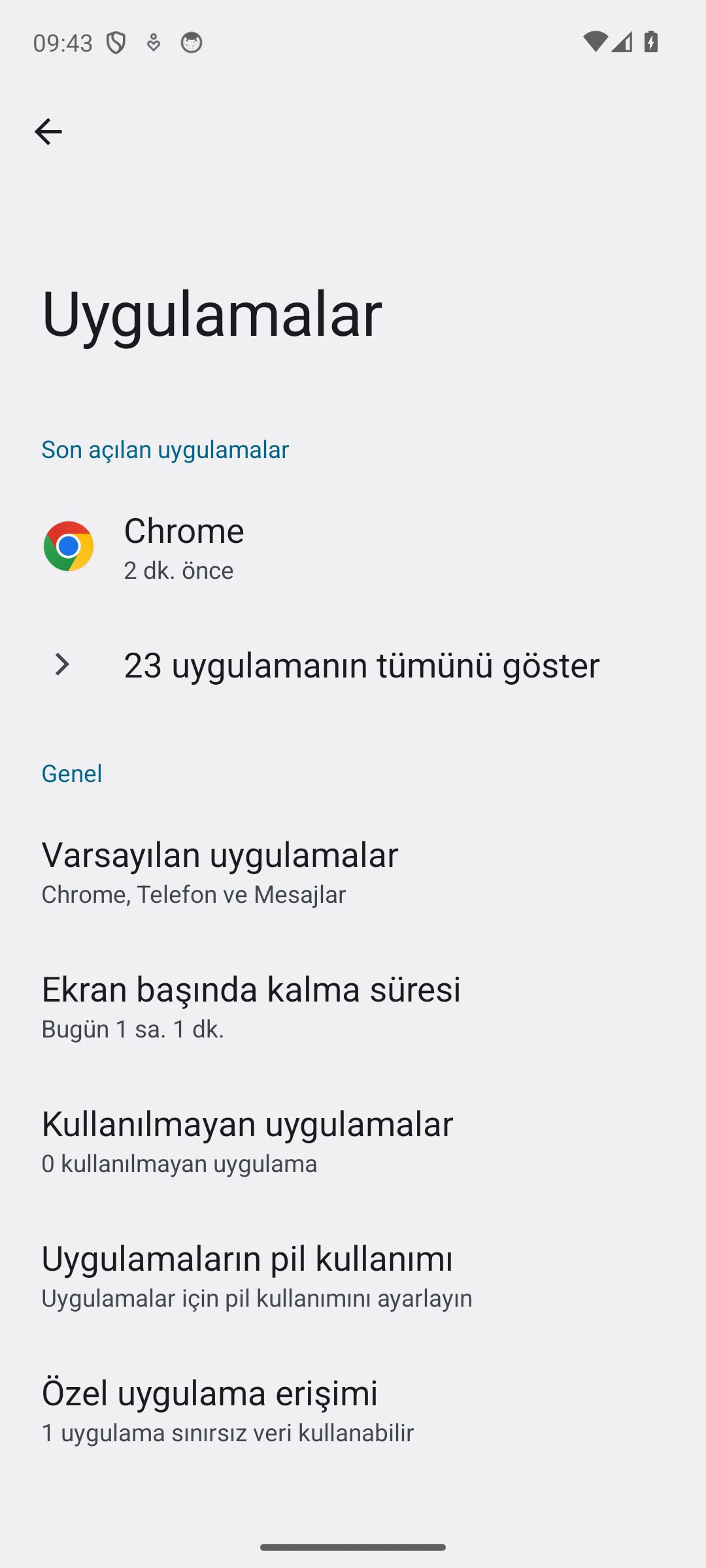
Varsayılan uygulamalar ekranını açma
- Ayarlar uygulamasını açın.
- Uygulamalar satırına dokunun; altındaki açıklamada Asistan, son uygulamalar, varsayılan uygulamalar yazar.
- Genel başlığı altındaki Varsayılan uygulamalar satırını seçin. Satırın altında o an seçili uygulamalar özet olarak listelenir.
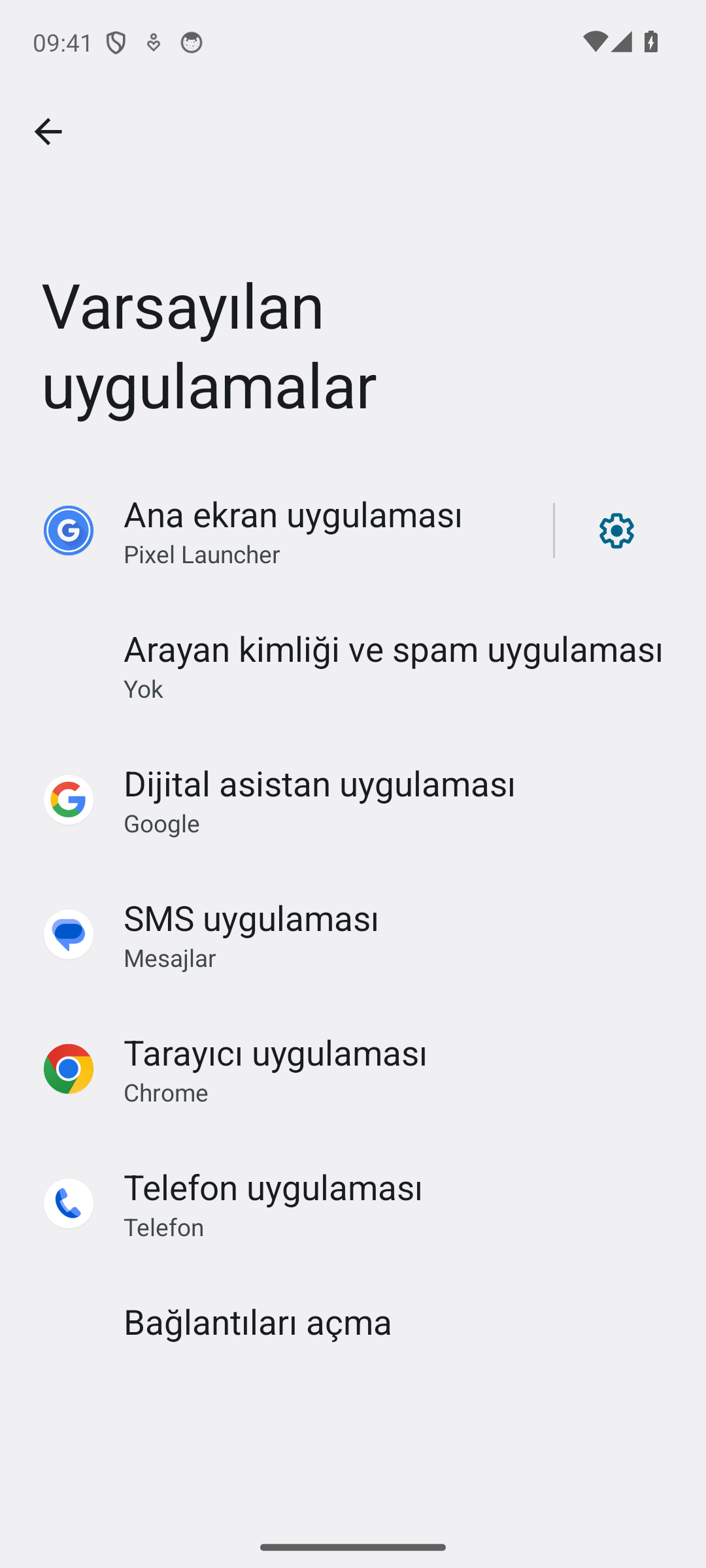
Hangi satır neyi belirler?
- Tarayıcı uygulaması: mesajlardan veya başka uygulamalardan açtığınız web bağlantılarının hangi tarayıcıda açılacağını belirler.
- SMS uygulaması: gelen ve giden kısa mesajları hangi uygulamanın yöneteceğini seçer.
- Telefon uygulaması: arama ekranını hangi uygulamanın açacağını belirler.
- Dijital asistan uygulaması: sesli asistan kısayollarına hangi uygulamanın yanıt vereceğini ayarlar.
- Ana ekran uygulaması: ana ekranı (başlatıcıyı) hangi uygulamanın çizeceğini seçer.
- Arayan kimliği ve spam uygulaması: bilinmeyen numaraların tanınması ve spam uyarısı için kullanılacak uygulamayı belirler.
Varsayılanı değiştirme
- Değiştirmek istediğiniz satıra (örneğin Tarayıcı uygulaması) dokunun.
- Açılan listeden kullanmak istediğiniz uygulamayı işaretleyin.
- Geri dönün; satırın altındaki ad hemen güncellenir.
Listede yalnız tek bir uygulama görünüyorsa, o iş için cihazda kurulu tek aday odur — alternatifi önce uygulama mağazasından kurmanız gerekir. Aynı ekrandaki Bağlantıları açma bölümü ise daha ince bir ayardır: belirli bir uygulamanın kendi adresine ait bağlantıları tarayıcı yerine doğrudan kendisinin açıp açmayacağını buradan yönetirsiniz.
Bilgisayarda aynı işi Windows 11’de varsayılan tarayıcıyı değiştirme adımları karşılar. Bir uygulamanın yalnız hangi işi üstlendiğini değil, hangi verilere eriştiğini de yönetmek isterseniz uygulama izinlerini yönetme rehberine bakabilirsiniz.
Menü adları üreticiye göre değişebilir; bazı cihazlarda bu bölüm Uygulamaları yönet veya Varsayılan uygulamaları seç başlığı altındadır. Buradaki adımlar Android’in saf sürümünde doğrulanmıştır.

