

- MC
- Dünya
- E-posta adresi gizli.
100
Puan
Sorular
16
Cevaplar
88
-
Windows 11’de Başlat > Ayarlar > Sistem > Depolama yolunu açıp Depolama Algılayıcısı seçeneğini etkinleştirin.
Otomatik temizlemeyi ayarlayın
- Ayarlar > Sistem > Depolama bölümüne girin.
- Depolama Algılayıcısı anahtarını açın.
- Ayarın adına tıklayıp ne zaman çalışacağını ve geçici dosyalar için uygulanacak kuralları seçin.
- İsterseniz Depolama Algılayıcısını şimdi çalıştır seçeneğiyle temizliği hemen başlatın.
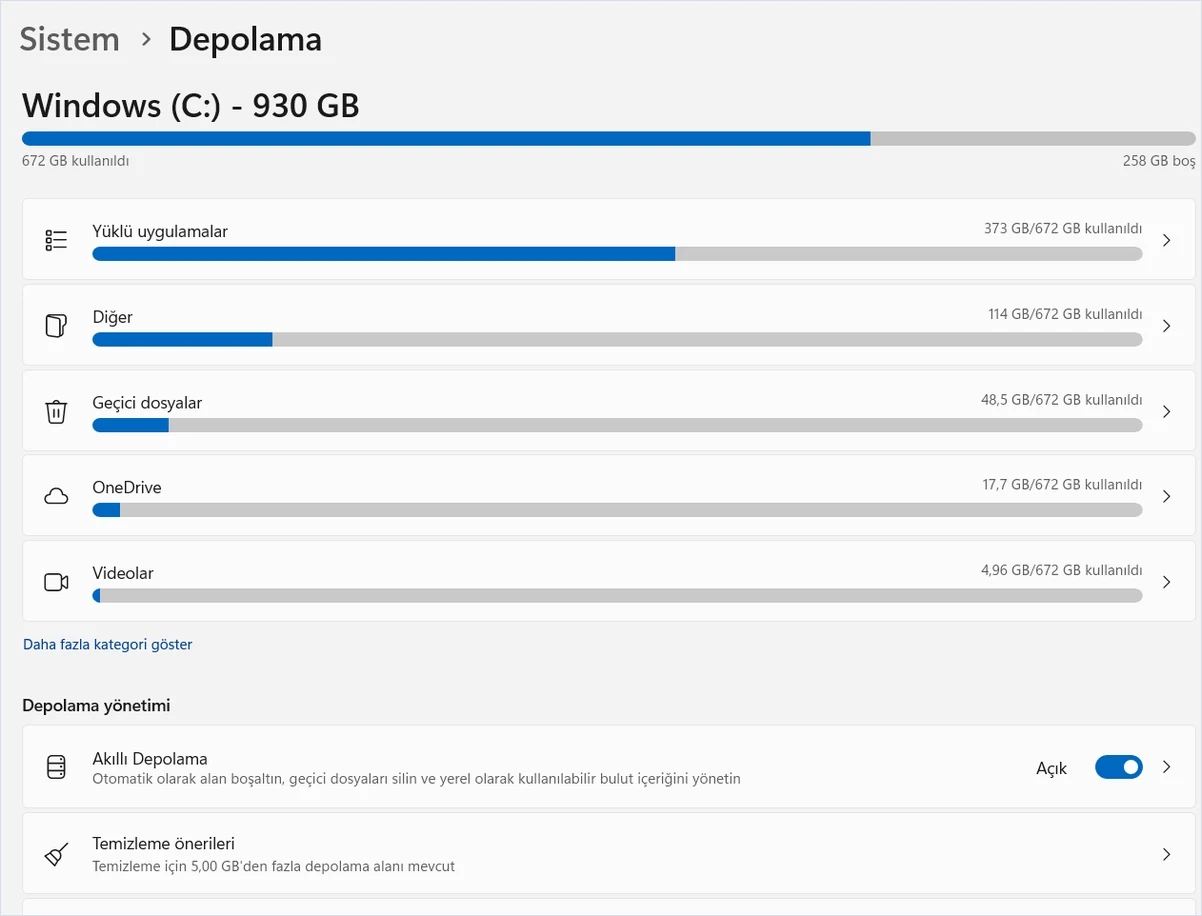
Depolama Algılayıcısı, belirlediğiniz kurallara göre gereksiz geçici dosyaları temizler. - Geri Dönüşüm Kutusu ve İndirilenler klasörü için süreleri bilinçli seçin.
- İndirilenler klasöründeki dosyalar, siz bir temizleme süresi belirlemedikçe otomatik olarak kaldırılmaz.
- Depolama Algılayıcısı yalnızca Windows’un kurulu olduğu sistem sürücüsünde çalışır.
- Sistemi hafifletmenin bir diğer yolu başlangıçta açılan uygulamaları kapatmaktır.
Silmeden önce önemli dosyalarınızı gözden geçirin. Daha ayrıntılı kontrol için aynı Depolama ekranındaki Temizleme önerileri bölümünü kullanabilirsiniz. Telefon tarafında benzer bir temizlik için Android’de uygulama önbelleğini temizleme adımlarına bakabilirsiniz.
- 175 gösterim
- 1 cevap
- 0 oy
-
Android’de Ayarlar > Ağ ve internet > Özel DNS yolunu açın. Menü adı üreticiye göre değişirse Ayarlar içinde “Özel DNS” diye arayın.
Özel DNS ayarını değiştirin
- Ayarlar uygulamasını açın.
- Ağ ve internet > Özel DNS bölümüne girin.
- Otomatik, Kapalı veya Özel DNS sağlayıcısının ana bilgisayar adı seçeneklerinden birini belirleyin.
- Bir sağlayıcı kullanacaksanız IP adresi yerine sağlayıcının verdiği geçerli ana bilgisayar adını yazın ve Kaydet seçeneğine dokunun.
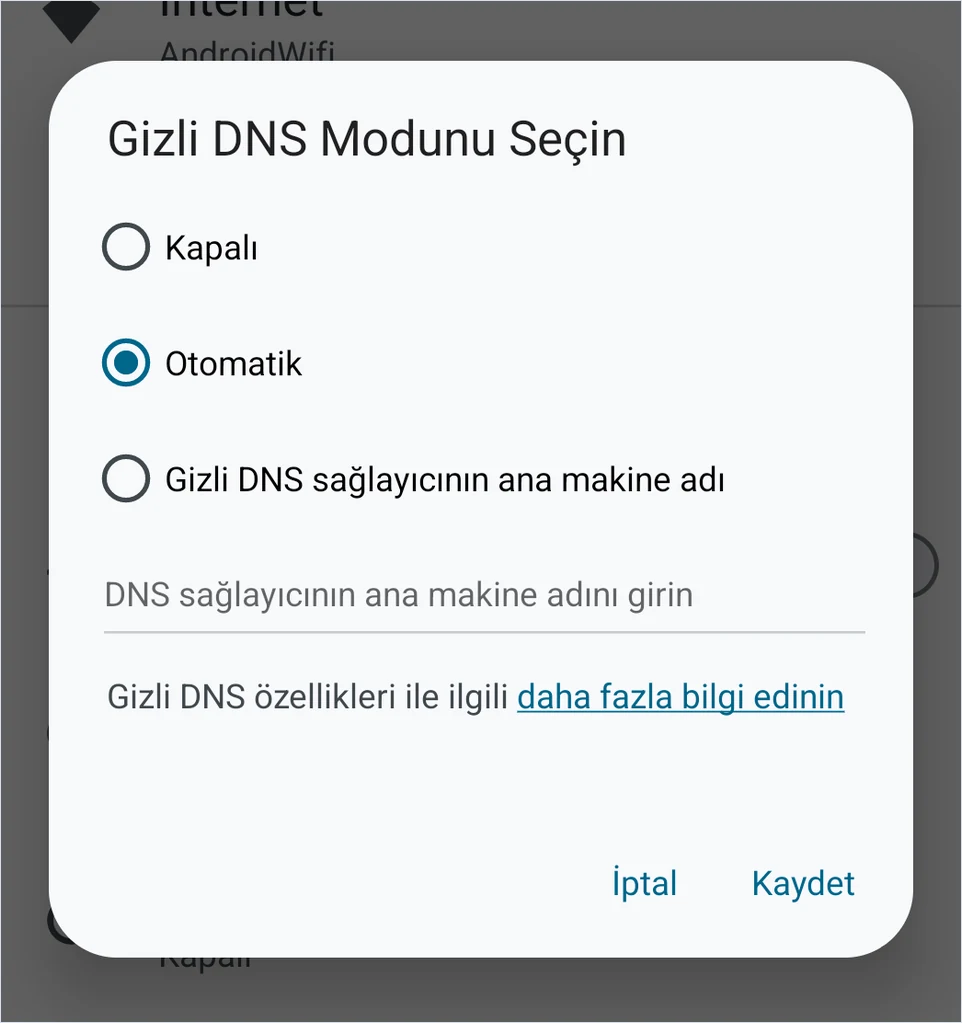
Özel DNS’i Otomatik bırakabilir veya güvendiğiniz sağlayıcının ana bilgisayar adını girebilirsiniz. Bağlantı kesilirse: Yazdığınız ana bilgisayar adını kontrol edin veya ayarı yeniden Otomatik konumuna alın. Seçenek görünmüyorsa cihaz üreticinizin ağ ayarlarını kontrol edin.
Not: Özel DNS yalnızca DNS sorgu ve yanıtlarının güvenliğini artırır; VPN’in sağladığı kapsamlı trafik korumasının yerini tutmaz.
- 132 gösterim
- 1 cevap
- 0 oy
-
iPhone’da kamera, mikrofon, konum ve kişiler gibi uygulama izinleri Ayarlar uygulamasındaki Gizlilik ve Güvenlik bölümünden yönetilir. İlgili izin türünü seçip uygulamanın erişimini açabilir veya kapatabilirsiniz.
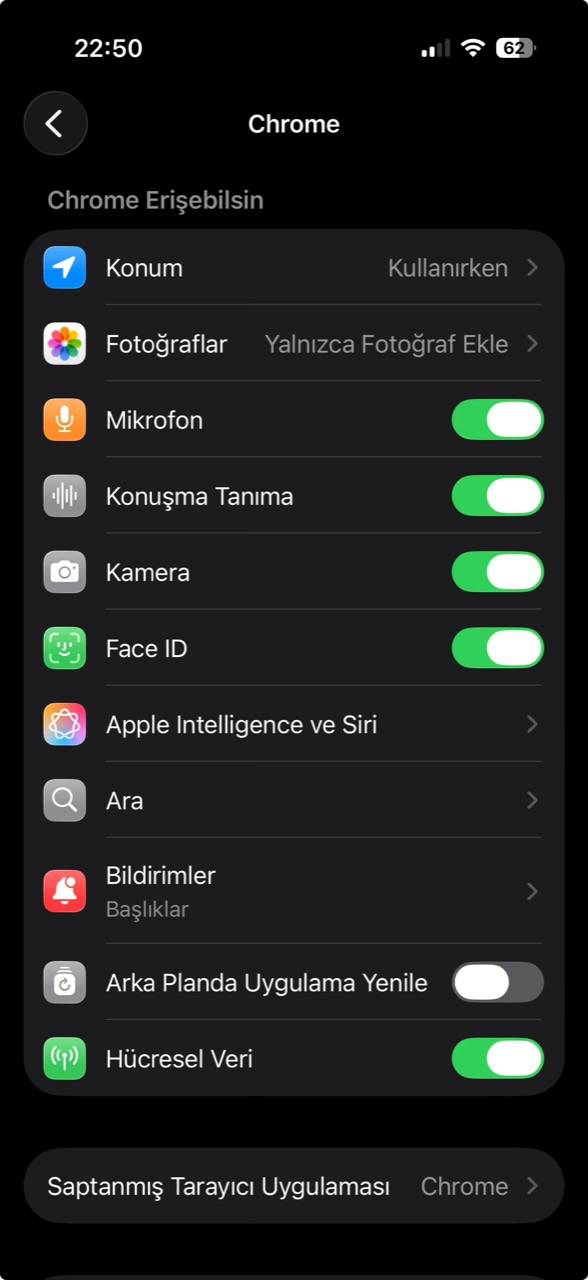
iPhone uygulama ayarlarında ilgili erişim türünü seçerek veya anahtarı değiştirerek izinleri yönetebilirsiniz. Uygulama iznini değiştirin
- Ayarlar uygulamasını açın.
- Gizlilik ve Güvenlik bölümüne girin.
- Kamera, Mikrofon, Konum Servisleri veya Kişiler arasından yönetmek istediğiniz izin türünü seçin.
- Listeden uygulamayı bulup erişimi ihtiyacınıza göre açın veya kapatın.
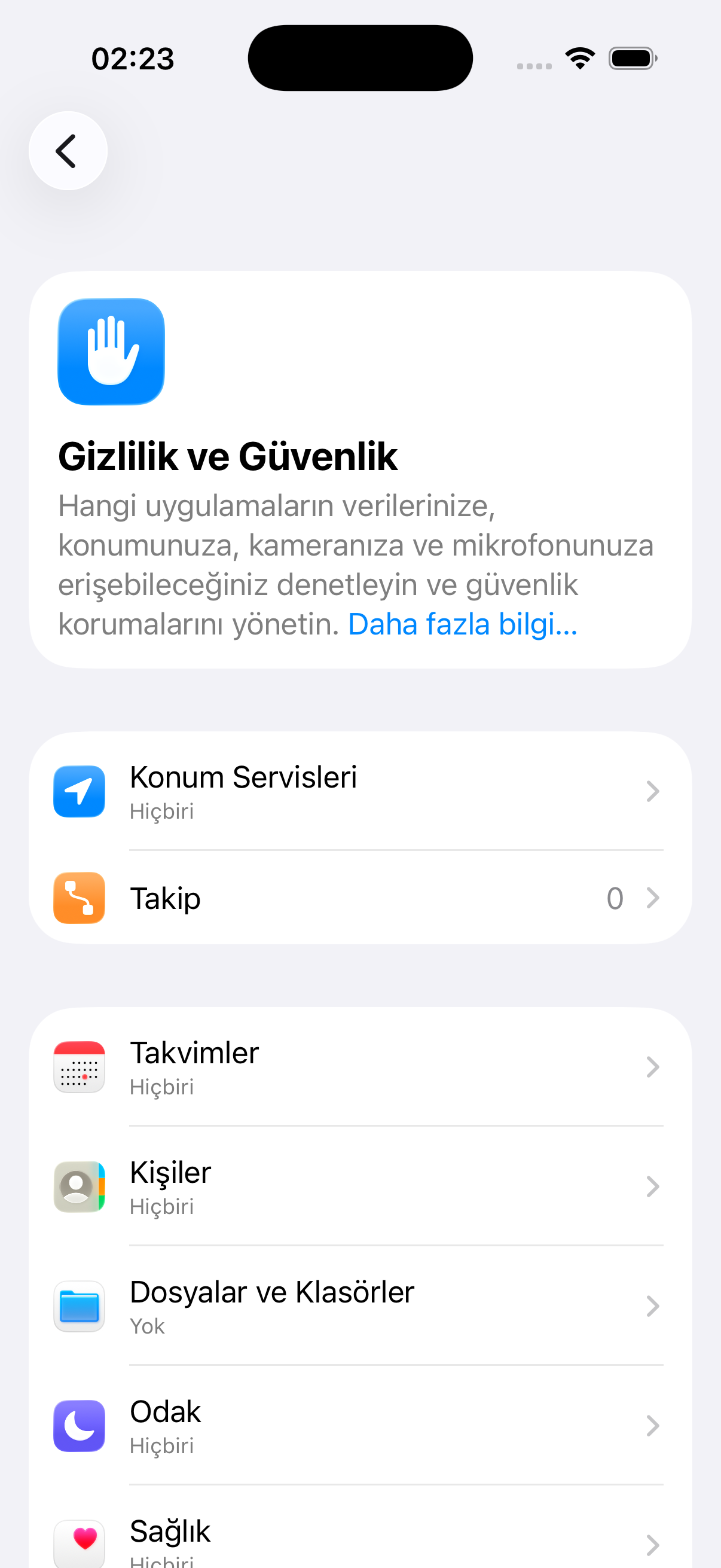
Gizlilik ve Güvenlik ekranı (iOS 26): izin türleri bu listeden seçilir. Listenin devamında Fotoğraflar, Bluetooth, Kamera, Yerel Ağ ve Mikrofon gibi izin türleri de yer alır:
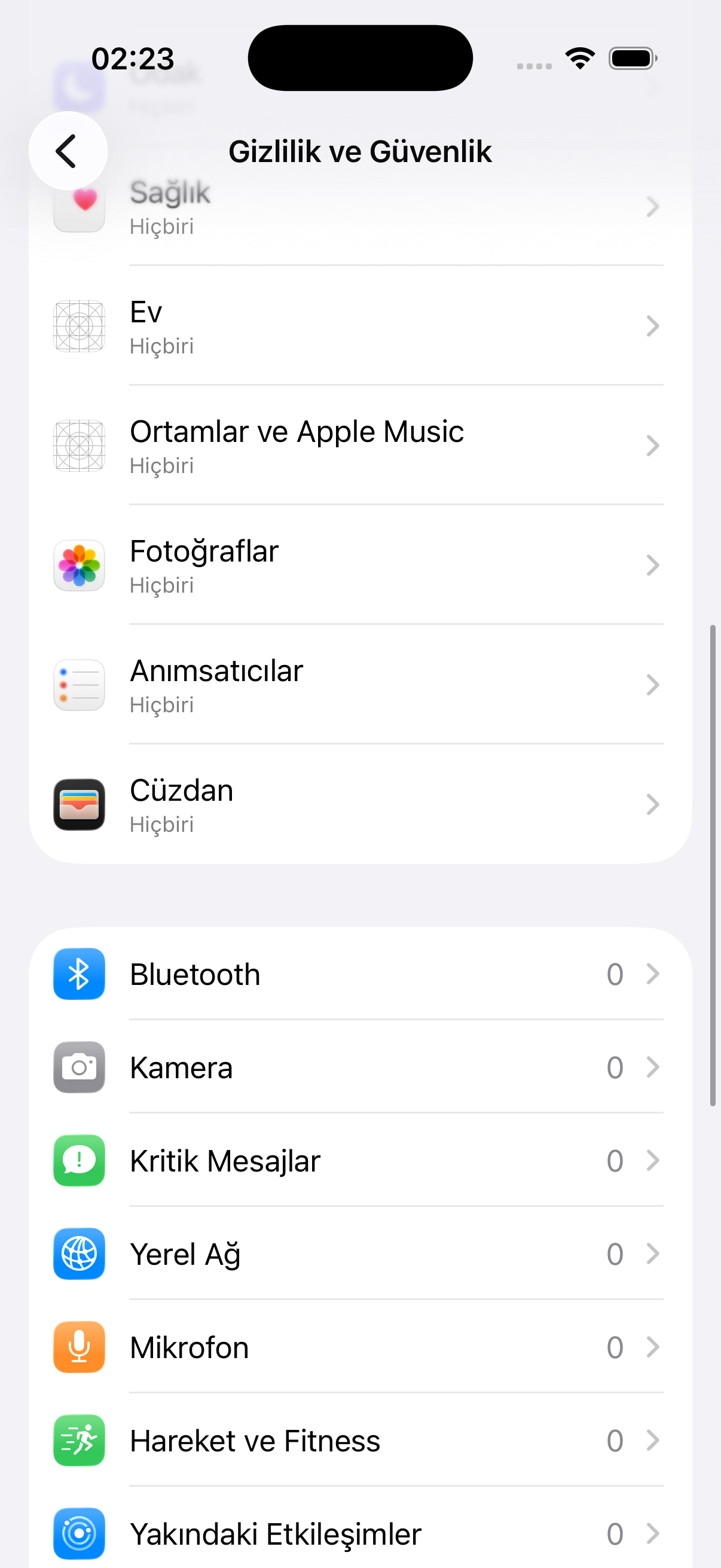
Aynı ekranın kaydırılmış hâli (iOS 26): Fotoğraflar, Bluetooth, Kamera ve Mikrofon izin türleri. İzleme iznini ayrı yönetin
Bir uygulamanın başka şirketlere ait uygulama ve sitelerdeki etkinliğinizi izlemesine ilişkin seçimler için Ayarlar > Gizlilik ve Güvenlik > Takip yolunu kullanın.
Gizlilik notu
Yalnızca uygulamanın çalışması için gerekli izinleri açık tutun. Bir özelliği artık kullanmıyorsanız aynı ekrandan erişimi yeniden kapatabilirsiniz.
- 137 gösterim
- 1 cevap
- 0 oy
-
Önce Windows 11’de Bluetooth’un açık olduğunu, cihazın eşleştirme modunda bulunduğunu, yeterli şarjı olduğunu ve bilgisayara yakın durduğunu doğrulayın. Ardından cihazı Bluetooth ve cihazlar ayarından yeniden ekleyin.
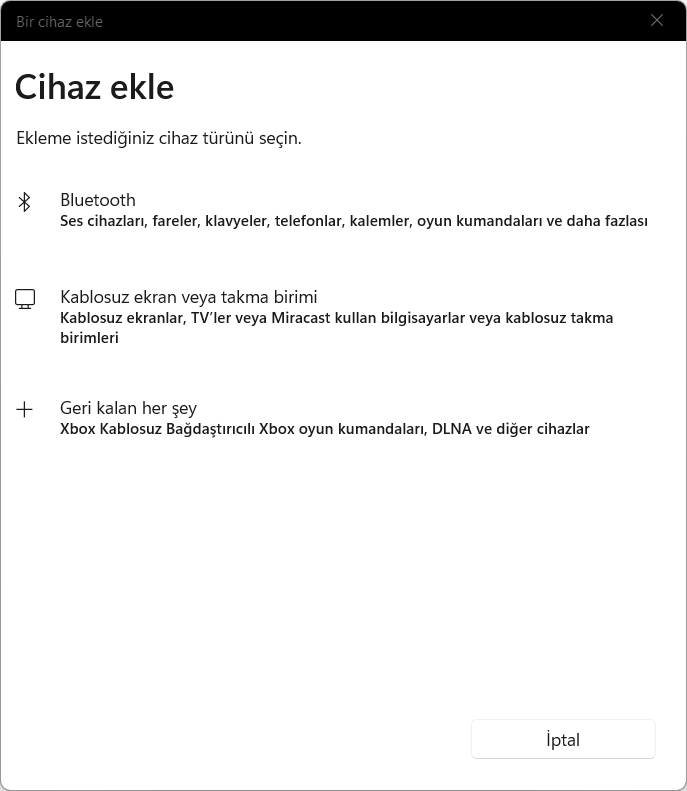
Windows 11’de Bir cihaz ekle penceresinden Bluetooth seçeneğini seçerek eşleştirmeyi başlatabilirsiniz. Cihazı yeniden eşleştirin
- Başlat > Ayarlar > Bluetooth ve cihazlar yolunu açıp Bluetooth’u etkinleştirin.
- Cihazı üreticisinin yönergesine göre eşleştirme moduna alın; şarjını ve bilgisayara yakınlığını kontrol edin.
- Cihaz ekle > Bluetooth seçeneğini açıp cihazı listeden seçin.
- Cihaz daha önce eklenmiş ancak bağlanmıyorsa cihazı kaldırıp yeniden ekleyin.
Sorun devam ederse
- Get Help uygulamasındaki Bluetooth sorun gidericisini çalıştırın.
- Uçak modunun kapalı olduğunu ve Windows Update denetiminin tamamlandığını doğrulayın.
- Aygıt Yöneticisi’nde Bluetooth bağdaştırıcısı için sürücü güncellemesi arayın; gerekirse bilgisayar üreticisinin desteklediği güncel sürücüyü kullanın.
Güvenlik notu
Tanımadığınız cihazlarla gelen eşleştirme isteklerini kabul etmeyin. Kurumsal bir bilgisayarda Bluetooth ilkelerini değiştirmeden önce sistem yöneticisinin yönergelerini izleyin.
- 191 gösterim
- 1 cevap
- 0 oy
-
Kısa cevap: WhatsApp aramasında sesiniz gitmiyorsa önce uygulamanın mikrofon iznini, ardından görüşmedeki sessize alma durumunu ve bağlı Bluetooth/kulaklık mikrofonunu kontrol edin.
Önce mikrofon iznini doğrulayın
- Android: Ayarlar’da WhatsApp uygulama izinlerini açıp Mikrofon erişimini etkinleştirin. Adımların ayrıntısı için Android’de mikrofon izni nasıl açılır yazısına bakabilirsiniz. Android 12 ve üzerindeyse Hızlı Ayarlar’daki genel Mikrofon erişimi anahtarının da açık olduğundan emin olun.
- iPhone: Ayarlar > Gizlilik ve Güvenlik > Mikrofon bölümünde WhatsApp erişimini açın. Diğer izin türleri için iPhone’da uygulama izinlerini değiştirme adımlarını izleyin.
- Kısa bir sesli mesaj kaydedin. Sesli mesajda da ses yoksa sorun uygulama izni, seçili mikrofon veya cihaz mikrofonuyla ilgilidir.
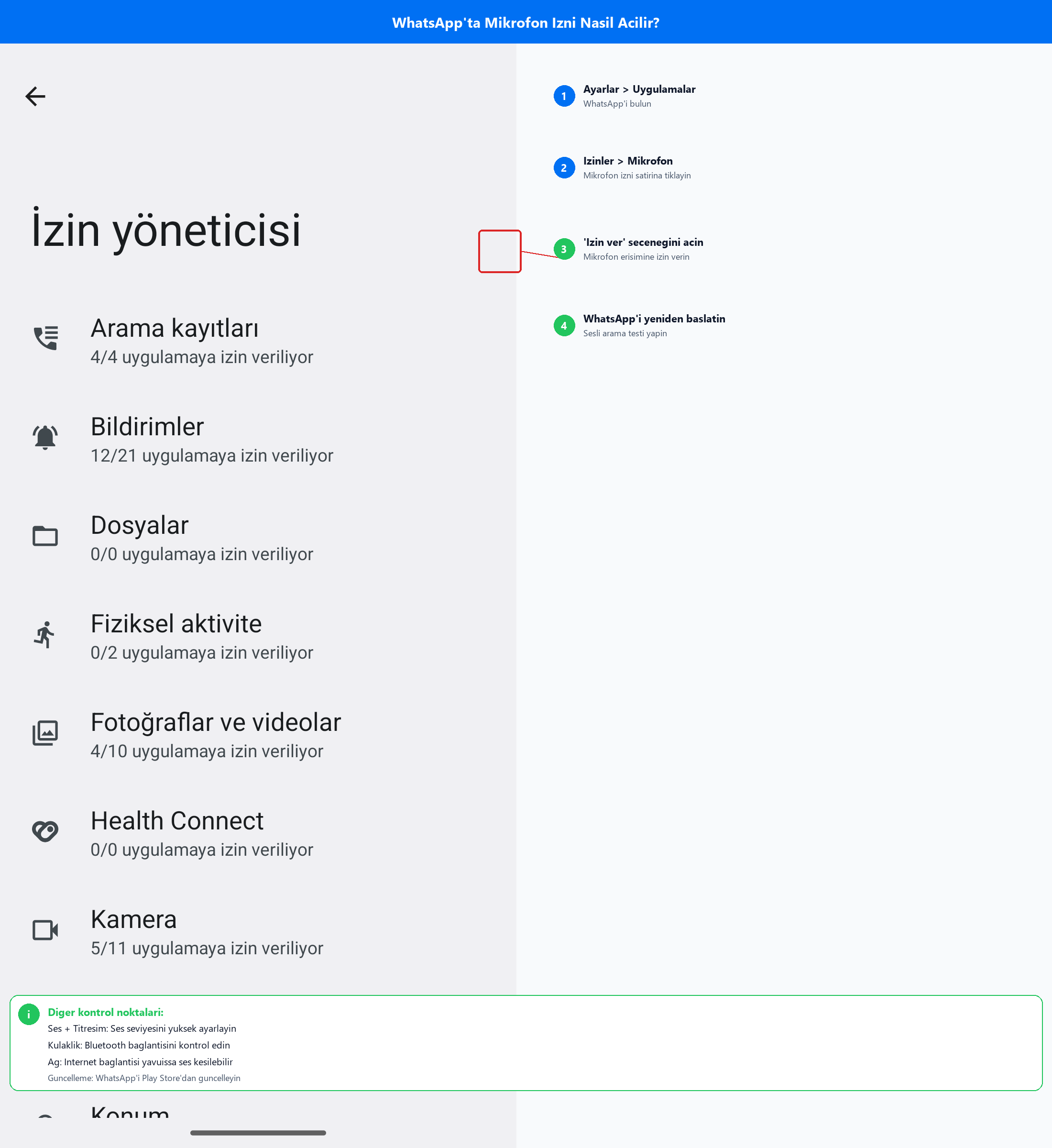
WhatsApp’ın mikrofon iznini cihazın uygulama izinlerinden kontrol edin. Arama sırasında ses gitmiyorsa
- Arama ekranındaki mikrofon simgesinin sessizde olmadığını kontrol edin.
- Bluetooth kulaklık bağlıysa doğru mikrofonun kullanıldığını anlamak için bağlantıyı kapatıp telefon mikrofonuyla kısa test yapın.
- WhatsApp’ı ve telefonu yeniden başlatın; uygulamayı resmî mağazadan güncelleyin.
- Wi-Fi ile mobil veri arasında geçiş yapıp tekrar deneyin. Ses diğer arama uygulamalarında da gitmiyorsa cihazın mikrofonunu ayrıca test edin.
Not: Uygulamayı kaldırmadan önce sohbet yedeğinizin güncel ve erişilebilir olduğunu doğrulayın.
- 269 gösterim
- 1 cevap
- 0 oy
-
Kısa cevap: Bluetooth’u açın, aksesuarı eşleştirme moduna alın ve telefonda Yeni cihaz eşle seçeneğinden aksesuarı seçin. Menü adları Android sürümüne ve üreticiye göre değişebilir.
Yeni bir kulaklık, mouse veya klavye eşleştirin
- Ekranın üstünden aşağı kaydırıp Bluetooth’u açın.
- Bluetooth simgesine basılı tutun ve Yeni cihaz eşle seçeneğine dokunun.
- Kulaklığı, mouse’u veya klavyeyi üreticinin yönergesine göre eşleştirme moduna alın.
- Listede görünen aksesuarı seçip ekrandaki onayı tamamlayın.
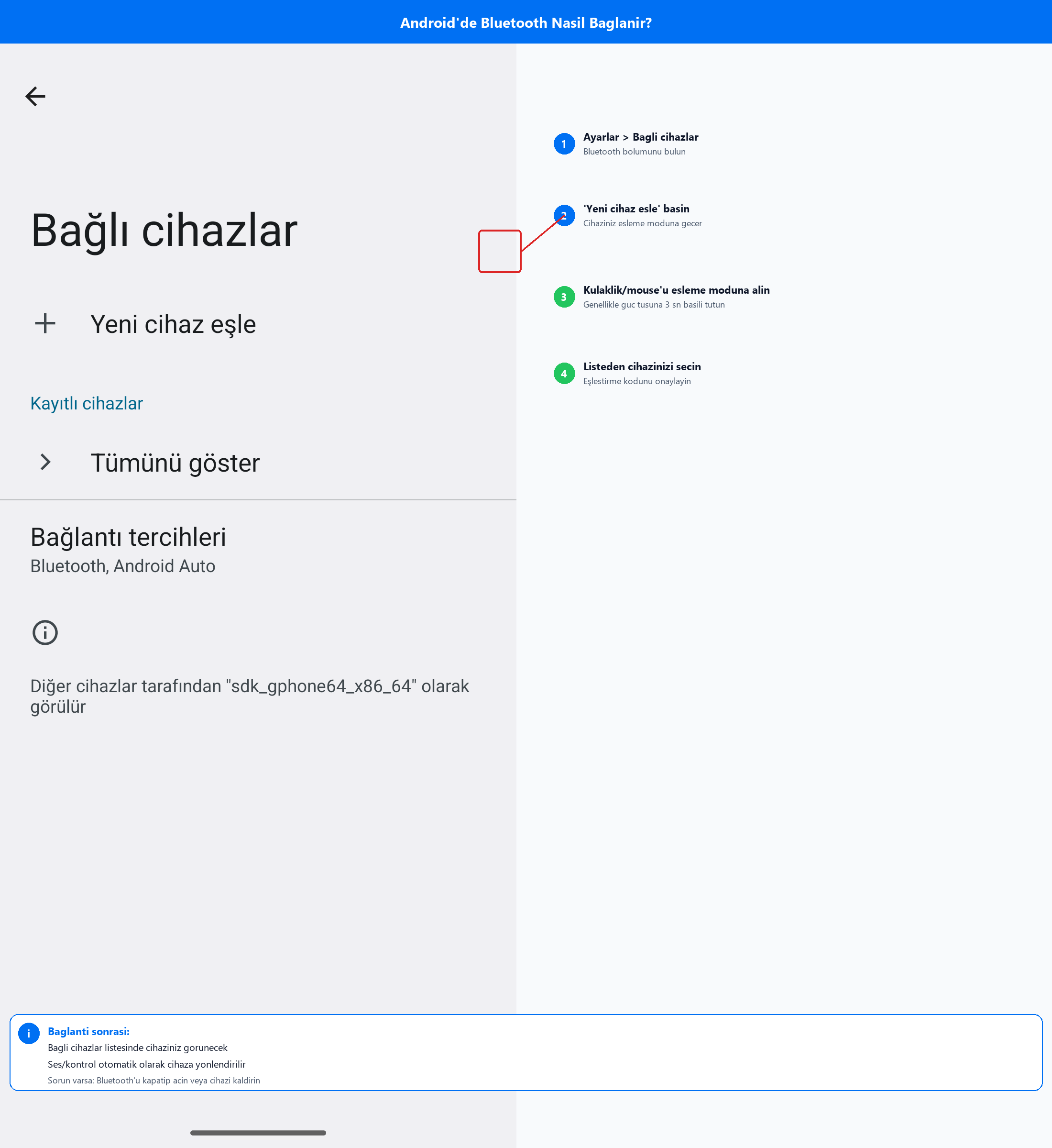
Bluetooth ayarlarından yeni cihaz eşleştirme. Daha önce eşleştirilmiş cihazı bağlayın
Bluetooth açıkken kayıtlı cihazlar listesinden bağlantısı kesilmiş aksesuarı seçin. Cihaz bağlandığında durumunun bağlı olarak görünmesi gerekir.
Cihaz görünmüyor veya bağlanmıyorsa
- Bluetooth’u kapatıp tekrar açın; ardından telefonu ve aksesuarı yeniden başlatın.
- Aksesuarın şarjını ve eşleştirme modunda olduğunu kontrol edin.
- Bazı klavyeler gibi aksesuarlar eşleştirmeden önce fiziksel olarak bağlanmayı gerektirebilir; üreticinin kurulum yönergesini izleyin.
- Gerekirse kayıtlı cihazı unutup yeniden eşleştirin.
- Aynı aksesuar bilgisayarınızla da eşleşmiyorsa Windows 11’de Bluetooth eşleşme sorunları için ayrı bir kontrol listesi var.
- 256 gösterim
- 1 cevap
- 0 oy
-
Android telefonda ekran görüntüsü almak için çoğu cihazda güç ve ses kısma tuşlarına aynı anda basın ve hemen bırakın. Görüntü alındığında ekranın altında önizleme ve düzenleme seçenekleri görünür.
Tuş birleşimi çalışmıyorsa
Güç tuşuna birkaç saniye basılı tutup açılan menüde Ekran görüntüsü seçeneğini arayın. Bu seçenek de yoksa cihaz üreticisinin destek sayfasındaki modele özel yöntemi kullanın; bazı modeller farklı bir kısayol sunabilir.
Uzun veya kaydırılabilir ekran görüntüsü
Android 12 ve sonraki sürümlerde, kaydırılabilir bir sayfada ekran görüntüsü aldıktan sonra cihaz destekliyorsa Daha fazla yakala seçeneğine dokunabilirsiniz. Yakalanacak alanı ayarlayıp kaydedin.
Ekran görüntülerini bulma
Google Fotoğraflar kullanıyorsanız Koleksiyonlar > Bu cihazda > Ekran görüntüleri yolunu izleyin. Cihazın Galeri uygulamasında da genellikle Ekran görüntüleri adlı bir albüm bulunur.
iPhone kullanıyorsanız
Tuş birleşimi ve düzenleme akışı iOS’ta farklıdır; ayrıntılar için iPhone’da ekran görüntüsü alma rehberimize bakabilirsiniz.
Ekran videosu kaydetme
Ekranın üstünden iki kez aşağı kaydırın ve Hızlı Ayarlar’da Ekran kaydı seçeneğine dokunun. Seçenek görünmüyorsa düzenleme düğmesiyle Hızlı Ayarlar’a ekleyin. Başlatmadan önce ses ve dokunuş gösterimi seçeneklerini kontrol edin.
Cevabı kabul eden MC. 30 Ağustos 2026 | 0 puan kazandı.
- 152 gösterim
- 1 cevap
- 0 oy
-
İlk e-Devlet şifresi, kimliğinizi ibraz ederek PTT şubesi, Türksat Kablo Ofisi veya nüfusmatik cihazından alınabilir.
- Bu resmî kanallardan birine başvurup ilk şifre zarfınızı alın.
- e-Devlet Kapısı’na ilk girişte bu şifreyi kullanın.
- Güvenliğiniz için ilk girişten sonra şifrenizi değiştirin.
Daha önce hesabınıza doğrulanmış cep telefonu eklediyseniz, şifre yenileme işlemini çevrim içi başlatabilirsiniz. İnternet bankacılığı, mobil imza, elektronik imza veya T.C. kimlik kartı ile giriş yapabilen kullanıcılar da e-Devlet Kapısı’na bu yöntemlerle erişebilir. Giriş yaptıktan sonra telefon IMEI sorgulama gibi işlemleri doğrudan e-Devlet üzerinden yapabilirsiniz.
Ücret notu: Şifre işlem masrafları değişebileceği için PTT’ye gitmeden önce e-Devlet Kapısı’nın güncel yardım bilgisini kontrol edin.
Şifrenizi kimseyle paylaşmayın; e-Devlet çalışanları da şifrenizi istemez.
Cevabı kabul eden MC. 30 Ağustos 2026 | 0 puan kazandı.
- 150 gösterim
- 1 cevap
- 0 oy
-
Kısa cevap: Chrome’da mikrofonu kullanacak site için izin verin, doğru giriş aygıtını seçin ve işletim sistemi düzeyindeki mikrofon erişiminin açık olduğunu doğrulayın.
Site iznini kontrol edin
- Mikrofonu kullanmak istediğiniz siteyi açın. Adres çubuğundaki site denetimlerinden Mikrofon iznini İzin ver olarak değiştirin.
- İzin daha önce engellendiyse Chrome > Ayarlar > Gizlilik ve güvenlik > Site ayarları > Mikrofon bölümünden siteyi bulun ve engeli kaldırın.
- Aynı ekranda doğru varsayılan mikrofonun seçili olduğunu kontrol edin.
- Sayfayı yenileyin; devam ederse görüşmeden çıkıp Chrome’u yeniden başlatın.
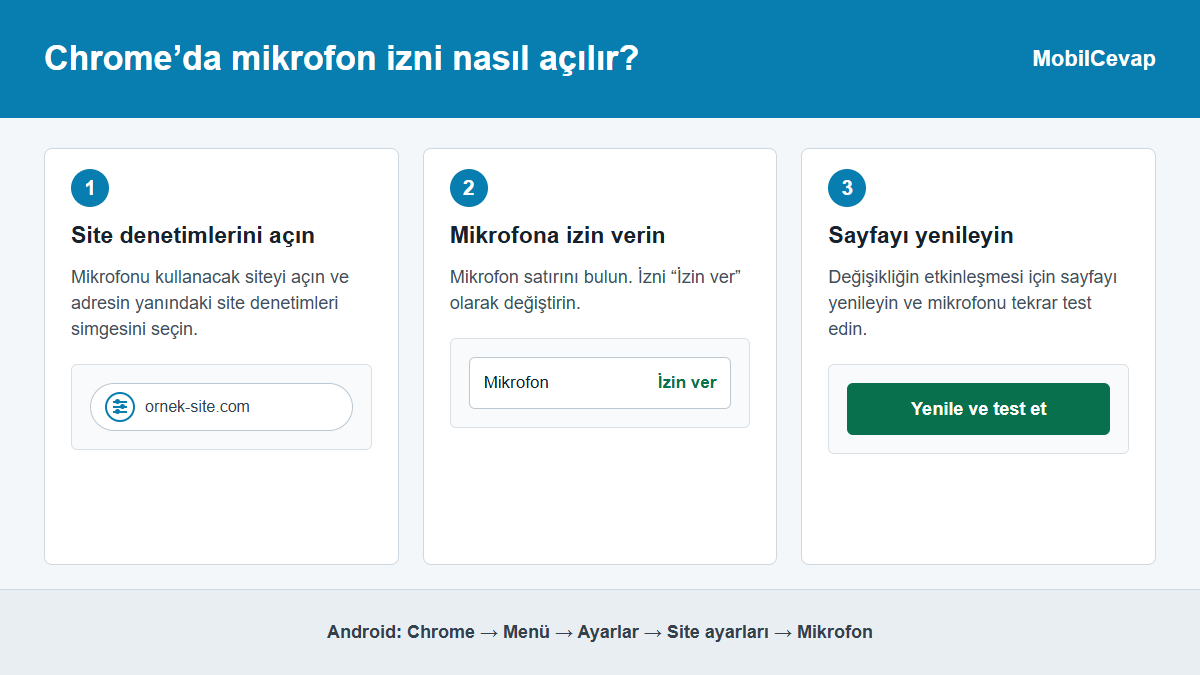
Site denetimlerinde mikrofon iznini ve seçili giriş aygıtını doğrulayın. Chrome izni doğruysa
- Windows veya macOS gizlilik ayarlarında Chrome’un mikrofon erişiminin kapalı olmadığını kontrol edin.
- Kulaklık ya da harici mikrofondaki fiziksel sessize alma düğmesini kapatın.
- Mikrofon başka uygulamalarda da çalışmıyorsa işletim sisteminin ses giriş testini kullanın.
- Eski Chrome sürümleri ses aygıtlarıyla sorun çıkarabilir; Chrome’u güncelleyip görüşmeyi yeniden deneyin.
- İş veya okul cihazında ayar yönetici tarafından kilitlenmiş olabilir; bu durumda cihaz yöneticisine başvurun.
Cevabı kabul eden MC. 30 Ağustos 2026 | 0 puan kazandı.
- 182 gösterim
- 1 cevap
- 0 oy
-
Android telefonlarda bir uygulamanın kamera, mikrofon, konum veya diğer izinlerini Ayarlar üzerinden değiştirebilirsiniz. Menü adları cihaz üreticisine ve Android sürümüne göre biraz farklı görünebilir. iPhone kullanıyorsanız aynı işlemi iPhone’da uygulama izinlerini değiştirme rehberi anlatır.
Tek bir uygulamanın izinlerini değiştirme
- Ayarlar uygulamasını açın.
- Uygulamalar bölümüne girin ve uygulamayı seçin.
- İzinler seçeneğine dokunun.
- Değiştirmek istediğiniz izni seçip Uygulamayı kullanırken izin ver, Her seferinde sor veya İzin verme gibi cihazınızda sunulan seçeneklerden birini belirleyin.
İzin türüne göre uygulamaları inceleme
Aynı izni kullanan uygulamaları topluca görmek için Ayarlar içindeki Güvenlik ve gizlilik veya Gizlilik bölümünden İzin yöneticisi ekranını açın. Yeni Android sürümlerindeki Gizlilik panosu, kamera, mikrofon ve konum gibi izinlerin yakın zamanda hangi uygulamalar tarafından kullanıldığını da gösterebilir.
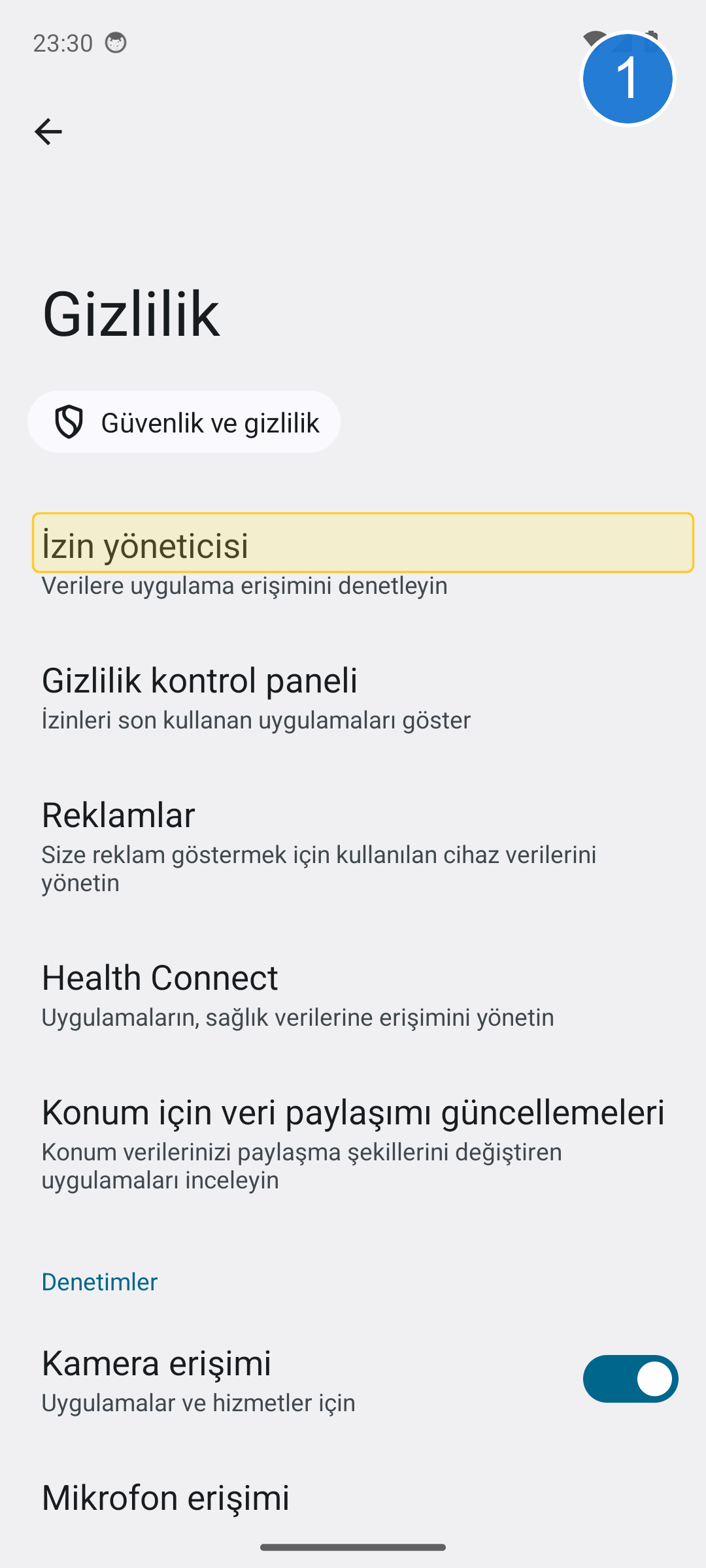
Ayarlar > Güvenlik ve gizlilik > Gizlilik yolunu izleyin, İzin yöneticisini bulun. 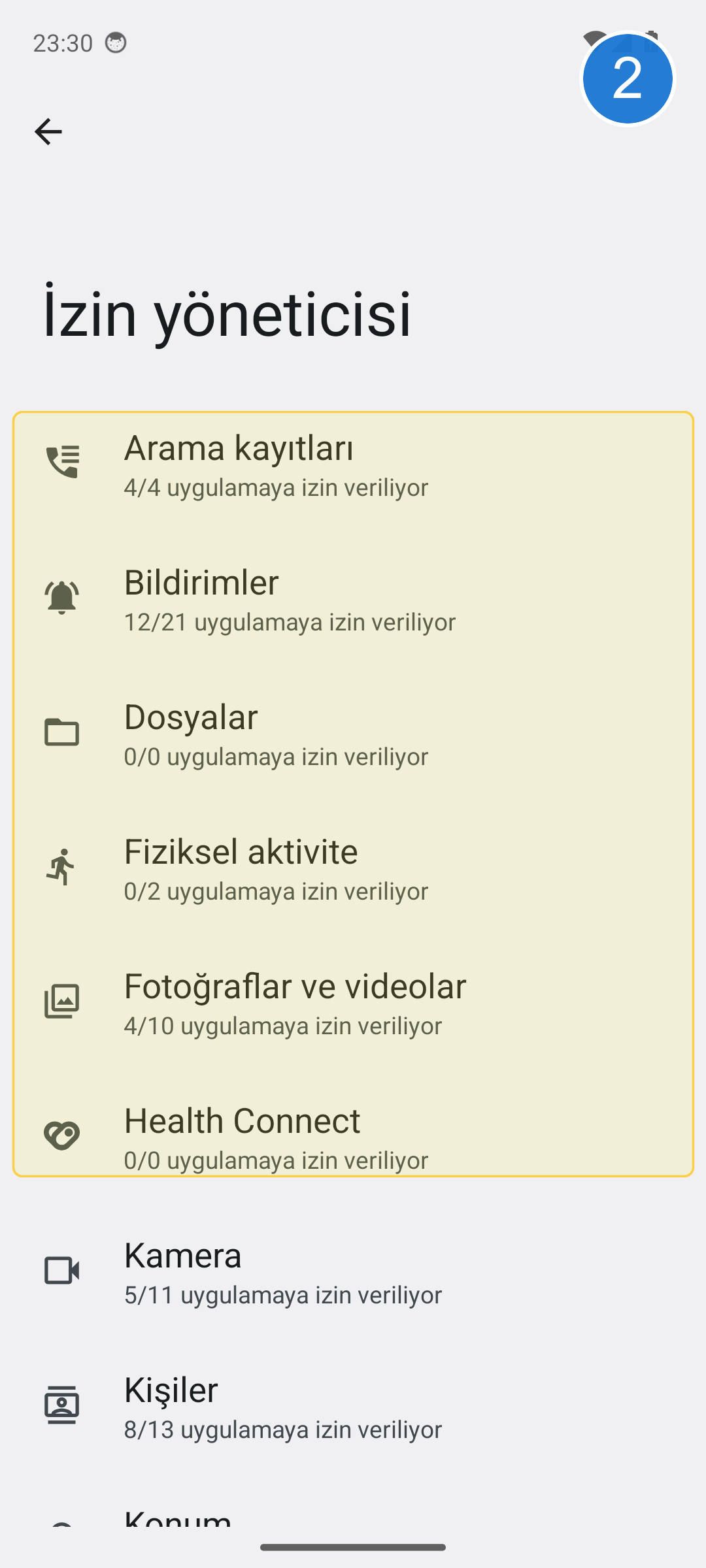
İzin yöneticisi tüm izin kategorilerini listeler. 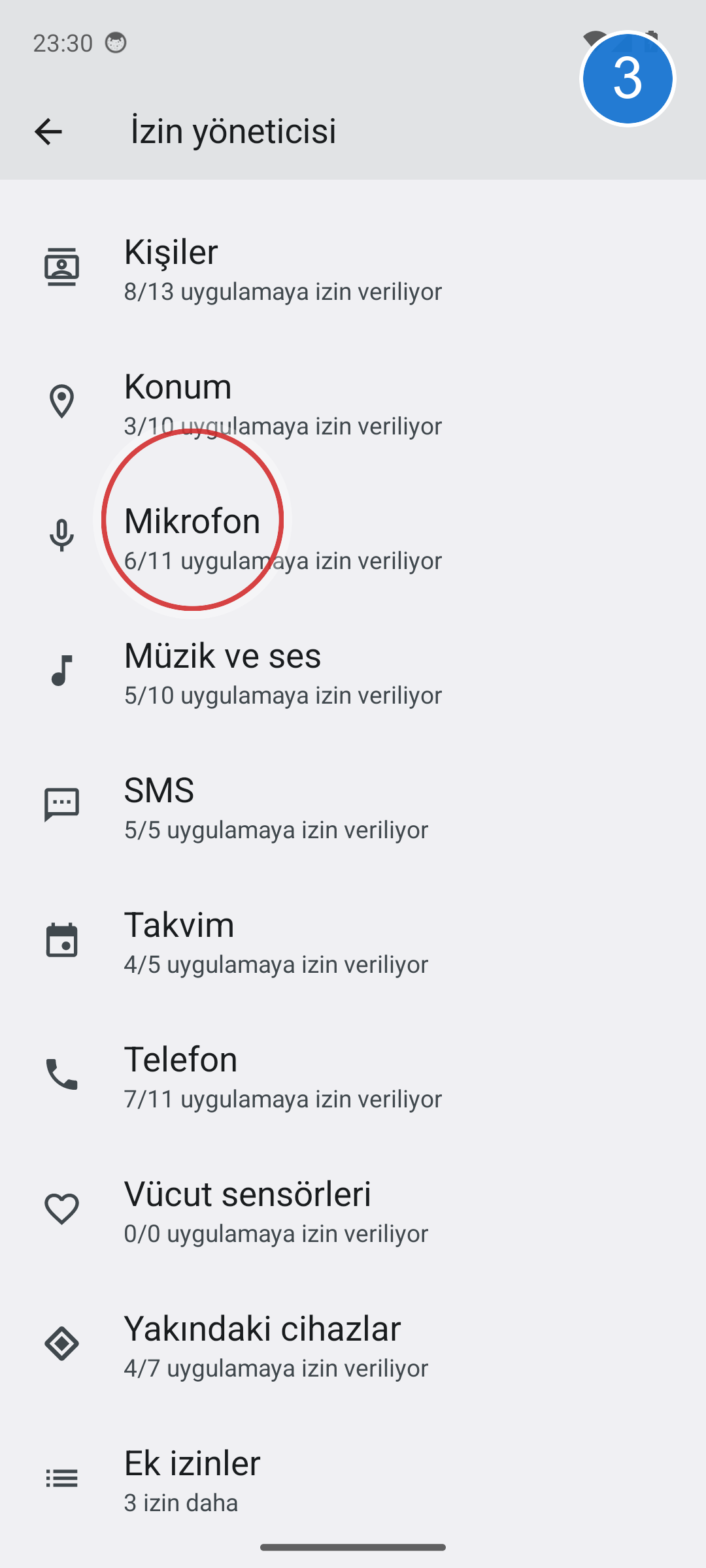
Mikrofon iznine sahip uygulamaları görmek için Mikrofon satırına dokunun. 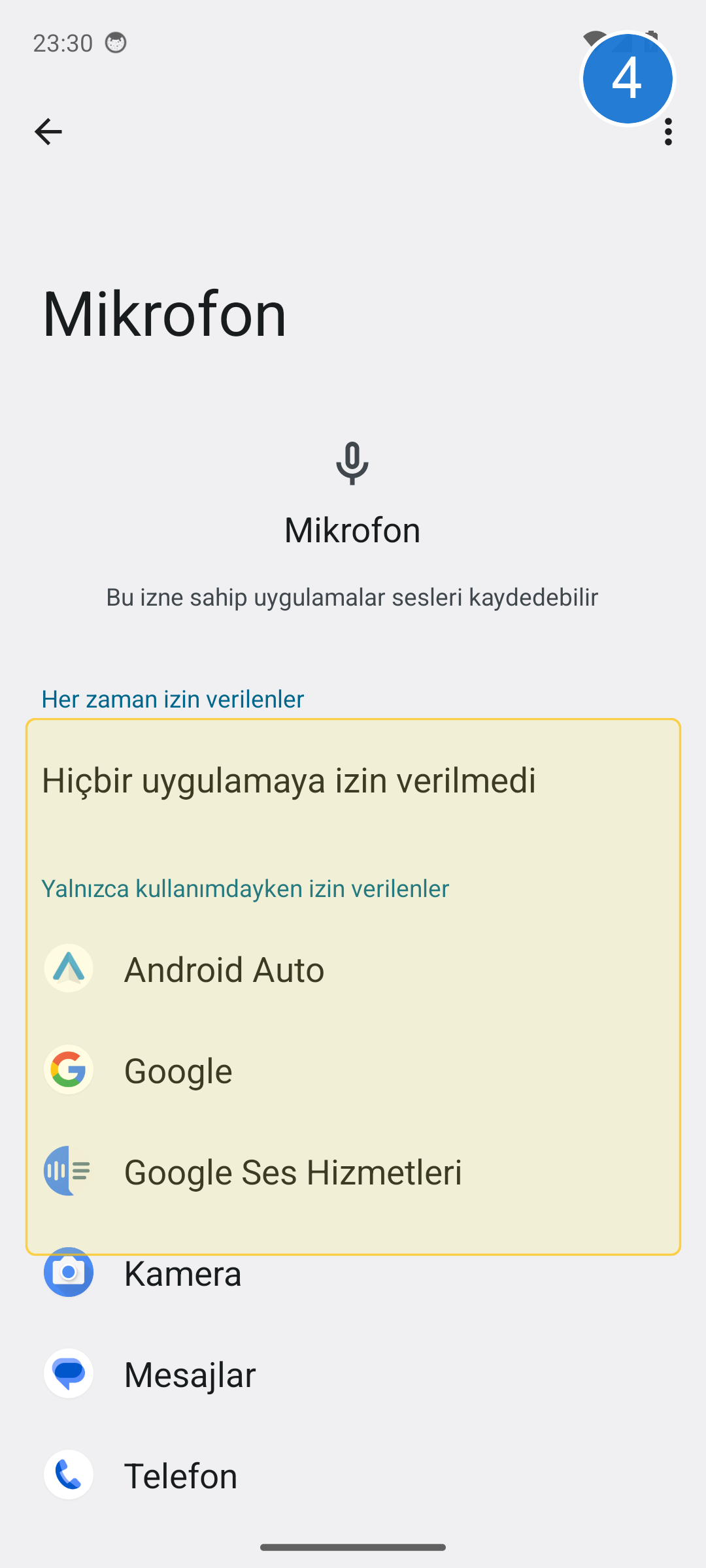
Hangi uygulamaların mikrofon erişimi olduğunu burada görebilirsiniz. Hızlı kontrol
Bir özellik çalışmıyorsa önce ilgili uygulamanın iznini kontrol edin. Örneğin arama ya da ses kaydı sorunlarında Android’de mikrofon iznini açma adımları doğrudan işinize yarar. Konum izinleri kendi ekranından ayrıca yönetilir; ayrıntılar Android’de konum servisi ve uygulama konum izinleri yazısında. İzin gereksizse İzin verme seçeneğini kullanın; gerekli olduğunda ise mümkünse yalnız uygulamayı kullanırken erişim verin.
Cevabı kabul eden MC. 30 Ağustos 2026 | 0 puan kazandı.
- 162 gösterim
- 1 cevap
- 0 oy
