
Android’de hızlı ayarlar paneli nasıl düzenlenir?

Evet. Ekranın üstünden aşağı iki kez kaydırınca açılan hızlı ayarlar paneli tamamen kişiselleştirilebilir: kutuların sırasını değiştirebilir, kullanmadıklarınızı çıkarabilir, gizli kalanları öne alabilirsiniz.
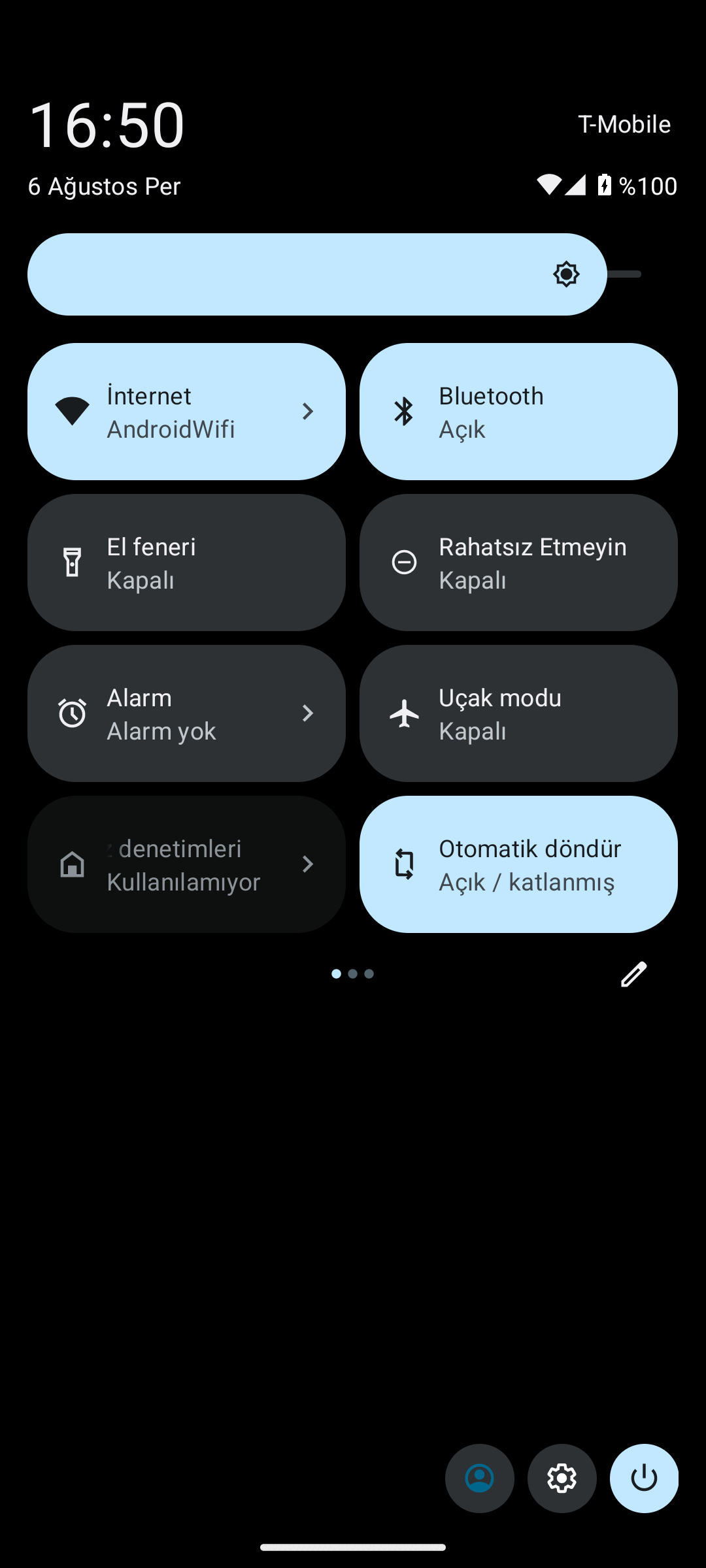
Düzenleme ekranını açma
- Ekranın üst kenarından aşağı doğru iki kez kaydırarak paneli tam açın.
- Kutuların altındaki kalem simgesine dokunun.
- Düzenle ekranı açılır ve üstte Kutuları yeniden düzenlemek için basılı tutun ve sürükleyin açıklaması görünür.
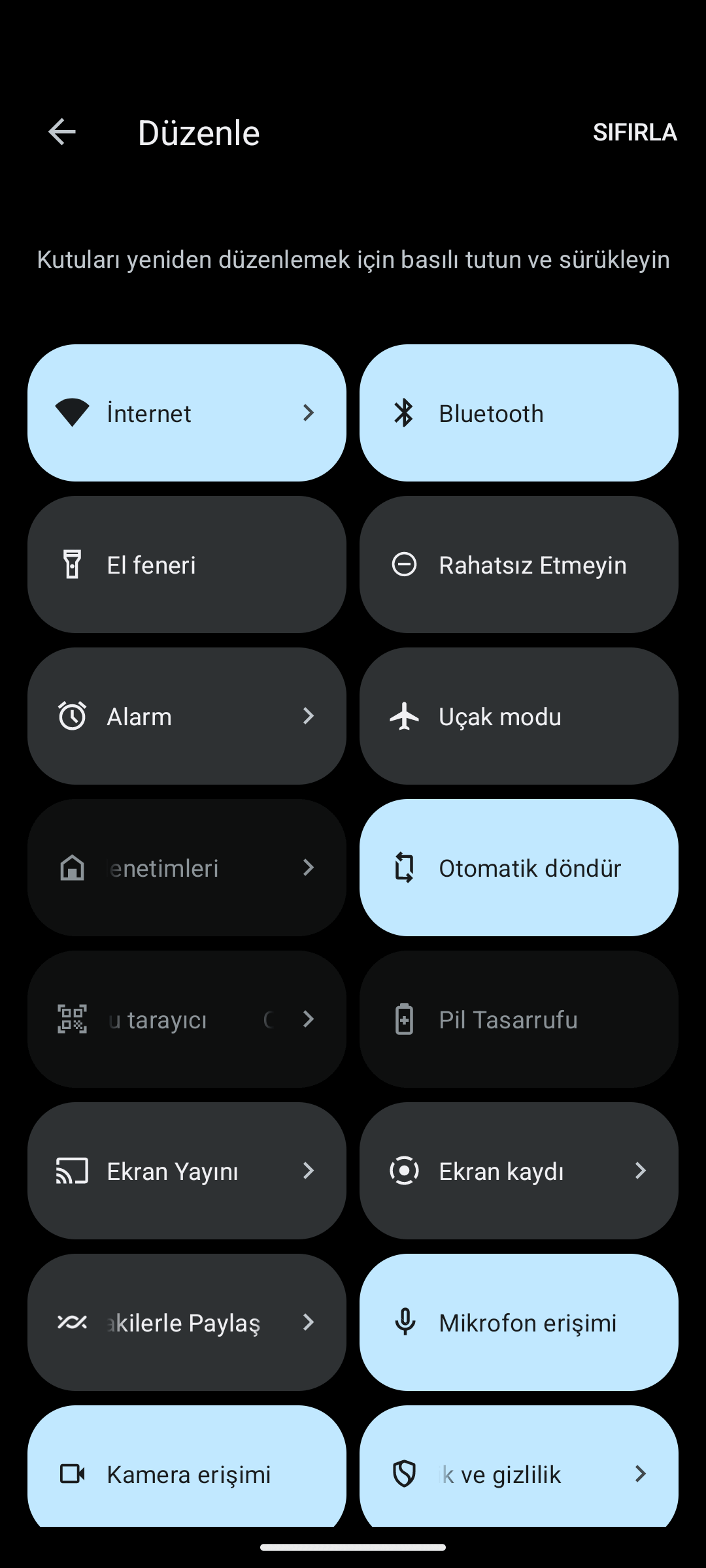
Kutuları yeniden düzenleme
- Bir kutuyu basılı tutup sürükleyerek istediğiniz konuma taşıyın. İlk sıradaki kutular paneli tek kaydırışta açtığınızda da görünür, bu yüzden en çok kullandıklarınızı başa alın.
- Aşağıdaki bölümde duran ve panelde görünmeyen kutuları yukarı sürükleyerek panele ekleyebilirsiniz.
- Kullanmadığınız bir kutuyu aşağı sürükleyerek panelden çıkarabilirsiniz; uygulama silinmez, yalnızca kısayol kalkar.
- Beğenmezseniz sağ üstteki SIFIRLA seçeneği düzeni fabrika hâline döndürür.
Öne almaya değer kutular
- Ekran kaydı: ekran videosu almanın tek pratik yolu bu kutudur; ayarlarda ayrı bir yeri yoktur. Ayrıntılar için Android’de ekran kaydı nasıl yapılır yazısına bakabilirsiniz.
- Pil Tasarrufu: şarj azalırken tek dokunuşla açmak, Ayarlar’a girmekten çok daha hızlıdır. Modun ne yaptığını Pil Tasarrufu rehberinde anlattık.
- Uçak modu: uçakta ve şebeke sorunlarında sık kullanılır; uçak modu yazısı ayrıntıları içerir.
- Rahatsız Etmeyin, El feneri ve Otomatik döndür: günlük kullanımda en çok açılıp kapatılan üçlüdür.
- Mikrofon erişimi ve Kamera erişimi: cihaz genelinde mikrofon ve kamerayı tek dokunuşla kapatır. Gizlilik açısından panelde durmaya değer.
Küçük ayrıntılar
Bazı kutuların sağında ok işareti vardır; bunlara dokunmak açıp kapatmak yerine ilgili ayrıntı ekranını açar. Örneğin İnternet kutusu bağlı ağı, Alarm kutusu kurulu alarmı satır altında gösterir. Kutuların üzerindeki kaydırıcı ise ekran parlaklığını ayarlar.
Panel düzeni ve kutu adları üreticiye göre değişir; Samsung ve Xiaomi cihazlarda düzenleme ekranına üç nokta menüsünden ulaşılır. Buradaki adımlar Android’in saf sürümünde doğrulanmıştır.
