

- MC
- Dünya
- E-posta adresi gizli.
100
Puan
Sorular
16
Cevaplar
88
-
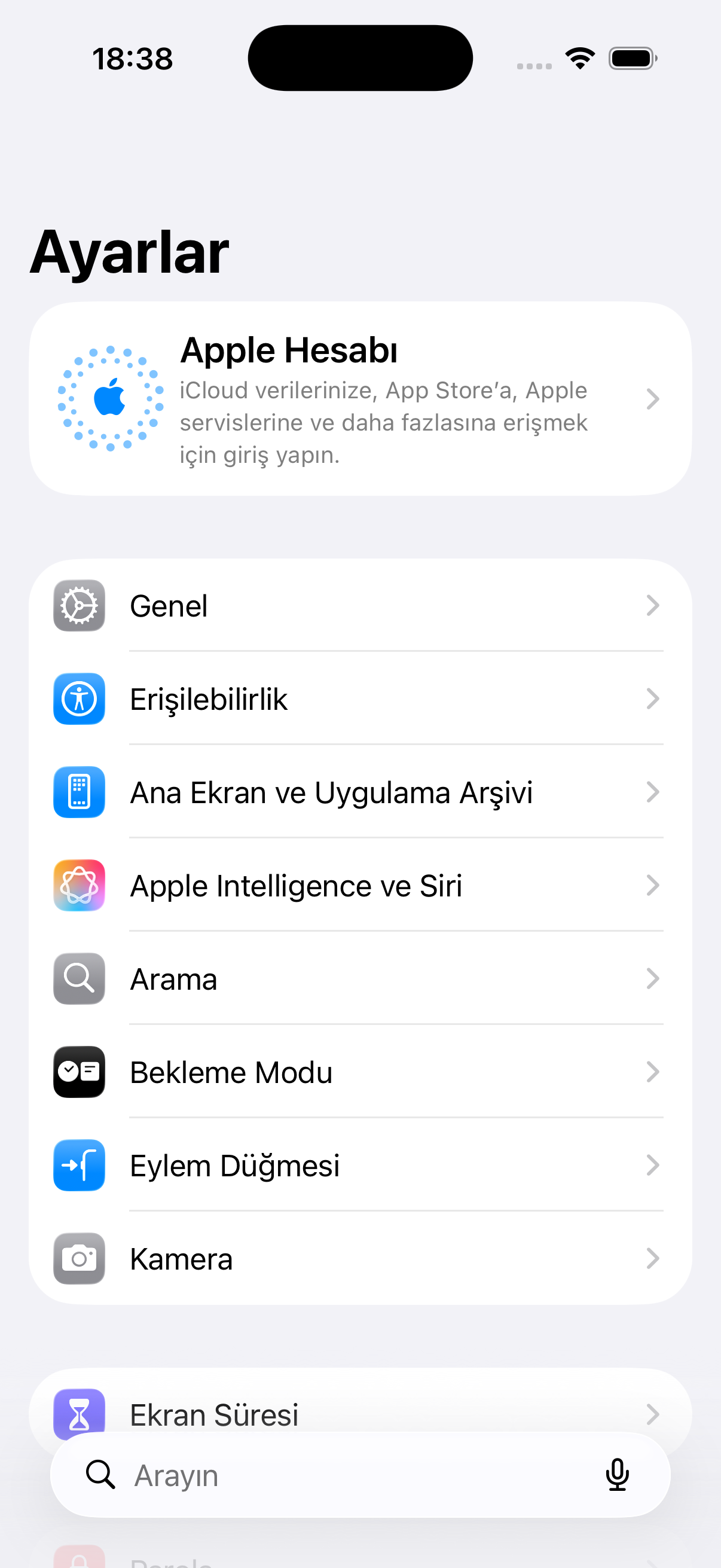
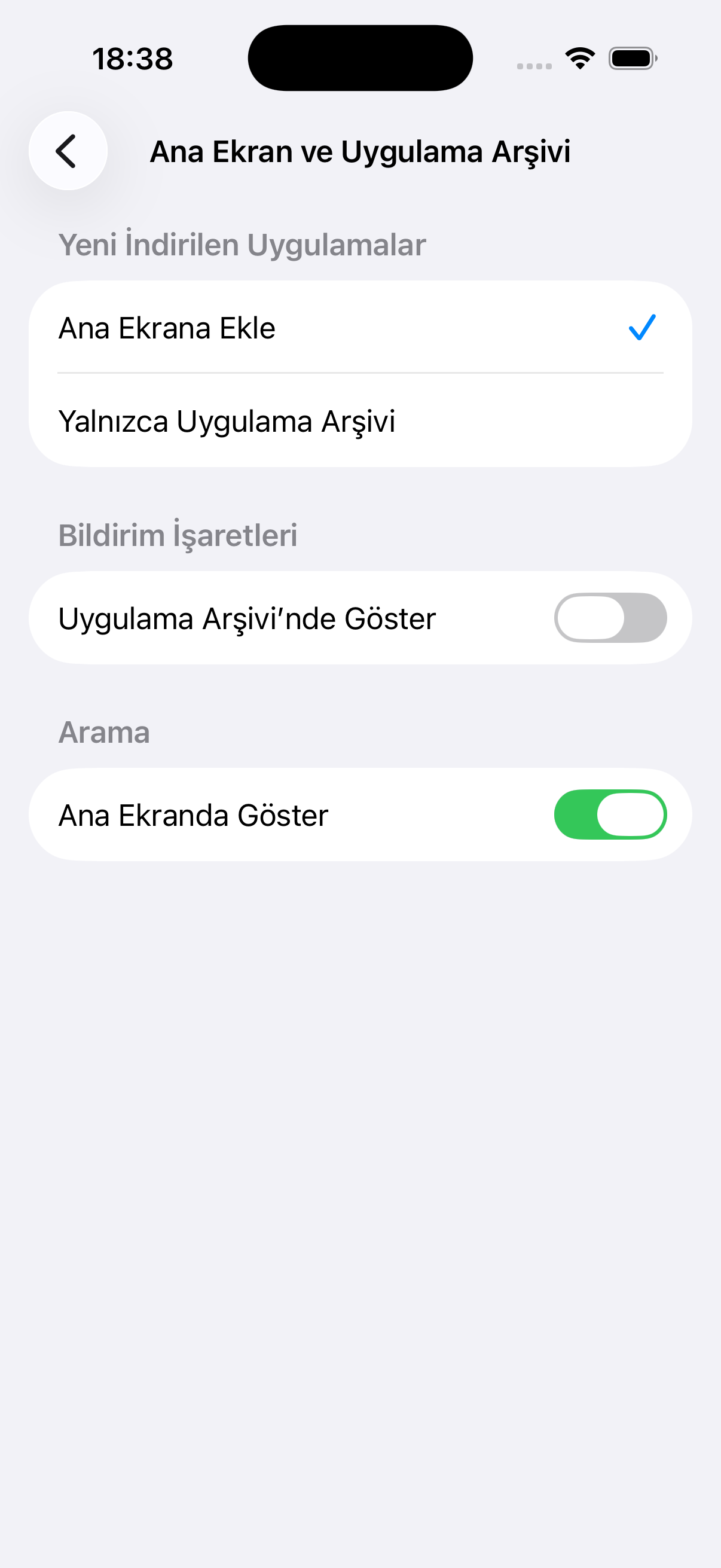
Bu davranışı Ayarlar › Ana Ekran ve Uygulama Arşivi belirler. Uygulama Arşivi, ana ekranların en sağındaki, uygulamaları kendiliğinden kategorilere ayıran ekrandır.
Yeni indirilen uygulamalar
- Ana Ekrana Ekle — indirilen her uygulamanın simgesi ana ekranda belirir. Klasik davranış budur.
- Yalnızca Uygulama Arşivi — simge ana ekrana eklenmez, doğrudan arşive gider. Ana ekranı kalabalıklaştırmak istemeyenler için.
Sizin durumunuzda ikinci seçenek işaretli demektir; Ana Ekrana Ekle’yi seçmeniz yeterli. Bu ayar yalnızca bundan sonra indirilecek uygulamaları etkiler, hâlihazırda arşivde olanları geri getirmez.
Zaten arşivde olan uygulamayı ana ekrana alma
Uygulama Arşivi’nde uygulamanın simgesini basılı tutup Ana Ekrana Ekle seçeneğini kullanın veya simgeyi sola sürükleyin.
Diğer iki ayar
- Bildirim İşaretleri › Uygulama Arşivi’nde Göster — arşivdeki simgelerin üzerinde okunmamış bildirim sayısının görünüp görünmeyeceği. Kapalıyken arşiv daha sade durur ama bildirimi kaçırabilirsiniz.
- Arama › Ana Ekranda Göster — ana ekranın altındaki Ara düğmesi. Kapatırsanız düğme kaybolur; arama yine ekranın ortasından aşağı kaydırarak açılır.
Uygulama ana ekranda da arşivde de yoksa
Uygulama gizlenmiş olabilir. Ana ekranda boş bir alana basılı tutup alttaki sayfa noktalarına dokunduğunuzda gizlenmiş ana ekran sayfalarını görür ve yeniden görünür yapabilirsiniz.
Menü adları iOS sürümüne göre değişebilir.
- 10 gösterim
- 1 cevap
- 0 oy
-
Sessize alma anahtarının yerini alan bu düğmenin adı Eylem Düğmesi. Varsayılan olarak sessiz moda geçirir, ancak istediğiniz başka bir işleve atanabilir. Basılı tutarak çalışır; kısa basış bir şey yapmaz.
Ayarlara ulaşma
Ayarlar listesinden Eylem Düğmesi satırına dokunun.
Görev seçme
Açılan ekran, telefonun kenarını gösteren tam ekran bir seçim alanıdır. Parmağınızı sağa sola kaydırarak görevler arasında geçiş yaparsınız; her görevin altında ne yaptığını anlatan kısa bir açıklama çıkar.
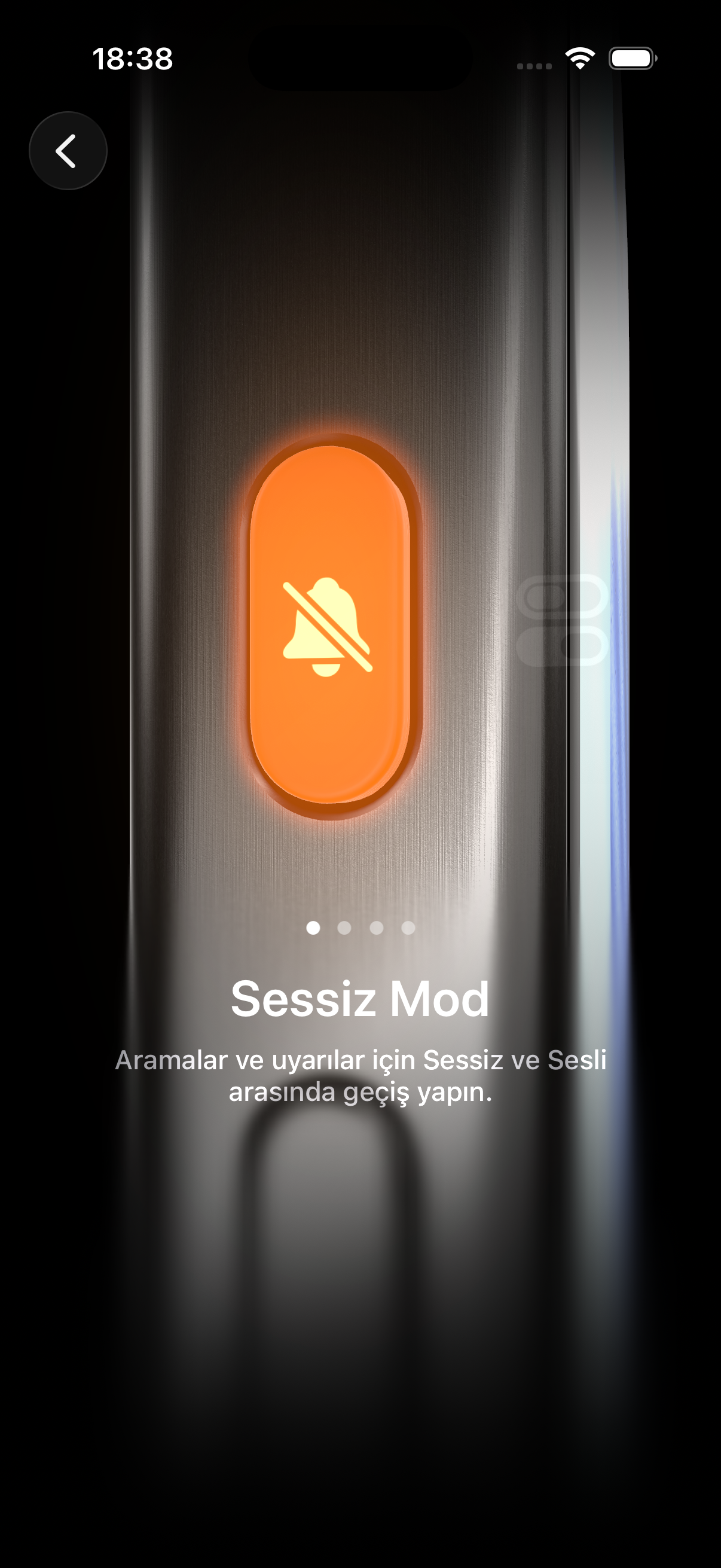
Seçtiğiniz görev anında kaydedilir; ayrıca onay vermeniz gerekmez. Ekrandan çıkmanız yeterlidir.
Sık kullanılan atamalar
- Sessiz Mod — varsayılan davranış. Eski anahtarın yerini birebir tutar.
- Odak — belirli bir odağı tek dokunuşla açıp kapatır. Çalışma saatlerinde pratiktir.
- Kamera — kilit ekranından bile doğrudan kamerayı açar; fotoğraf ya da video seçilebilir.
- Fener — el feneri.
- Kestirme — en esnek seçenek. Kısayollar uygulamasında hazırladığınız herhangi bir işi düğmeye bağlarsınız.
Dikkat edilecek noktalar
- Düğmeyi sessiz moddan başka bir göreve atarsanız, sessize almak için Denetim Merkezi’ni kullanmanız gerekir. Sessiz modun kendisi kaybolmaz, yalnızca kısayolu değişir.
- Basılı tutma süresi kısadır; yanlışlıkla tetiklememek için telefonu cebe koyarken dikkat edin.
- Eylem Düğmesi yalnızca belirli iPhone modellerinde bulunur. Cihazınızda Ayarlar listesinde bu satır yoksa modeliniz desteklemiyordur.
Menü adları iOS sürümüne göre değişebilir.
- 11 gösterim
- 1 cevap
- 0 oy
-
Bu özelliğin adı Bekleme Modu. iPhone şarj olurken, kilitliyken ve yatay konumda sabit dururken devreye girer; ekranı saat, araç takımları veya fotoğraflardan oluşan tam ekran bir görünüme çevirir. Gece lambası ya da masaüstü saati gibi kullanmak için tasarlanmıştır.
Ayarlara ulaşma
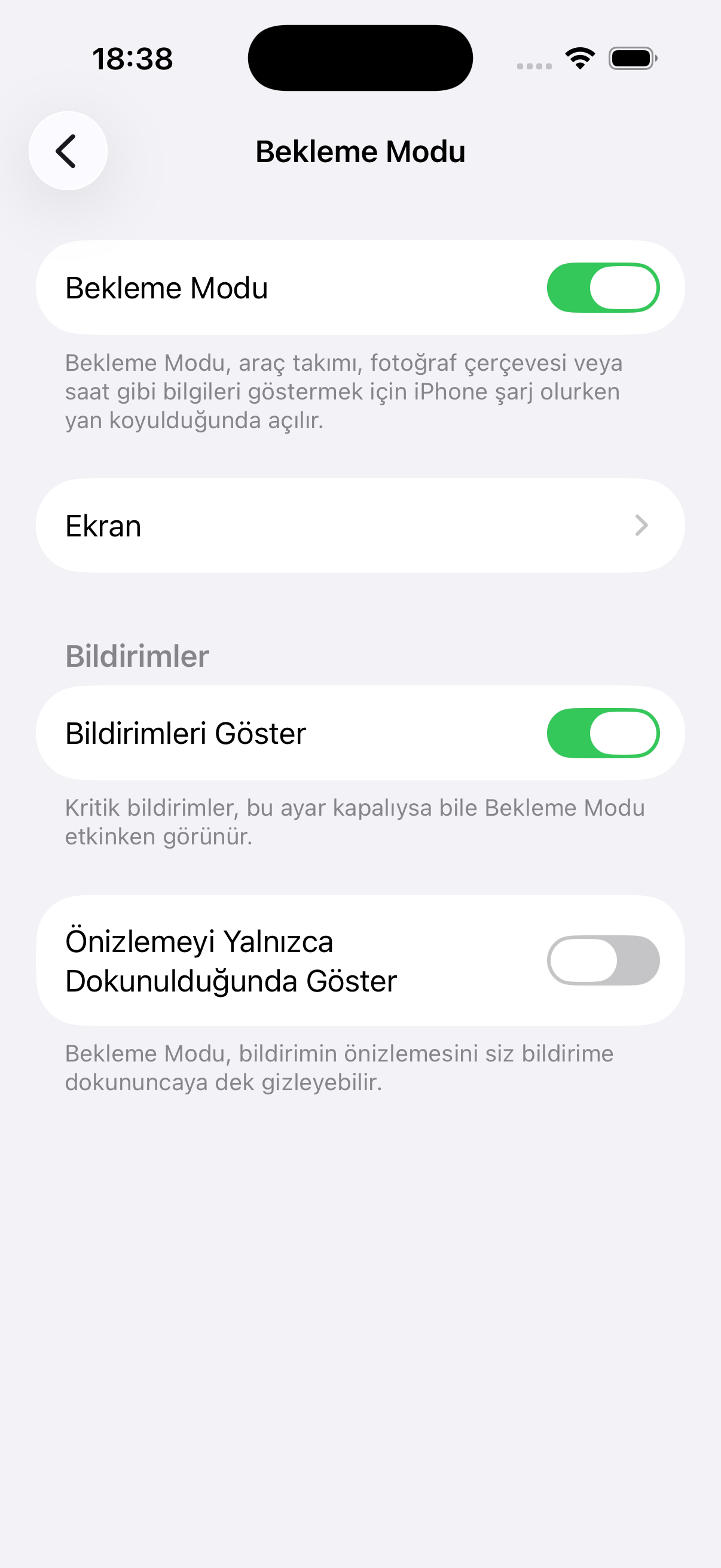
Ayarlar uygulamasını açıp listeden Bekleme Modu satırına dokunun.
Ekrandaki seçenekler
- Bekleme Modu — özelliğin kendisi. Kapatırsanız telefon şarjdayken normal kilit ekranını gösterir.
- Ekran — modun ne zaman ve nasıl kararacağını belirler. Karanlık odada ekranın kızıla dönmesi de buradan yönetilir.
- Bildirimleri Göster — bekleme modundayken gelen bildirimlerin ekranda belirip belirmeyeceği.
- Önizlemeyi Yalnızca Dokunulduğunda Göster — açıkken bildirimin içeriği hemen görünmez; ekrana dokunana kadar gizli kalır.
Gizlilik açısından önemli ayar
Telefon masada dururken gelen bir mesajın metni odadaki herkes tarafından okunabilir. Önizlemeyi Yalnızca Dokunulduğunda Göster seçeneğini açmak, bildirimin yalnızca kimden geldiğini gösterip içeriğini saklar. Ortak alanda şarj ediyorsanız bu ayarı açık tutmak mantıklıdır.
Devreye girmiyorsa
- Telefonun şarjda olması gerekir; yalnızca yan yatırmak yetmez.
- Ekran kilitli olmalıdır.
- Telefon sabit durmalıdır; elde tutulduğunda mod açılmaz. Yatay bir şarj standı en uygunudur.
Menü adları iOS sürümüne göre değişebilir. Bekleme Modu, iPhone’un daha eski sürümlerinde bulunmaz.
- 13 gösterim
- 1 cevap
- 0 oy
-
Şifre değiştiğinde telefon eski şifreyi denemeye devam eder ve bağlanamaz. Çözüm, ağı unutturup yeniden bağlanmaktır.
Ağ listesine ulaşma
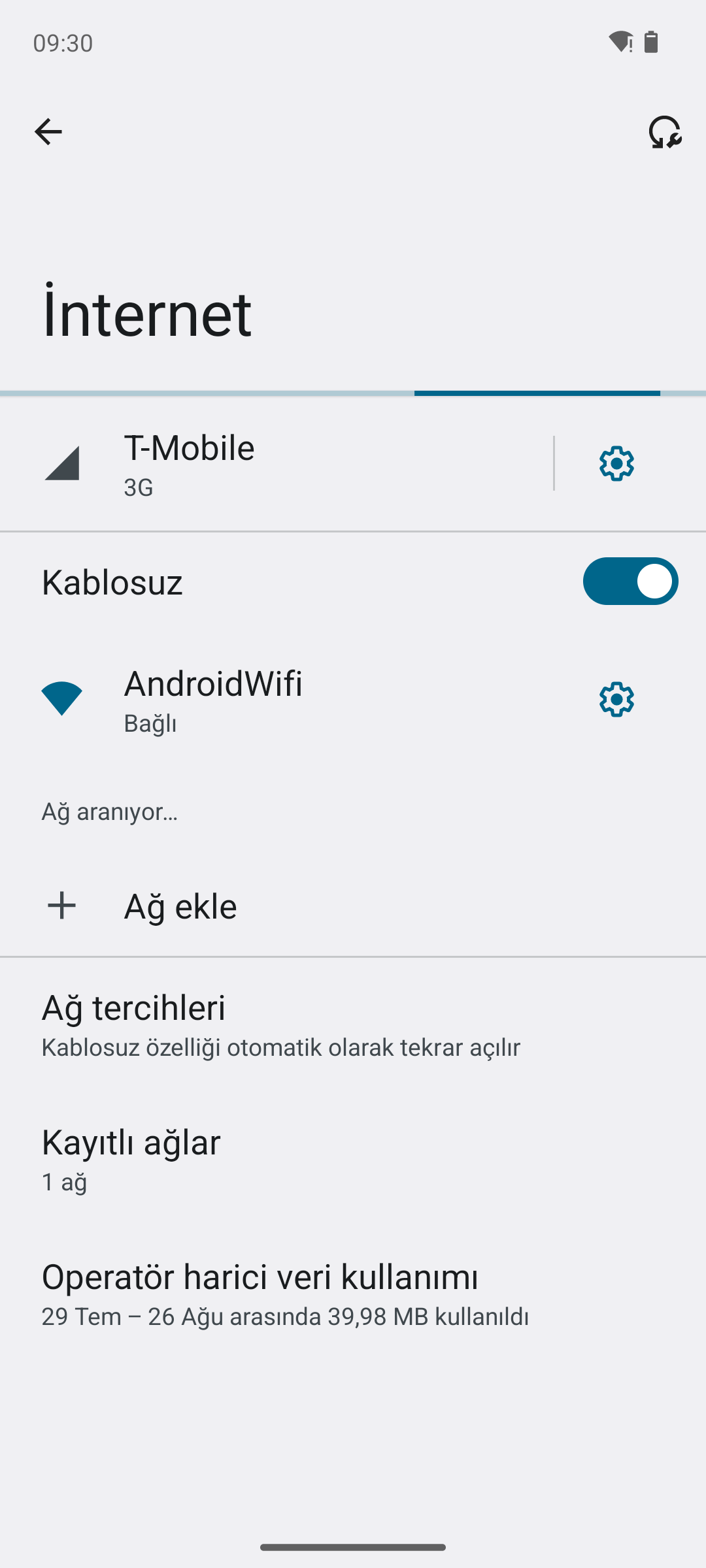
Ayarlar › Ağ ve internet › İnternet yolunu izleyin. Bağlı olduğunuz ağ en üstte görünür.
Ağı unutma
- Ağın yanındaki dişli simgesine dokunun. Ağ adına dokunmak yalnızca bağlanmayı dener.
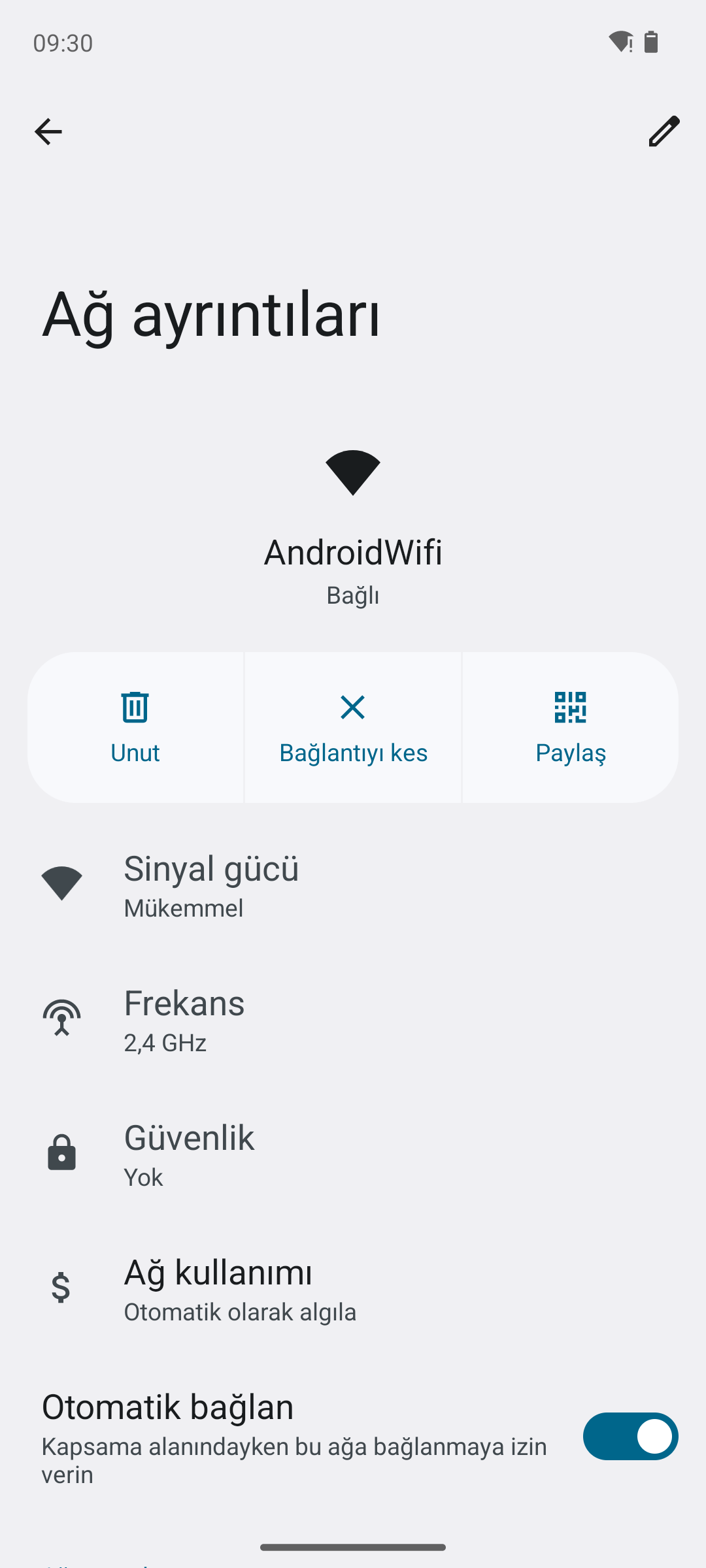
- Açılan ekranda Unut düğmesini kullanın.
- Ağ listesine dönüp aynı ağa dokunun ve yeni şifreyi girin.
Bu ekrandaki diğer bilgiler
- Sinyal gücü — bağlantı kalitesi. Zayıfsa yavaşlık şifreyle ilgili değildir.
- Bağlantıyı kes — ağı listeden silmeden geçici olarak ayrılır; şifre kayıtlı kalır.
- Paylaş — ağ bilgilerini karekod olarak gösterir, başka bir telefon okutarak bağlanabilir.
Unut ile Bağlantıyı kes farkı
Bağlantıyı kes geçicidir; telefon menzile girince genelde yeniden bağlanır. Unut kalıcıdır; şifre silinir ve bir daha kendiliğinden bağlanmaz. Şifre değişikliğinde mutlaka Unut kullanın.
Menü adları cihaza ve Android sürümüne göre değişebilir; bazı markalarda ağ ayrıntıları için dişli yerine ağa basılı tutmak gerekir.
- 14 gösterim
- 1 cevap
- 0 oy
-
Üreticinin veya Google’ın önceden yüklediği uygulamalar silinemez, ancak devre dışı bırakılabilir. Devre dışı bırakılan uygulama çalışmaz, güncelleme almaz ve uygulama listesinden kaybolur.
Uygulama listesine ulaşma
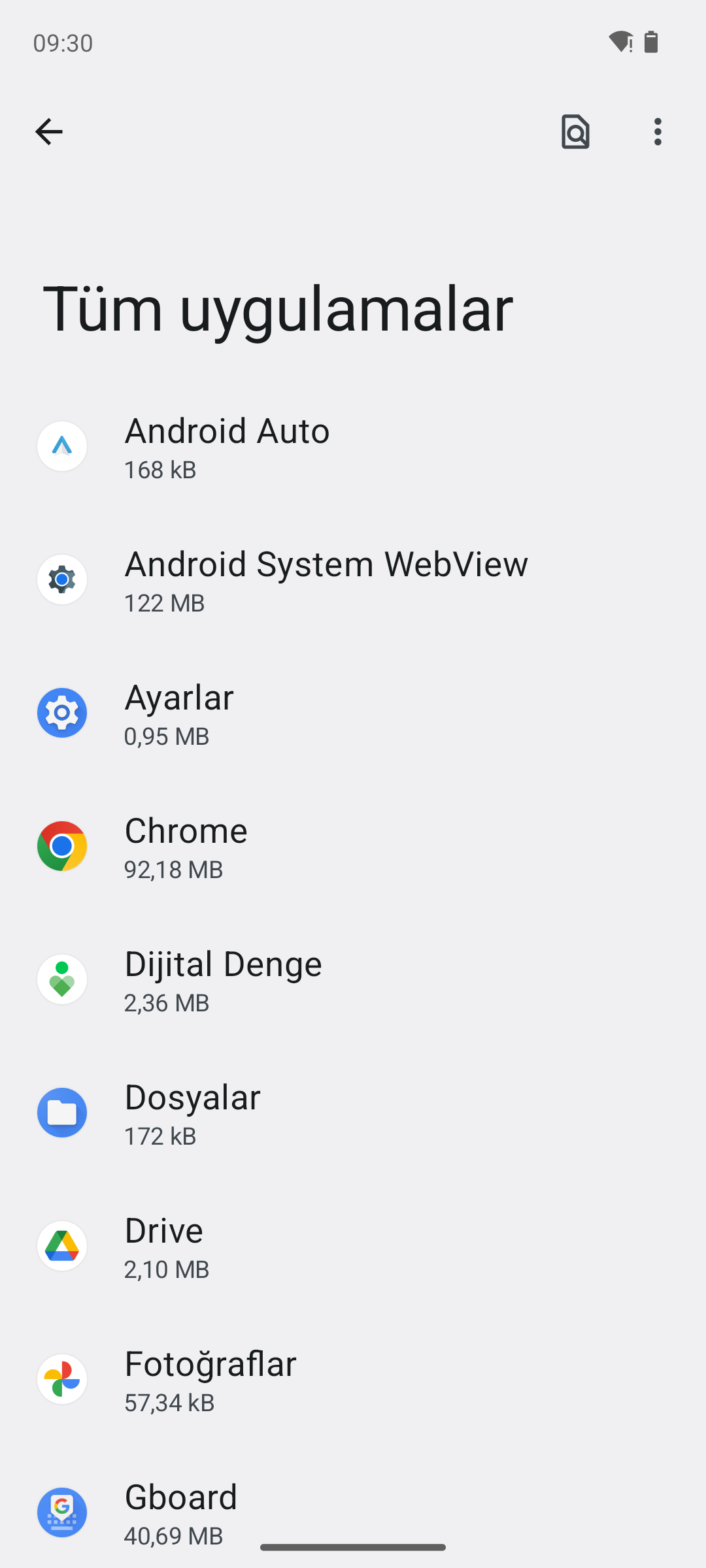
Ayarlar › Uygulamalar › Tüm uygulamaları göster yolunu izleyin. Liste her uygulamanın kapladığı alanı da gösterir.
Uygulama ayrıntı ekranı
Bir uygulamaya dokunduğunuzda yönetim ekranı açılır.
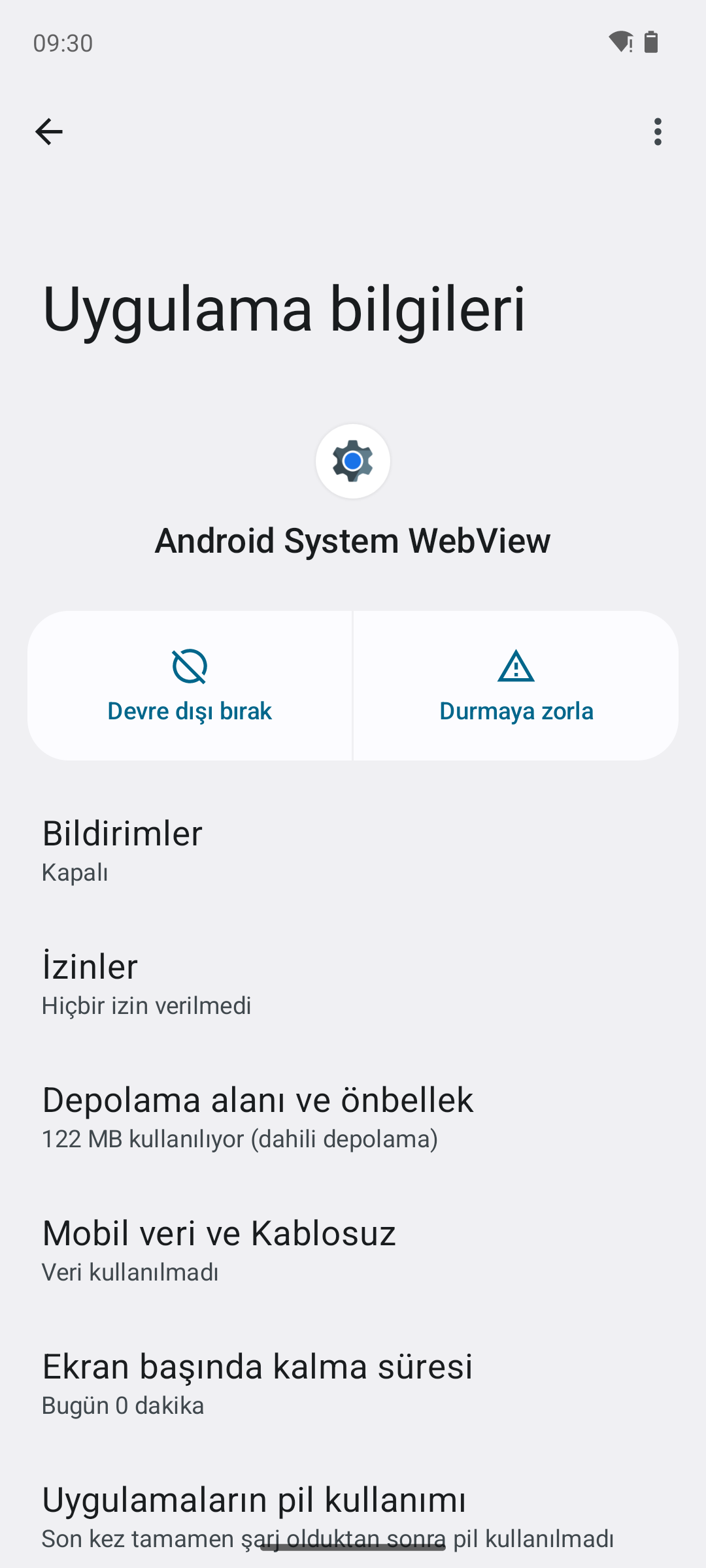
- Devre dışı bırak — silinemeyen sistem uygulamaları için. Uygulama tamamen durur ve listeden gizlenir. İstediğiniz zaman aynı ekrandan yeniden etkinleştirilebilir.
- Durmaya zorla — donan veya yanıt vermeyen uygulamayı anında kapatır. Verileriniz silinmez, yalnızca çalışan süreç sonlandırılır.
- Bildirimler — o uygulamanın bildirim izni.
- İzinler — kamera, mikrofon, konum gibi izinlerin tek tek yönetimi.
Devre dışı bırakmadan önce
Bazı sistem uygulamaları başka uygulamaların çalışması için gereklidir. Adında System, Hizmet veya Çerçeve geçen bileşenleri devre dışı bırakmayın; kapatılırsa başka uygulamalar açılmayabilir. Emin değilseniz önce Durmaya zorla ile deneyin.
Durmaya zorla işe yaramıyorsa
Uygulama tekrar tekrar donuyorsa aynı ekrandaki Depolama bölümünden önbelleği temizleyin. Bu, kayıtlı verilerinizi silmez.
Menü adları cihaza ve Android sürümüne göre değişebilir.
- 16 gösterim
- 1 cevap
- 0 oy
-
İkisi de aynı yerden yapılır: Ayarlar › Bağlı cihazlar.
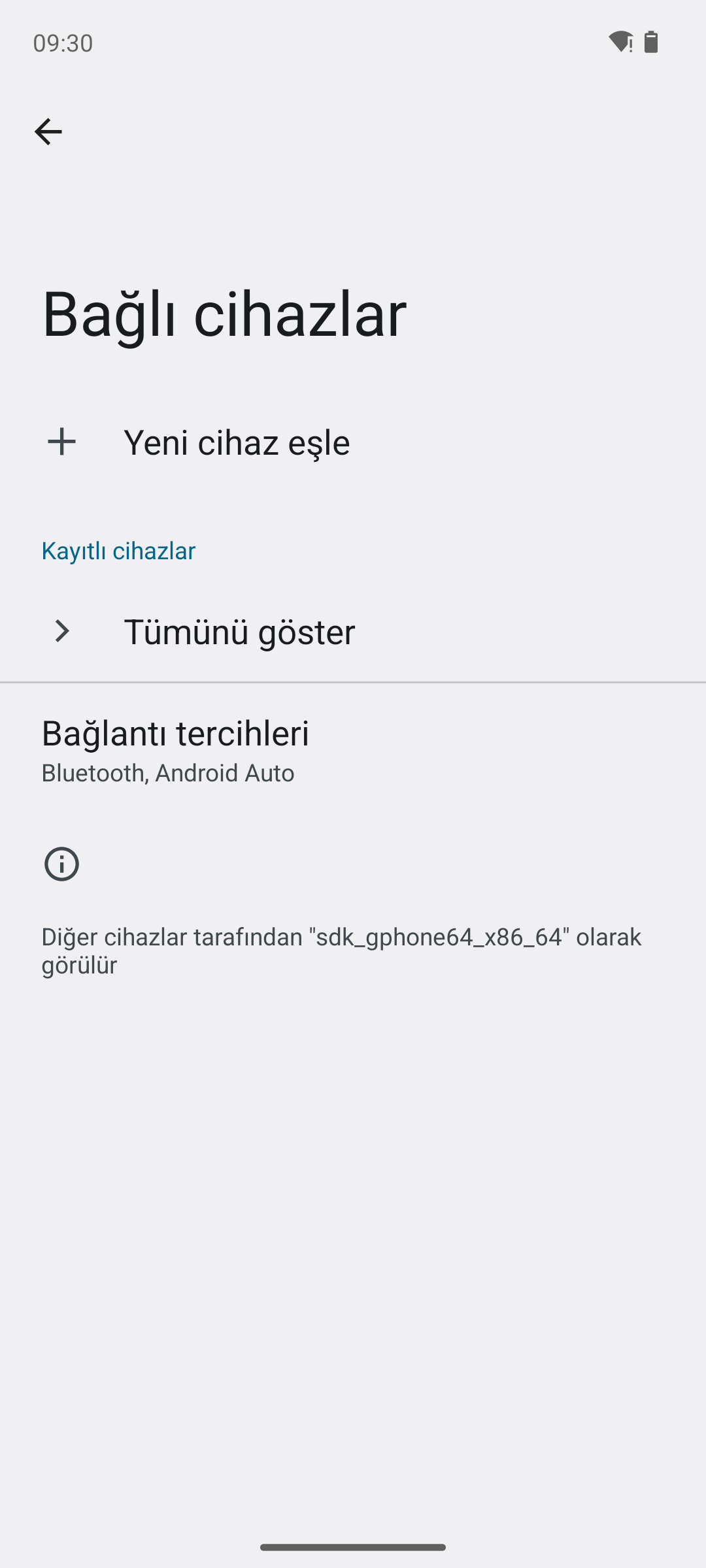
Eşleştirmeyi kaldırma
- Kayıtlı cihazlar bölümünde Tümünü göster deyin.
- Kaldırmak istediğiniz cihazın yanındaki dişli simgesine dokunun. Cihazın adına dokunmak yalnızca bağlanmayı dener.
- Açılan ekranda Unut ya da Eşleştirmeyi kaldır seçeneğini kullanın.
Unutulan cihaz listeden tamamen çıkar; tekrar kullanmak isterseniz baştan eşleştirmeniz gerekir. Yalnızca o anlık bağlantıyı kesmek istiyorsanız Bağlantıyı kes yeterlidir, eşleştirme korunur.
Telefonun görünen adı
Bağlı cihazlar ekranının altında telefonun diğer cihazlara nasıl göründüğü yazar. Bu ad dosya paylaşırken ve eşleştirme sırasında karşı tarafta çıkar; aynı ekrandan değiştirilebilir.
Bağlantı tercihleri
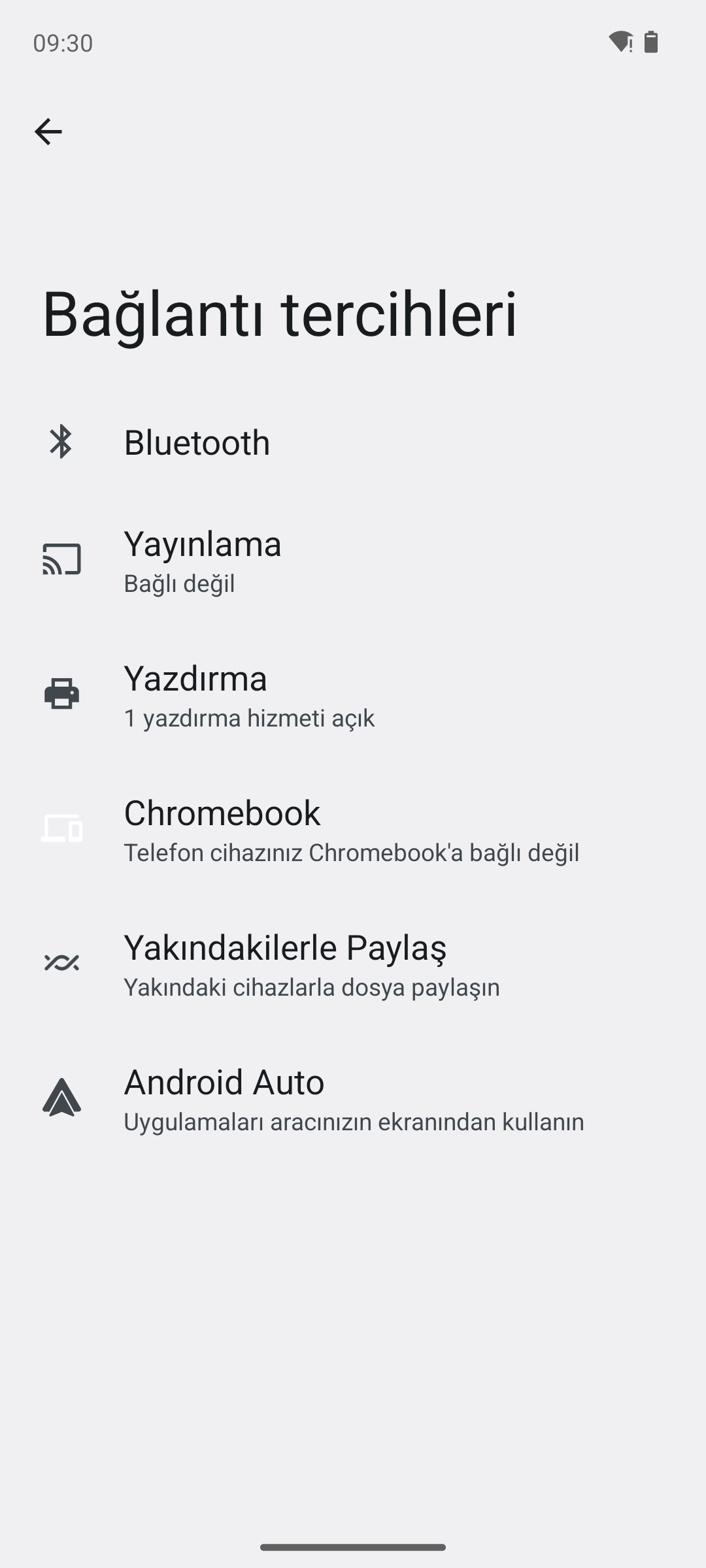
Bu bölümde Bluetooth, yayınlama, yazdırma hizmetleri ve yakındaki cihazlarla ilgili ayarlar toplanır. Bluetooth’u tamamen kapatmak yerine yalnızca belirli bir özelliği kapatmak isterseniz buraya bakın.
Sürekli yeniden bağlanıyorsa
Bir cihaz unutulduğu hâlde bağlanmaya devam ediyorsa, aynı hesabın bağlı olduğu başka bir telefon veya tablet o cihazı kendi listesinde tutuyor olabilir. Ayrıca kulaklığı kendi üzerinden sıfırlamak eski eşleştirme kayıtlarını temizler.
Menü adları cihaza ve Android sürümüne göre değişebilir.
- 14 gösterim
- 1 cevap
- 0 oy
-
Klavye ayarları, klavyenin kendi uygulamasının içindedir; telefon ayarlarının ana listesinde görünmez. Yol: Ayarlar › Sistem › Klavye › Ekran klavyesi.
Klavye listesine ulaşma
Bu ekranda cihazda yüklü tüm klavyeler listelenir. Çoğu Android telefonda varsayılan olan Gboard ve sesle yazmayı sağlayan Google Sesle Yazma burada görünür.
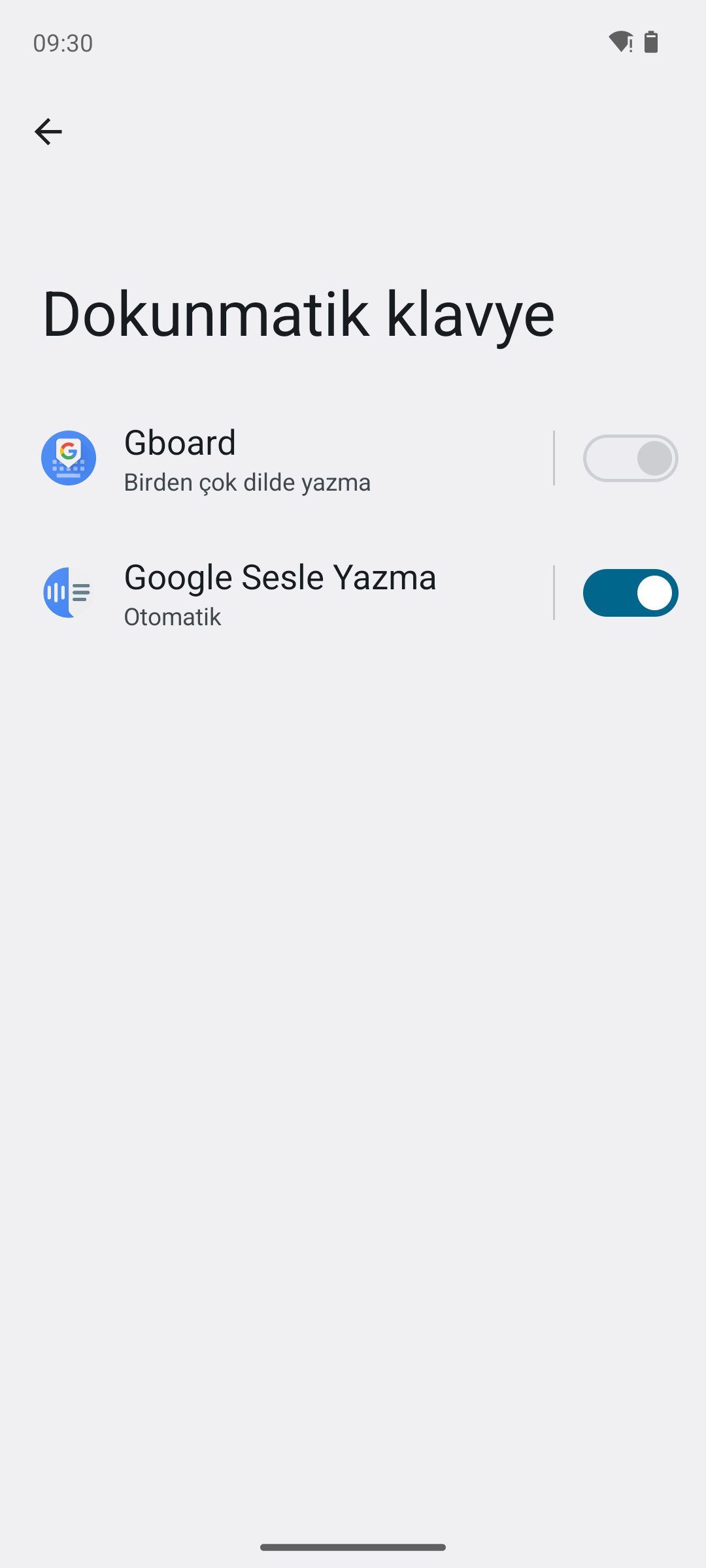
Gboard ayarları
Klavyenin adına dokunduğunuzda kendi ayarları açılır.
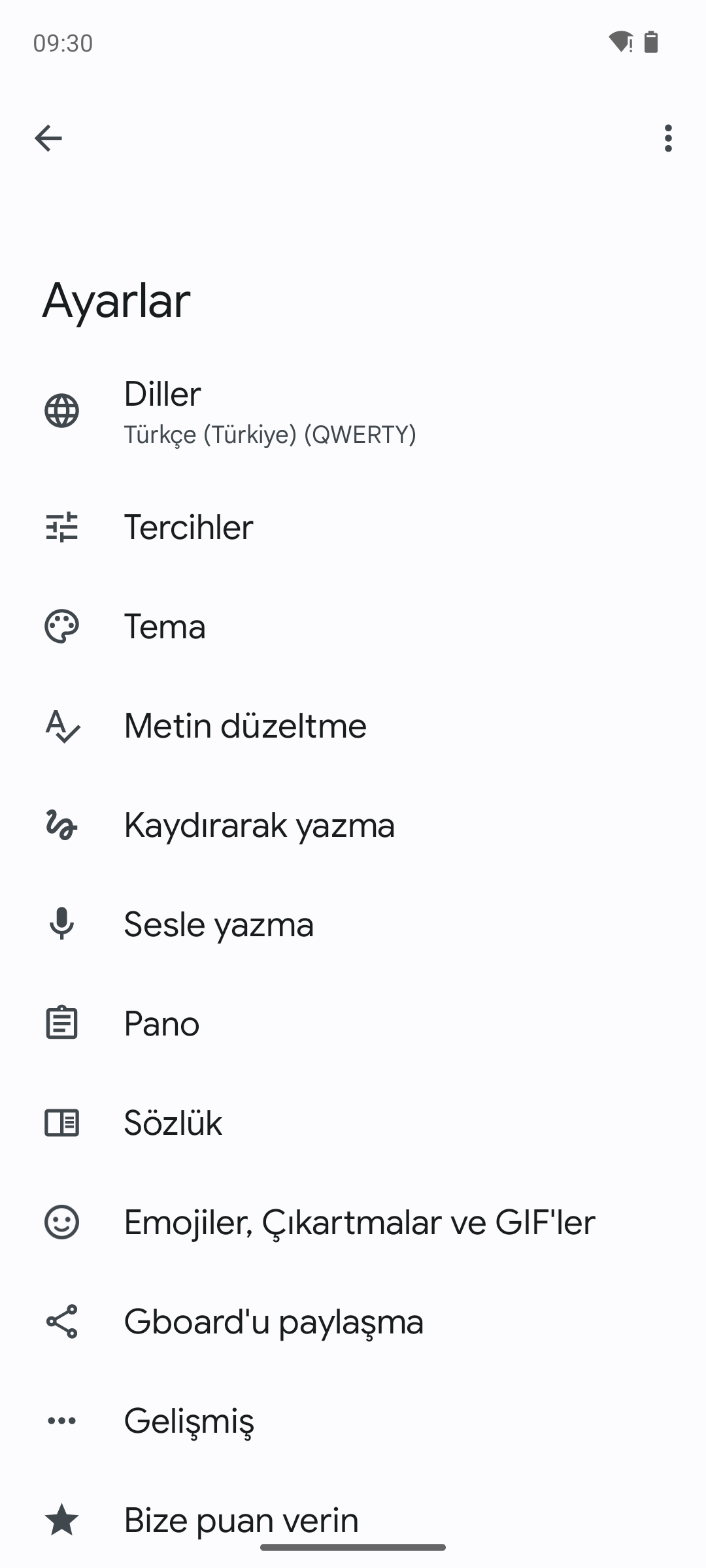
- Diller — klavye dillerini buradan eklersiniz. Birden fazla dil ekleyip boşluk çubuğunu kaydırarak aralarında geçiş yapabilirsiniz. Klavye dizilimi (QWERTY, F klavye) de bu bölümde seçilir.
- Tema — klavyenin rengi ve tuş çerçevelerinin görünüp görünmeyeceği.
- Metin düzeltme — otomatik düzeltme, yazım denetimi ve kişisel sözlük. Sürekli yanlış düzeltme yapıyorsa ayarları buradan gevşetebilirsiniz.
- Kaydırarak yazma — parmağı kaldırmadan harfler üzerinde gezinerek yazma. Yanlışlıkla devreye giriyorsa buradan kapatılır.
Klavye dili ile sistem dili aynı şey değil
Sistem dilini değiştirmek klavye dilini değiştirmez; ikisi ayrı ayrı ayarlanır. Türkçe arayüz kullanıp İngilizce klavyeyle yazmak ya da tersi mümkündür.
Klavyeler arasında geçiş
Birden fazla klavye yüklüyse, yazarken klavyenin sağ alt köşesinde küre biçiminde bir simge çıkar. Ona dokunarak klavye değiştirirsiniz.
Menü adları cihaza ve Android sürümüne göre değişebilir; bazı markalarda bu bölüm Genel yönetim altında yer alır.
- 21 gösterim
- 1 cevap
- 0 oy
-
Var. Büyütme özelliği, ekranın tamamını veya bir bölümünü istediğiniz anda yakınlaştırmanızı sağlar. Yazı tipi ayarından farkı şudur: yazı boyutu kalıcıdır ve yalnızca metni etkiler, büyütme ise geçicidir ve ekrandaki her şeyi büyütür.
Nereden açılır
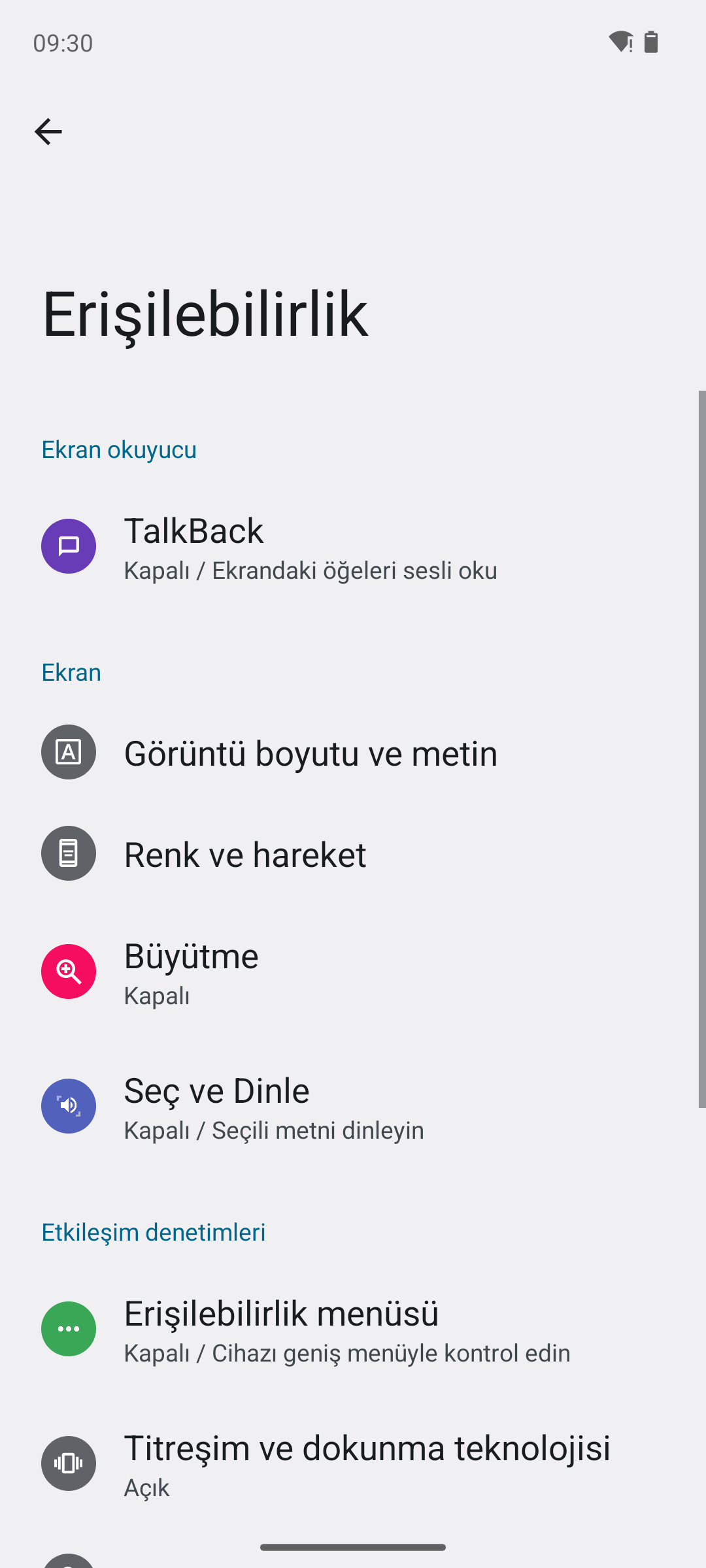
- Ayarlar uygulamasını açın.
- Erişilebilirlik bölümüne girin.
- Ekran başlığı altındaki Büyütme satırına dokunun.
Ayarlar
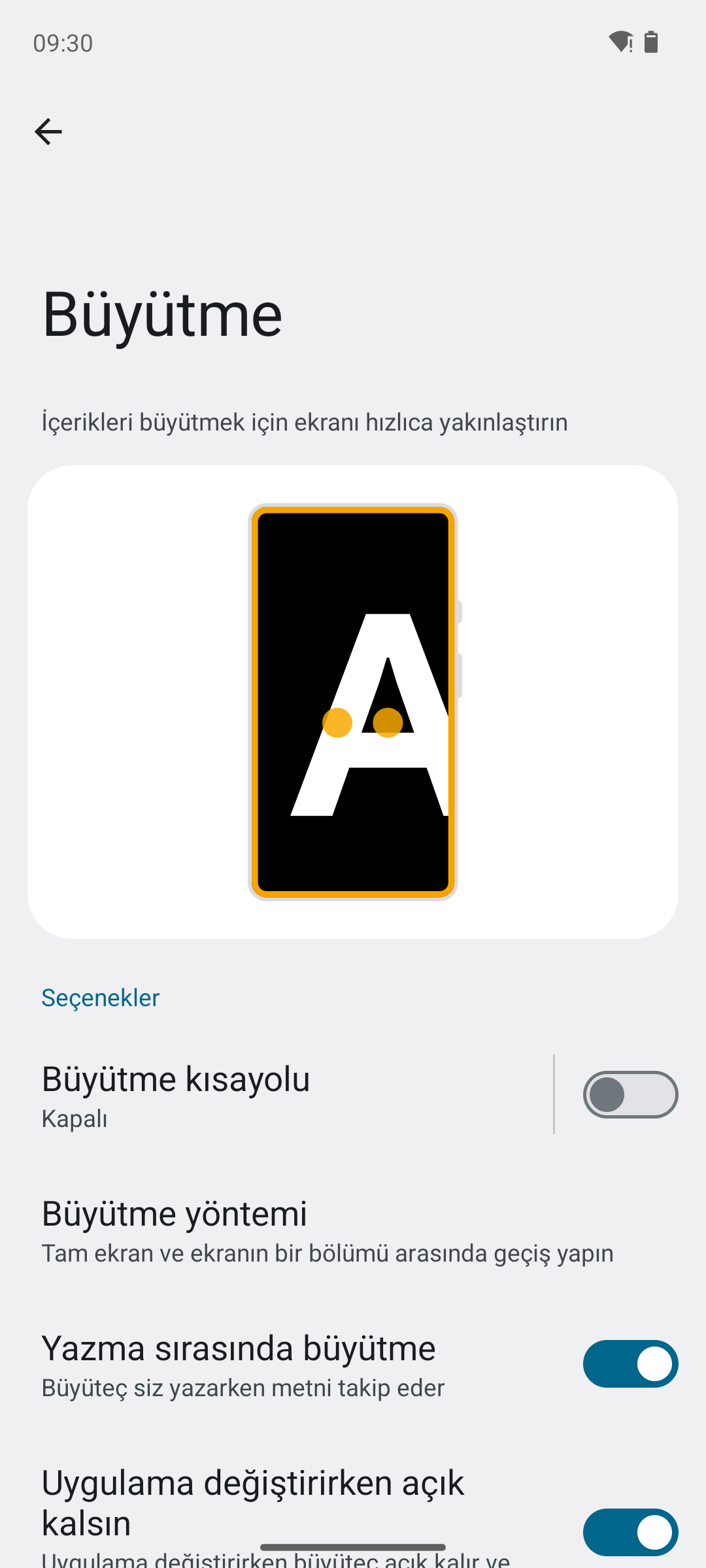
- Büyütme kısayolu — büyütmeyi nasıl başlatacağınızı seçersiniz. Ekranın kenarındaki erişilebilirlik düğmesi, ses tuşlarını birlikte basılı tutma veya ekrana üç kez dokunma seçenekleri vardır.
- Büyütme yöntemi — tam ekran mı yoksa ekranın yalnızca bir bölümü mü büyütülecek. Bölüm büyütmede ekranda kaydırabildiğiniz bir pencere çıkar.
- Yazma sırasında büyütme — açıkken büyüteç, siz yazarken imleci takip eder.
- Uygulama değiştirirken açık kalsın — kapalıysa başka uygulamaya geçtiğinizde büyütme kendiliğinden kapanır.
Kullanırken
Büyütme açıkken iki parmakla sürükleyerek ekranda gezinir, iki parmağı yaklaştırıp uzaklaştırarak yakınlaştırma oranını değiştirirsiniz. Kısayolu tekrar kullandığınızda normale döner.
Hangisini seçmeli
Sürekli küçük gelen yazılar için Görüntü boyutu ve metin ayarı daha uygundur; orada yaptığınız değişiklik kalıcıdır. Büyütme ise ara sıra bir görseli veya küçük bir yazıyı incelemek için pratiktir. İkisi birlikte de kullanılabilir.
Menü adları cihaza ve Android sürümüne göre değişebilir.
- 18 gösterim
- 1 cevap
- 0 oy
-
Her ikisi de aynı ekranda: Ayarlar › Sistem › Sistem güncellemesi. Bu ekran hem mevcut sürümü hem de son güvenlik yamasının tarihini gösterir.
Ekrana ulaşma
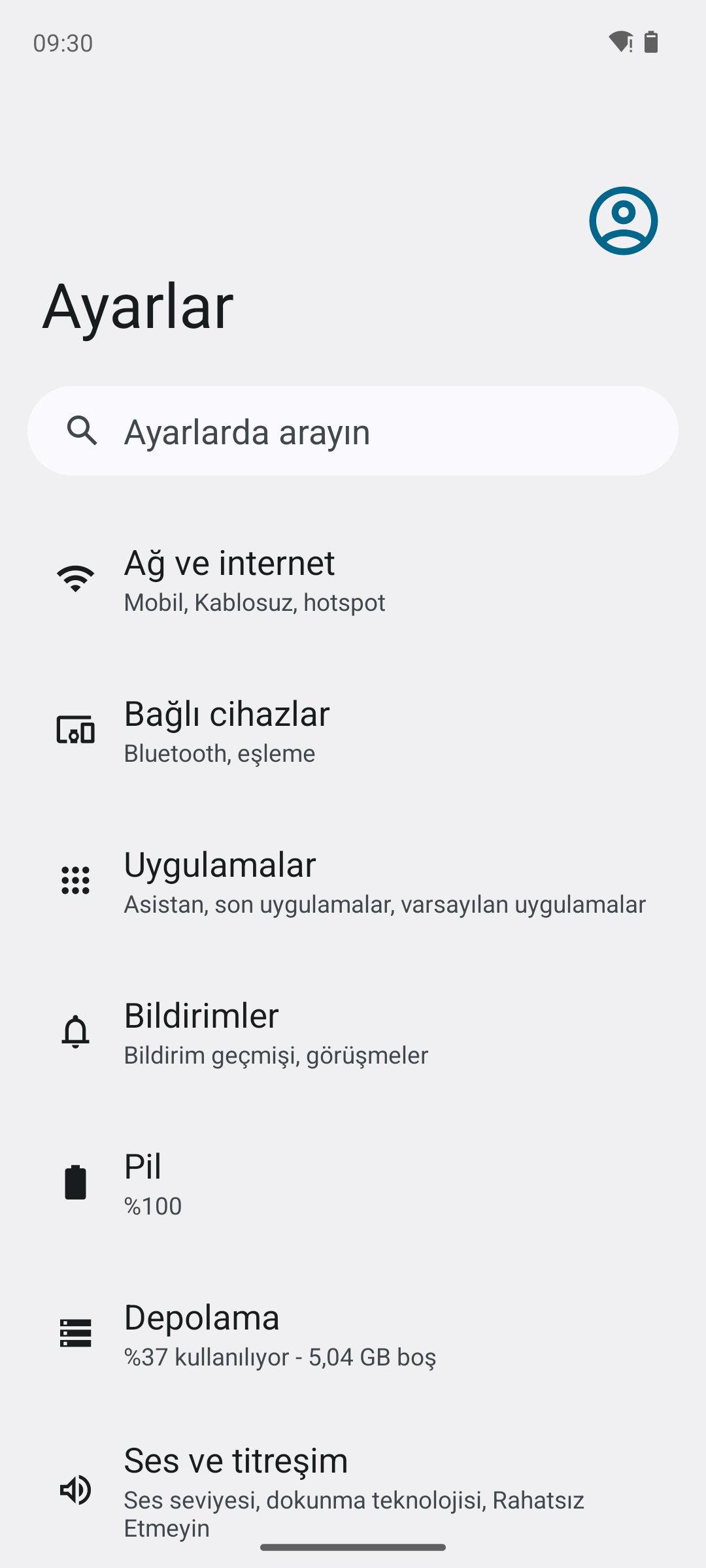
- Ayarlar uygulamasını açın.
- Listenin altına inip Sistem bölümüne girin.
- Sistem güncellemesi satırına dokunun.
Ekranda ne yazar
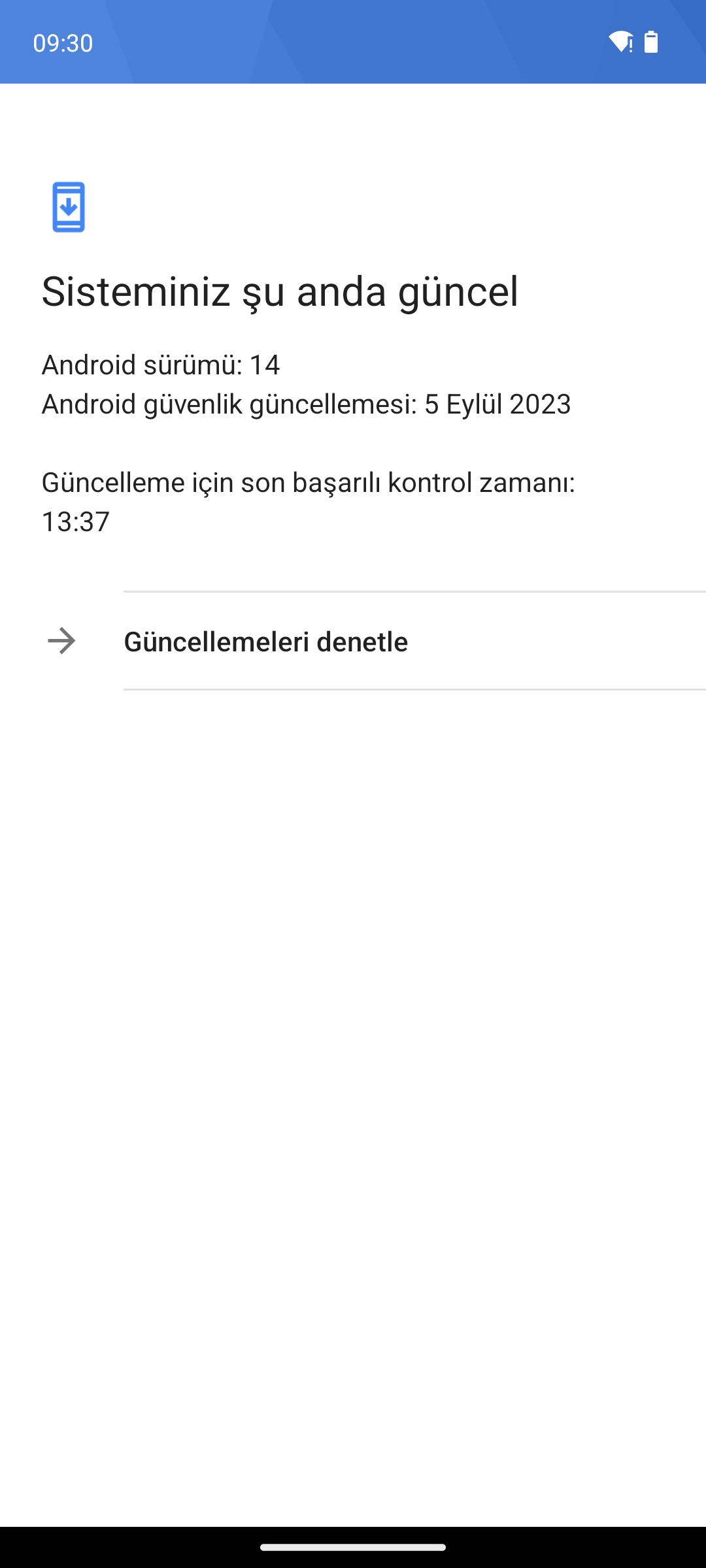
- Android sürümü — cihazın çalıştırdığı ana sürüm.
- Android güvenlik güncellemesi — yüklü güvenlik yamasının tarihi. Ana sürümden bağımsızdır; sürüm eski olsa bile güvenlik yaması güncel olabilir.
- Güncelleme için son başarılı kontrol zamanı — telefonun sunucuya en son ne zaman baktığı.
Yeni bir sürüm varsa aynı ekranda indirme düğmesi görünür. Yoksa Güncellemeleri denetle ile elle kontrol edebilirsiniz.
Güvenlik yaması tarihi neden önemli
Ana sürüm yükseltmeleri yılda bir gelir, güvenlik yamaları ise çok daha sık. Yama tarihi aylardır ilerlemiyorsa cihaz üreticinin destek süresinin dışına çıkmış olabilir. Bu durumda bankacılık gibi hassas uygulamaları kullanırken dikkatli olmak gerekir.
Güncelleme gelmiyorsa
- Kablosuz ağa bağlı olduğunuzdan emin olun; büyük güncellemeler mobil veriyle inmez.
- Cihazda yeterli boş alan olmalıdır.
- Üretici güncellemeleri kademeli dağıtır; aynı modelde herkese aynı gün gelmeyebilir.
Menü adları cihaza ve sürüme göre değişebilir; bazı markalarda bu bölüm Yazılım güncellemesi adıyla ve doğrudan Ayarlar ana listesinde yer alır.
- 18 gösterim
- 1 cevap
- 0 oy
-
Var. Android’de bu özelliğin adı Ekran koruyucu. Telefon şarj olurken veya yuvadayken ekranı kapatmak yerine saat, fotoğraf ya da renk geçişleri gösterir.
Nereden açılır
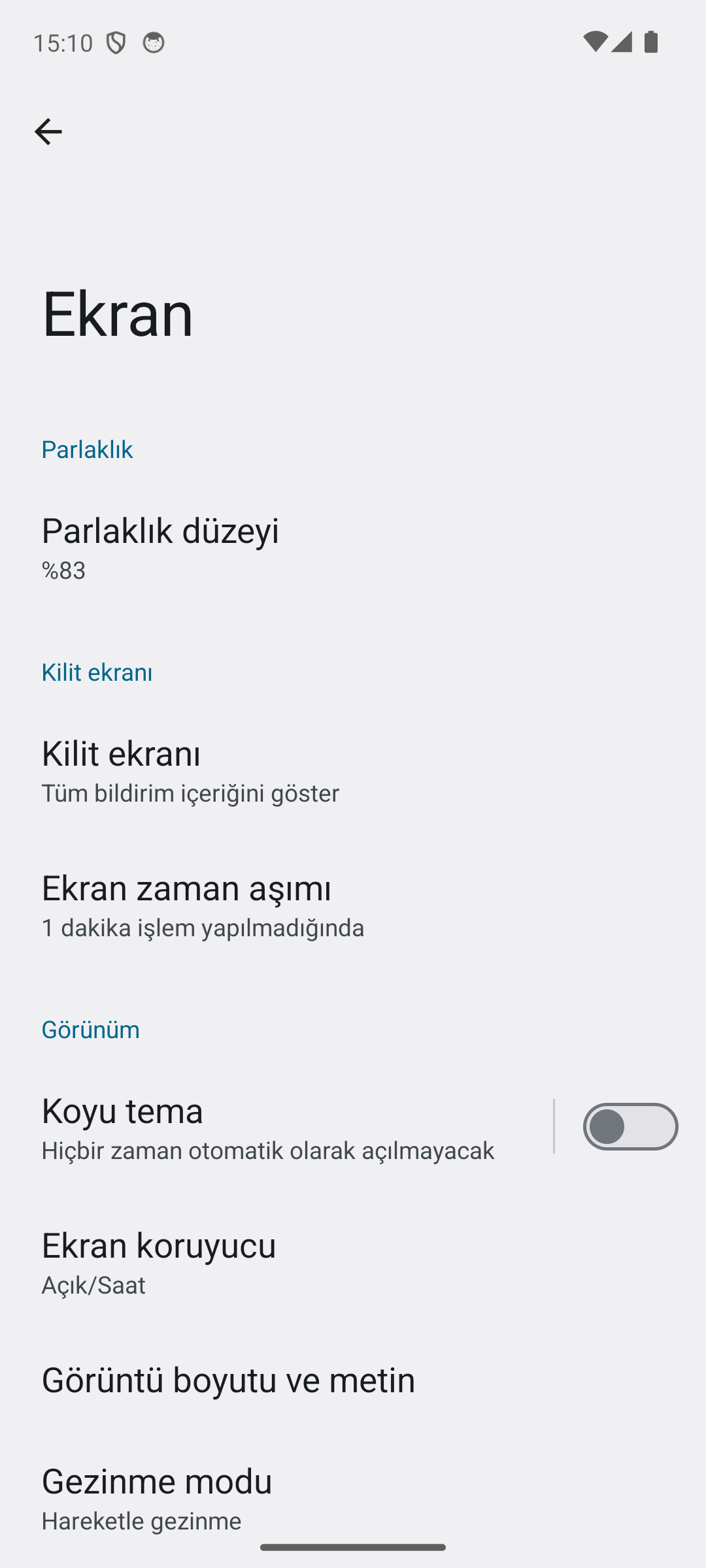
- Ayarlar uygulamasını açın.
- Ekran bölümüne girin.
- Aşağı inip Ekran koruyucu satırına dokunun.
Açma ve seçim
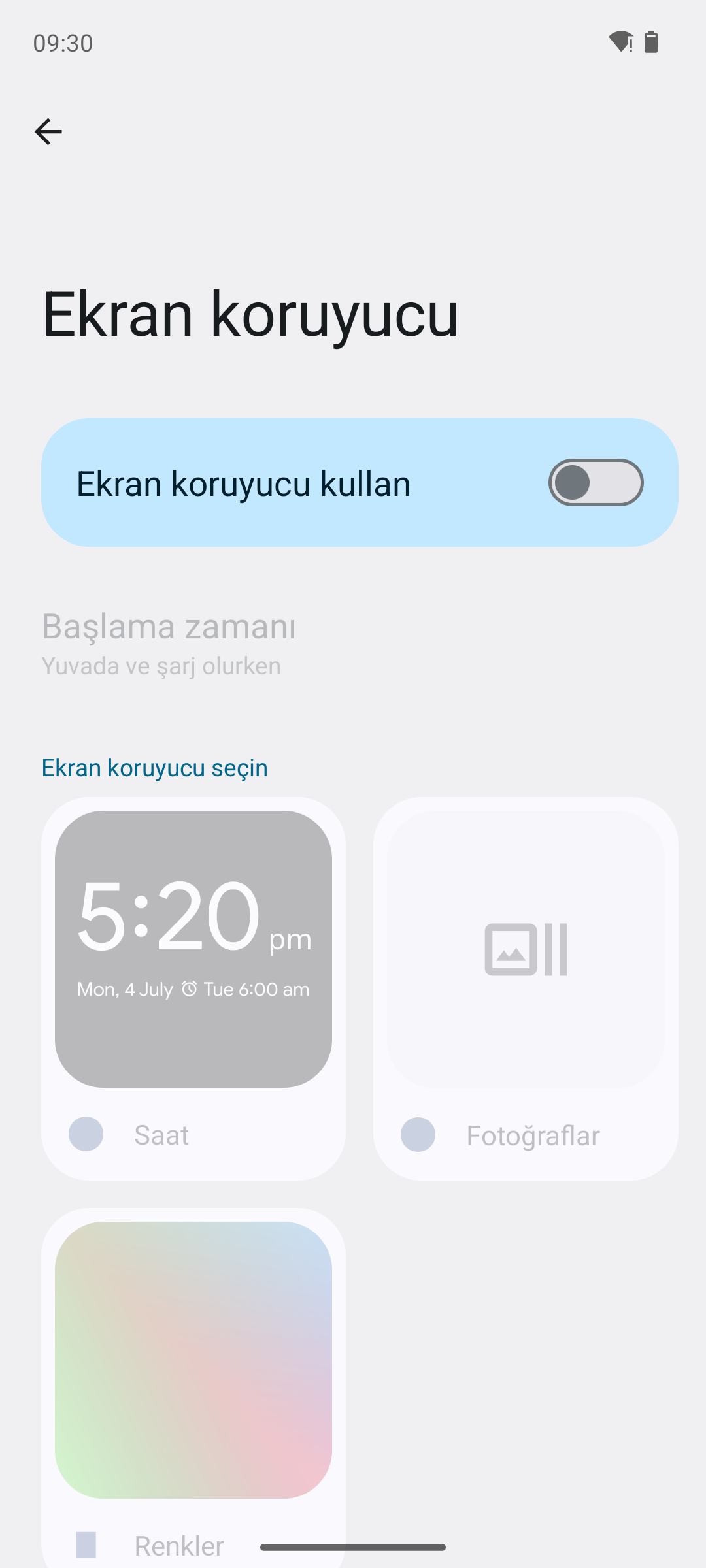
Üstteki Ekran koruyucu kullan anahtarını açın. Altında üç seçenek çıkar:
- Saat — büyük dijital saat. Yanındaki Özelleştir ile analog/dijital ve gece modu seçilebilir.
- Fotoğraflar — seçtiğiniz albümdeki fotoğraflar sırayla gösterilir.
- Renkler — yavaşça değişen renk geçişleri.
Ne zaman devreye girer
Başlama zamanı satırından seçilir. Varsayılan olarak Yuvada ve şarj olurken gelir; yalnızca şarjdayken veya yalnızca yuvadayken olacak şekilde de ayarlayabilirsiniz. Telefon pilde çalışırken ekran koruyucu açılmaz, bu yüzden pil tüketimi endişesi yaratmaz.
Dikkat edilecek nokta
Ekran koruyucu, ekran zaman aşımı süresi dolduktan sonra devreye girer. Ekranın hiç kapanmamasını istiyorsanız ekran koruyucu yeterli değildir; ayrıca ekran zaman aşımı süresini uzatmanız gerekir.
Menü adları cihaza ve Android sürümüne göre değişebilir. Bazı markalarda bu bölüm Ekran koruyucu yerine Daydream veya Her zaman açık ekran altında bulunur.
- 23 gösterim
- 1 cevap
- 0 oy
