
Android’de sistem dili nasıl değiştirilir ve ikinci dil nasıl eklenir?

Android’de diller bir sıra hâlinde tutulur. Sistem, uygulamalar ve web siteleri bu listedeki ilk desteklenen dili kullanır. Yani dili değiştirmek, aslında istediğiniz dili listenin başına almak demektir.
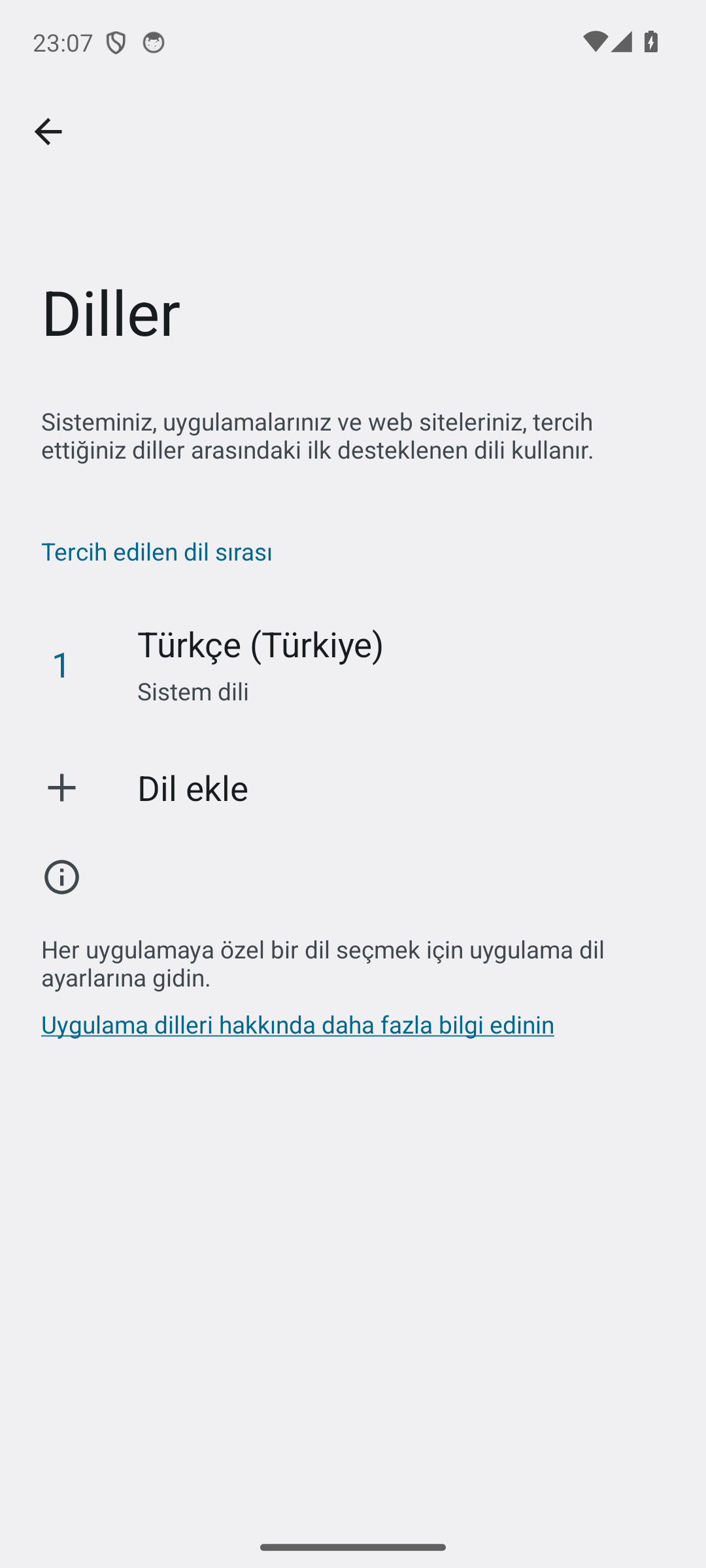
Dil ekranını açma
- Ayarlar uygulamasını açın.
- Sistem › Diller yolunu izleyin.
- Tercih edilen dil sırası başlığının altında mevcut diller numaralı olarak görünür. 1 numaralı dil, altında Sistem dili yazan dildir.
Arayüz tanımadığınız bir dildeyse Ayarlar’daki arama kutusuna language yazmak da sizi aynı ekrana götürür; dil simgesi bir dünya veya “A” harfi şeklindedir.
Yeni dil ekleme
- + Dil ekle satırına dokunun.
- Listeden dili seçin. Bazı diller için ardından bölge sorulur (örneğin İngilizce › Amerika Birleşik Devletleri).
- Dil listeye eklenir, ancak en alta yerleşir; sistem dili hâlâ değişmemiştir.
Sistem dilini değiştirme
Eklediğiniz dili 1. sıraya taşımanız gerekir. Satırın sağ tarafındaki tutamaca basılı tutup yukarı sürükleyin. Bıraktığınız anda arayüz yeni dile geçer; yeniden başlatma gerekmez.
Yalnızca tek bir uygulamanın dilini değiştirme
Android 13 ve sonrasında sistem dilini hiç değiştirmeden tek bir uygulamayı başka dilde kullanabilirsiniz. Dil ekranının altındaki bilgi notu da buna işaret eder:
- Ayarlar › Uygulamalar yolunu açın ve uygulamayı seçin.
- Dil satırına dokunun.
- O uygulama için istediğiniz dili seçin.
Klavye dili ayrıdır
Sistem dilini değiştirmek klavyeyi otomatik olarak değiştirmez. Klavye için Ayarlar › Sistem › Klavye › Ekran klavyesi yolundan kullandığınız klavyeyi seçip Diller bölümünden ikinci bir düzen ekleyin. Ardından klavyedeki dünya simgesine dokunarak diller arasında geçiş yapabilirsiniz.
