
Android’de Pil Tasarrufu nasıl açılır ve pil kullanımı nasıl görülür?

Android’de pille ilgili bütün ayarlar Ayarlar › Pil bölümünde toplanır. Aşağıdaki ekran görüntüsünde bu bölümdeki Pil kullanımı ve Pil Tasarrufu satırlarını görebilirsiniz.
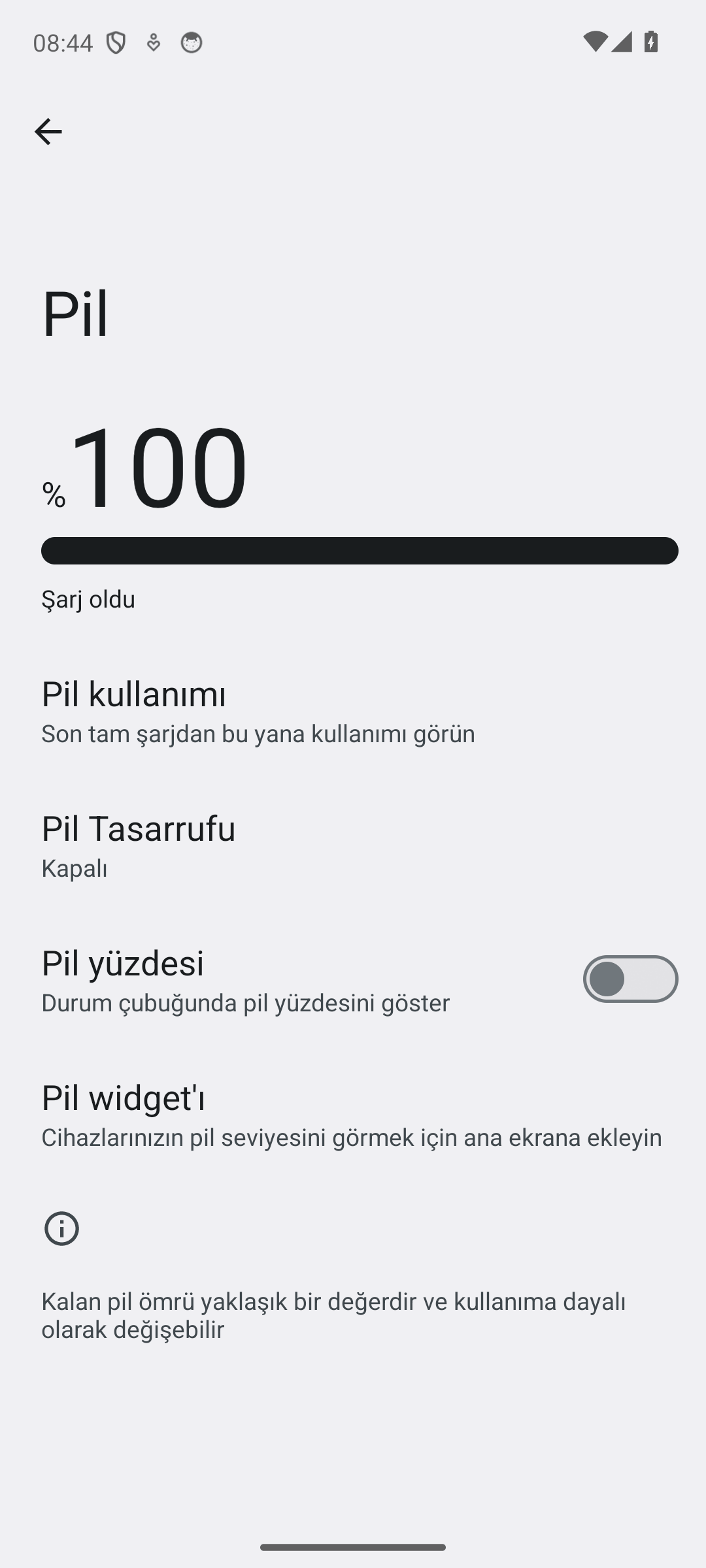
Pil Tasarrufu’nu açma
- Ayarlar uygulamasını açın.
- Pil bölümüne dokunun.
- Pil Tasarrufu satırını seçin.
- Açılan ekranda Pil Tasarrufu’nu kullan anahtarını açın.
Cihaz şarja takılıyken bu anahtar soluk görünür ve kullanılamaz; Pil Tasarrufu yalnızca telefon prizden çıkarıldığında devreye girer. Günlük kullanımda en pratik yol, ekranın üstünden hızlı ayarlar panelini aşağı çekip Pil Tasarrufu kutucuğuna dokunmaktır.
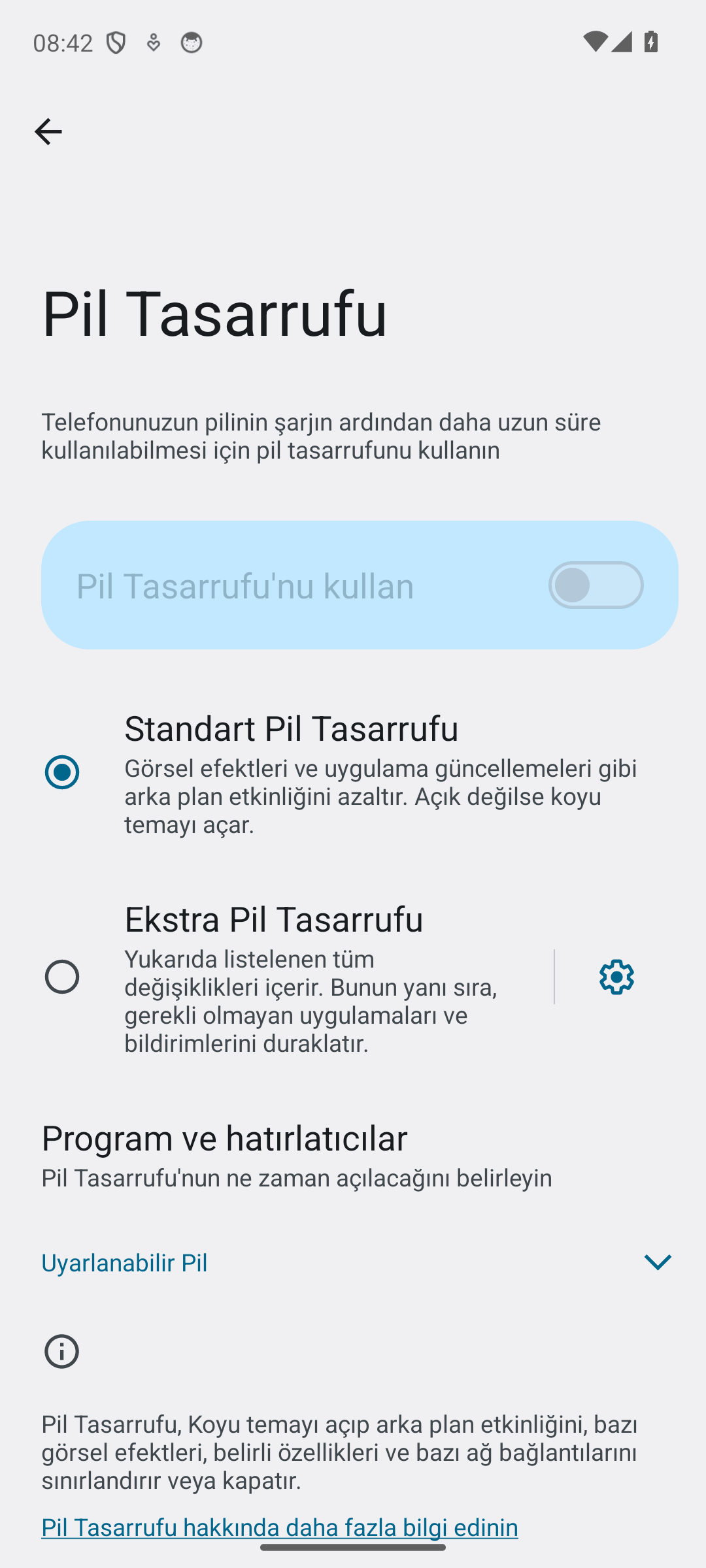
Standart ve Ekstra Pil Tasarrufu farkı
- Standart Pil Tasarrufu: görsel efektler ve uygulama güncellemeleri gibi arka plan etkinliğini azaltır; koyu tema kapalıysa onu da açar.
- Ekstra Pil Tasarrufu: standarttaki kısıtlamaların tamamını uygular, ek olarak gerekli olmayan uygulamaları ve bunların bildirimlerini duraklatır. Satırın yanındaki dişli simgesinden hangi uygulamaların duraklatılmayacağını seçebilirsiniz.
Her iki modda da arka plan senkronizasyonu, bazı görsel efektler ve belirli ağ bağlantıları sınırlandırılır. Bu nedenle e-posta veya mesaj bildirimleri normalden geç gelebilir; acil bir bildirim beklerken Pil Tasarrufu’nu kapatmak daha doğru olur. Amacınız yalnızca bildirim gürültüsünü kesmekse, Rahatsız Etmeyin modu daha kontrollü bir yoldur.
Otomatik açılmasını ayarlama
Aynı ekrandaki Program ve hatırlatıcılar bölümü, Pil Tasarrufu’nun ne zaman devreye gireceğini belirler. Buradaki Uyarlanabilir Pil seçeneğini açtığınızda sistem, telefonu kullanma alışkanlığınıza göre uygulamaların pil tüketimini sürekli olarak optimize eder. Cihaz sürümüne göre bu bölümde, pil belirli bir yüzdenin altına düştüğünde Pil Tasarrufu’nu kendiliğinden açan bir program seçeneği de bulunabilir.
Hangi uygulama pili tüketiyor?
- Ayarlar › Pil yolunu izleyin.
- Pil kullanımı satırına dokunun; ekranda son tam şarjdan bu yana yapılan tüketim uygulama uygulama listelenir.
- Listede beklemediğiniz bir uygulama üst sıralardaysa üzerine dokunup arka planda pil kullanmasını kısıtlayabilirsiniz.
Ekranın parlaklığı genellikle en büyük tüketim kalemidir; otomatik parlaklığı açmak Pil Tasarrufu kadar belirgin bir fark yaratabilir. Mobil veri tüketimi de sizi zorluyorsa Veri Tasarrufu ile arka plan trafiğini ayrıca kısabilirsiniz. Menü adları üretici arayüzüne göre değişebilir: bazı Samsung modellerinde aynı ayarlar Pil bölümü altında Güç tasarrufu adıyla yer alır. Buradaki adımlar Android’in saf sürümünde doğrulanmıştır.
